
Ratgeber
Ein Dokument als PDF scannen und dann verschicken
Öffne die App Dateien, geh in einen Ordner, tippe auf die Mehr-Taste und wähle „Dokumente scannen“. Erfasse jede Seite, tippe auf „Fertig“, dann auf „Sichern“: Schon hast du eine PDF-Datei. Zum Senden hältst du die Datei gedrückt, tippst auf „Teilen“ und wählst Mail, Nachrichten oder AirDrop. Auch Vorschau (ab iOS 26) scannt in ein PDF und kann es durchsuchbar oder kleiner exportieren. Ein Scan aus Notizen ist ebenfalls ein PDF, bleibt aber in der Notiz, bis du ihn teilst.

Der schnellste Weg zu einer PDF-Datei: die App Dateien
Brauchst du ein PDF zum Anhängen, Hochladen oder Senden, fang in Dateien an. Es sichert den Scan vom ersten Schritt an als Datei in einem Ordner, später musst du nichts mehr exportieren.
- Öffne die App Dateien und geh in den Ordner, in dem das PDF liegen soll, etwa einen Ordner in iCloud Drive.
- Tippe auf die Mehr-Taste, dann auf Dokumente scannen.
- Halte das iPhone über die Seite. Es erfasst sie automatisch, sobald es die Ränder findet. Willst du es selbst tun, tippe auf die Auslösertaste oder drücke eine Lautstärketaste, ziehe die Ecken an die Seite und tippe auf Scan behalten.
- Scanne weitere Seiten der Reihe nach, dann tippe auf Fertig.
- Wähle einen Speicherort und tippe auf Sichern.
Die Datei bekommt einen Standardnamen, der für niemand anderen etwas bedeutet. Benenne sie jetzt um: Halte die Datei gedrückt, tippe auf Umbenennen und gib einen Namen ein, den die andere Person versteht, etwa „Mietbewerbung, J. Rivera“. Ein klarer Name erspart eine Rückfrage per E-Mail. Tipps für Namen, die du auch in einem Jahr noch findest, stehen in Gescannte Dokumente benennen.
Mit Vorschau in ein PDF scannen (ab iOS 26)
Vorschau braucht etwas länger, gibt dir aber mehr Kontrolle über das PDF selbst.
- Öffne Vorschau und tippe auf Dokumente scannen.
- Erfasse jede Seite. Um sie selbst aufzunehmen, tippe auf Automatisch, sodass dort Manuell steht, dann auf die Auslösertaste.
- Tippe auf eine Miniatur, um diese Seite zuzuschneiden, zu drehen oder ihre Färbung anzupassen.
- Tippe auf Fertig. Vorschau fasst die Seiten in einem PDF zusammen.
Im Aktionsmenü neben dem Dateinamen kannst du die Datei Umbenennen, Bewegen, mit einem Passwort Sperren oder Exportieren. Beim Export liegt Vorschau vorn:
- Text einbetten führt Texterkennung auf den Seitenbildern aus, das PDF wird durchsuchbar, und du kannst seine Wörter auswählen. Nützlich, wenn die Person, die es erhält, eine Aktennummer kopieren muss. Mehr in Ein gescanntes PDF durchsuchbar machen.
- Bilder für Bildschirm optimieren senkt die Bildauflösung für eine kleinere Datei.
- Bilder als JPEG sichern verkleinert die Datei ebenfalls.
Mit Notizen in ein PDF scannen
Ein in Notizen gemachter Scan ist auch ein PDF, hängt aber an einer Notiz, statt in einem Ordner zu liegen. So holst du die Datei heraus:
- Öffne die Notiz mit dem Scan.
- Tippe auf die Menütaste am Scan.
- Wähle Teilen, dann das Ziel: Mail, Nachrichten, AirDrop oder In „Dateien“ sichern.
Teile den Scan selbst, nicht die Notiz. Apples Anleitung warnt, dass beim Exportieren einer Notiz als PDF von einem mehrseitigen Scan nur die erste Seite bleibt, was man bei einem vierseitigen Formular leicht übersieht.
Das PDF senden
Liegt das PDF in Dateien oder Vorschau, ist das Senden nur ein paar Fingertipps entfernt.
- Halte in Dateien das PDF gedrückt und tippe auf Teilen. Öffne in Vorschau das PDF und tippe auf die Teilen-Taste.
- Wähle, wie du es sendest: Mail, Nachrichten, AirDrop oder eine andere App, etwa eine Messenger- oder Cloud-App.
- Füge eine Textzeile hinzu und tippe auf Senden.
Die Teilen-Taste in Vorschau bietet auch Zusammenarbeiten an, das eine Kopie über iCloud teilt, statt eine Kopie zu schicken. Bei einem Formular, das du zurückschickst, sende eine Kopie.
Ist die Datei für die E-Mail zu groß, empfiehlt Apple, sie zu komprimieren oder Mail sie per Mail Drop senden zu lassen, wenn der Hinweis auf dem Bildschirm es anbietet. Dateien hat eine Option Komprimieren, die aber eine ZIP-Datei erzeugt, die manche Ämter und Online-Formulare nicht annehmen. Das PDF in Vorschau zu verkleinern, funktioniert meist besser. Mehr Möglichkeiten stehen in PDF klein genug zum Mailen machen und Die Wege, ein PDF vom iPhone zu senden.
Prüfe es vor dem Senden
Eine Minute hier erspart eine zweite Anfrage:
- Öffne das PDF und blättere durch jede Seite. Achte auf abgeschnittene Ränder, einen Daumen in der Ecke oder eine verwackelte Seite.
- Prüfe die Reihenfolge, besonders bei Formularen mit Unterschrift auf der letzten Seite. Sind Seiten falsch sortiert, siehe Mehrere Seiten in ein PDF scannen.
- Sieh es auf einem kleinen Bildschirm an. Kannst du das Kleingedruckte auf deinem iPhone nicht lesen, kann es die andere Person auch nicht. Scanne bei besserem Licht neu.
Wo Scanner One hilft und wo nicht
Der eingebaute Weg bringt dir ein PDF. Richte die Kamera auf ein beliebiges Blatt Papier. Scanner One findet die Ränder, begradigt die Seite, bereinigt sie und sichert ein echtes PDF. Dann liest es den Text, benennt das Dokument, vergibt Tags und legt es im richtigen Ordner ab. Scanner One erstellt durchsuchbare PDFs. Du brauchst also keinen eigenen Exportschritt, um die Wörter durchsuchbar zu machen.
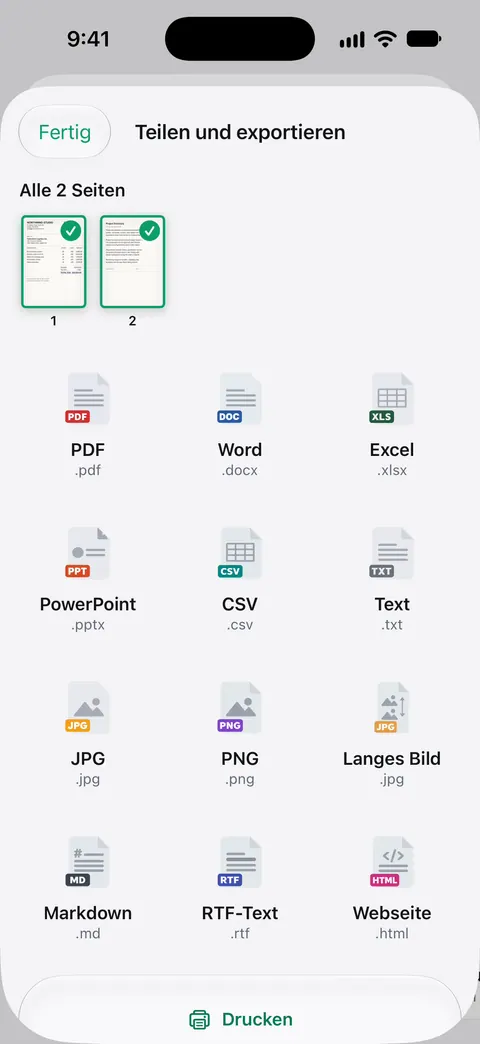
Das Senden ist ein Menü entfernt. Teilen und exportieren sichert ein Dokument als PDF, Word, Excel, PowerPoint, JPG, PNG, langes Bild, reinen Text, Markdown, RTF-Text, Webseite oder CSV. Mit Teilen und exportieren kannst du ein Dokument auch drucken oder dir per E-Mail schicken. Ist die Datei zu groß, verkleinert „Komprimieren“ sie. Die PDF-Werkzeuge fügen zusammen, teilen auf, komprimieren, schützen mit Passwort, fügen Seitenzahlen und Wasserzeichen hinzu und extrahieren Text.
Die Grenzen, ehrlich gesagt: Gratis kannst du die PDF-Werkzeuge und den Export nach Word, Excel und CSV 3-mal pro Woche nutzen, aus einem gemeinsamen Kontingent. In der Gratisversion tragen Seiten, die du teilst, druckst oder exportierst, unten rechts einen kleinen Hinweis „Gescannt mit Scanner One“. Pro entfernt ihn. Schickst du Scans an einen Arbeitgeber, Vermieter oder eine Behörde und willst sie ohne Hinweis, zählt dieser Hinweis, und Pro entfernt ihn (34,99 € im Jahr oder einmalig 69,99 €).
Wann das Eingebaute reicht: Für ein einzelnes PDF, das du einmal sendest, erledigt Dateien oder Vorschau die Arbeit gut und kostet nichts. Scanner One lohnt sich, wenn du regelmäßig scannst und jedes PDF ohne die Extraschritte benannt, abgelegt und durchsuchbar haben willst. Weitere Scan-Anleitungen findest du unter RatgeberEN.
Fragen und Antworten
Ist ein iPhone-Scan ein PDF oder ein Foto?
Ein PDF. Notizen, Dateien, Vorschau und Mail sichern Dokumentscans als PDF. Ein Foto der Kamera-App ist ein Bild, kein PDF, auch wenn Vorschau ein Bild als PDF exportieren kann.
Wie bekomme ich einen Scan als PDF-Datei aus Notizen?
Tippe in der Notiz auf die Menütaste am Scan und wähle „Teilen“, dann sende ihn oder sichere ihn in Dateien. Exportiere nicht die ganze Notiz als PDF: Laut Apple enthält das von einem mehrseitigen Scan nur die erste Seite.
Wie mache ich mein gescanntes PDF kleiner?
Öffne es in Vorschau, tippe neben dem Dateinamen auf das Aktionsmenü, tippe auf „Exportieren“, wähle PDF und schalte „Bilder für Bildschirm optimieren“ oder „Bilder als JPEG sichern“ ein. Beides verkleinert die Datei auf Kosten einiger Details.
Ist ein gescanntes PDF durchsuchbar?
Nicht immer. Sicher gehst du, wenn du es aus Vorschau als PDF mit eingeschaltetem „Text einbetten“ exportierst, das Texterkennung ausführt und die Wörter durchsuchbar und auswählbar macht.
Quellen
Was diese Seite über Scanner One sagt, wurde am in der App geprüft.
- Apple Support: Dokumente auf einem iPhone oder iPad scannen — die Schritte in Dateien: Mehr-Taste, „Dokumente scannen“, Speicherort wählen, „Sichern“; veröffentlicht am 13.02.2026
- iPhone-Benutzerhandbuch (iOS 27): Dateien aus der App „Dateien“ auf dem iPhone senden — eine Datei mit „Teilen“ senden, der Tipp zu „Komprimieren“ und das Scannen aus einem Ordner; gelesen am 2026-11-13
- iPhone-Benutzerhandbuch (iOS 27): Text und Dokumente in der App „Vorschau“ auf dem iPhone scannen — die Scanschritte in Vorschau; gelesen am 2026-11-13
- iPhone-Benutzerhandbuch (iOS 27): PDF-Dateien und Bilder in der App „Vorschau“ auf dem iPhone exportieren oder komprimieren — „Text einbetten“, „Bilder für Bildschirm optimieren“ und „Bilder als JPEG sichern“; gelesen am 2026-11-13
- iPhone-Benutzerhandbuch (iOS 27): Mit PDFs in der App „Notizen“ auf dem iPhone arbeiten — die Menütaste an einem PDF in einer Notiz: kopieren, teilen, umbenennen oder löschen; gelesen am 2026-11-13
- iPhone-Benutzerhandbuch (iOS 27): Notizen auf dem iPhone exportieren oder drucken — eine als PDF exportierte Notiz enthält von einem mehrseitigen Scan nur die erste Seite; gelesen am 2026-11-13
- iPhone-Benutzerhandbuch (iOS 27): E-Mail-Anhänge in der App „Mail“ auf dem iPhone hinzufügen — Mail Drop, wenn eine Datei über dem Größenlimit deines E-Mail-Accounts liegt; gelesen am 2026-11-13
- Scanner One im App Store — das eigene Listing der App
Scanner One laden
Scanner One ist kostenlos, mit großzügigen Limits: Scannen, saubere PDFs und die Textsuche sind nie begrenzt.

Scanner OneScannen, signieren & KI fragen
Scanner One ist kostenlos, mit großzügigen Limits: Scannen, saubere PDFs und die Textsuche sind nie begrenzt.