
Ratgeber
Dokumente auf dem iPhone ordnen
Wähle einen festen Ort für Dokumente, meist die App „Dateien“ in iCloud Drive. Lege wenige Ordner an, etwa Wohnen, Geld, Steuern, Gesundheit, Ausweise, Auto und Arbeit: Tippe an einem Speicherort auf die Taste „Mehr“, dann auf „Neuer Ordner“. Setze bei jeder Datei das Datum an den Anfang des Namens, damit sie sortiert. Nimm Tags für Dinge, die quer zu den Ordnern liegen, wie „Zu zahlen“ oder „Für immer aufbewahren“. Scannst du in „Notizen“, nutze stattdessen deren Ordner, Tags und intelligente Ordner.

Wähle einen festen Ort für Dokumente
Der häufigste Grund, ein Papier nicht zu finden, ist, dass es an einem von vier Orten liegt. Wähle einen Hauptort und schicke alles dorthin.
| Ort | Gut für | Schwach bei |
|---|---|---|
| App „Dateien“ (iCloud Drive) | PDFs, die du jahrelang aufbewahrst, teilst oder mailst; Ordner, Tags, Sortieren | Die Suche findet Namen, nicht den Text auf den Seiten |
| „Notizen“ | Schnelles Scannen, Suche nach Text in Scans | Notizen mit PDFs lassen sich nicht sperren; keine Datei, die du leicht senden kannst |
| „Fotos“ | Ein schneller Schnappschuss, den du später ablegst | Dokumente gehen zwischen Bildern verloren |
| Eine Dokument-App | Suche in jeder Seite, Benennen und Ablegen erledigt für dich | Nur, was in der App ist |
Was du auch wählst, nimm Dokumente aus „Fotos“ heraus. Ein Foto eines Mietvertrags in der Fotomediathek ist das Papier-Gegenstück zum Zettel am Kühlschrank. Der Ratgeber zu wo du wichtige Dokumente aufbewahrst vergleicht die Möglichkeiten genauer, auch „Wallet“ und „Health“.
Ein Ordnerplan, der für die meisten Haushalte passt
Fange mit diesen Ordnern an und füge nur etwas hinzu, wenn einer überfüllt wird:
- Eingang: Alles Neue landet zuerst hier und wird einmal pro Woche benannt und abgelegt.
- Ausweise: Reisepass, Führerschein, Geburtsurkunde, Sozialversicherungsausweis (Scans; die Originale bleiben an einem sicheren Ort).
- Geld: Konto- und Kartenauszüge, Kredite, Gehaltsabrechnungen.
- Steuern: ein Unterordner pro Steuerjahr, mit der Erklärung und allem, was sie belegt.
- Wohnen: Mietvertrag oder Hypothek, Versicherung, Nebenkostenabrechnungen, Reparaturen.
- Gesundheit: Versicherungskarten, Befunde, Rechnungen und Leistungsabrechnungen.
- Auto: Zulassung, Versicherung, Kopie des Fahrzeugbriefs, Reparaturen.
- Garantien: Kassenbons, Garantien und Anleitungen, eine Datei pro Kauf.
- Arbeit: Verträge, Jobangebote, Leistungen des Arbeitgebers.
Ein Unterordner pro Steuerjahr („Steuern/2026“) ist die eine Stelle, an der ein Datum das Thema schlägt. Alles andere legst du nach Thema ab und lässt das Datum im Dateinamen sortieren.
In der App „Dateien“ einrichten
Das sind Apples Schritte für iOS 27.
- Öffne Dateien, tippe auf Durchsuchen, dann auf iCloud Drive (oder einen anderen Speicherort).
- Tippe auf die Taste Mehr, dann auf Neuer Ordner, und benenne ihn. Wiederhole das für jeden Ordner.
- Um Dateien hineinzubewegen, halte eine Datei gedrückt, tippe auf Bewegen und wähle den Ordner. Für mehrere tippst du auf die Taste Mehr, auf Auswählen, dann auf die Dateien und auf Bewegen.
- Um eine Datei umzubenennen, halte sie gedrückt und tippe auf Umbenennen. Mit Apple Intelligence schlägt „Dateien“ über der Tastatur einen Namen vor.
- Um eine Datei oder einen Ordner zu taggen, halte sie gedrückt, tippe auf Tags, wähle eines oder mehrere und tippe auf Fertig. Getaggte Objekte findest du unter Durchsuchen > Tags.
- Damit ein Ordner auffällt, halte ihn gedrückt, wähle Ordner und Tags anpassen und suche eine Farbe und ein Symbol oder Emoji aus.
- Damit ein Ordner nur einen Tipp entfernt bleibt, halte ihn gedrückt und tippe auf Favorit.
Tippe in jedem Ordner auf die Taste Mehr, um nach Name, Art, Datum, Größe oder Tags zu sortieren und zwischen Symbole und Liste zu wechseln.
Gute Tags liegen quer zu den Ordnern: Zu zahlen, Für immer aufbewahren, Steuer 2026, Antwort nötig. Eine Rechnung liegt unter „Wohnen“ und trägt das Tag „Zu zahlen“; ist sie bezahlt, entfernst du das Tag.
In „Notizen“ einrichten
Scannst du mit „Notizen“, ordne dort, statt Dateien herumzukopieren.
- Ordner: Tippe in der Ordnerliste auf die Taste Neuer Ordner, tippe auf Neuer Ordner und gib einen Namen ein. Ziehe einen Ordner auf einen anderen, um einen Unterordner zu machen.
- Eine Notiz bewegen: Halte sie gedrückt, tippe auf Bewegen und wähle den Ordner.
- Anpinnen: Halte eine Notiz gedrückt und tippe auf Notiz anpinnen, damit sie oben bleibt.
- Tags: Tippe # und dann ein Wort, etwa #steuern, und ein Leerzeichen. Ein Tag darf nur aus einem Wort bestehen; verbinde Wörter mit Bindestrichen.
- Intelligente Ordner: Tippe auf die Taste Neuer Ordner, gib einen Namen ein, tippe auf In intelligenten Ordner konvertieren und filtere nach Tags oder Datum. Ein intelligenter Ordner für #steuern sammelt jede Steuernotiz aus jedem Ordner.
Dateien so benennen, dass sie sortieren
Ein guter Name hat zuerst das Datum, dann den Absender, dann die Art: „2026-11-04 Stadtwerke Wasserrechnung“. Nach Name sortierte Dateien stehen dann in jedem Ordner in Datumsreihenfolge. Der Ratgeber zum Benennen gescannter Dokumente hat das ganze Muster mit Beispielen.
In 10 Minuten pro Woche ordentlich bleiben
Einmal zu ordnen ist leicht. Ordentlich zu bleiben ist eine Gewohnheit:
- Öffne einmal pro Woche Eingang.
- Benenne jede neue Datei um, bewege sie in ihren Ordner und füge ein Tag hinzu, wenn sie etwas erfordert.
- Lösche Duplikate und unscharfe Wiederholungen.
- Schreddere das Papier, das du nicht mehr brauchst. Der Ratgeber zum papierlosen Haushalt sagt, was du auf Papier behalten solltest.
Wo Scanner One hilft und wo nicht
„Dateien“ und „Notizen“ erledigen alles oben Genannte gratis, und für ein paar Papiere im Monat genügen sie.
Scanner One übernimmt das Benennen und Ablegen, den Teil, den viele auslassen. Richte die Kamera auf ein beliebiges Blatt Papier. Scanner One findet die Ränder, begradigt die Seite, bereinigt sie und sichert ein echtes PDF. Dann liest es den Text, benennt das Dokument, vergibt Tags und legt es im richtigen Ordner ab.
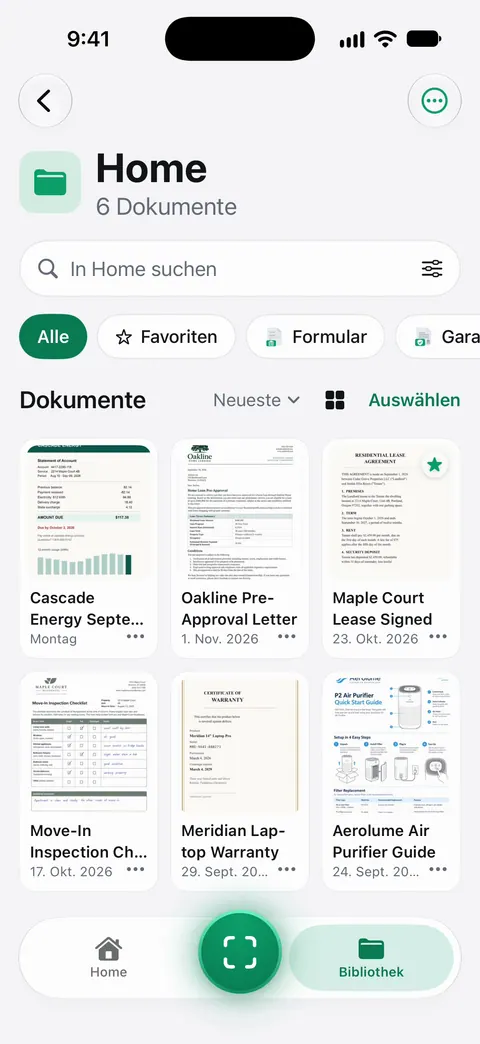
Du kannst es weiter von Hand tun: Wähle in der Bibliothek Dokumente aus, um sie zu teilen, zu bewegen, zu taggen, zusammenzufügen, zu favorisieren oder zu löschen. Und weil der Text jeder Seite gelesen wird, findest du ein Dokument auch im falschen Ordner: Die Suche durchsucht den Text jedes Dokuments und zeigt die passende Zeile und Seite.
Die Grenzen, offen gesagt:
- Gratis gibt es die intelligente Ablage für 10 Dokumente im Monat. Pro entfernt alle Limits.
- Es ordnet Dokumente in Scanner One. Deine App „Dateien“ räumt es nicht um.
- Scanner One entscheidet nicht, was du behältst. Ordner und Tags sind nur so gut wie die Papiere darin.
Ordner lassen sich über iCloud teilen. Beitreten ist gratis, Teilen ist Teil von Pro.
Die Seite zur intelligenten Ablage zeigt, wie Dokumente ihre Namen und Ordner bekommen, und ein Dokument über ein Wort darin finden behandelt die Suche.
Fragen und Antworten
Soll ich Dokumente in „Notizen“ oder in „Dateien“ aufbewahren?
„Dateien“ ist besser für PDFs, die du sendest, teilst oder jahrelang aufbewahrst, denn es sind normale Dateien in Ordnern. „Notizen“ ist schneller zum Scannen und durchsucht Text in Scans, aber Notizen mit PDFs lassen sich nicht sperren. Wähle einen Ort als Hauptort.
Wie viele Ordner sollte ich haben?
Weniger, als du denkst. Sechs bis zehn Ordner auf oberster Ebene, die dazu passen, wie du suchst (Geld, Steuern, Gesundheit, Wohnen, Auto, Ausweise, Arbeit), sind besser als dreißig enge. Nimm Tags für alles, was quer dazu liegt.
Kann ich Ordner auf dem iPhone farblich markieren?
Ja. Halte in „Dateien“ einen Ordner gedrückt, wähle „Ordner und Tags anpassen“, tippe auf „Tags“ und wähle eine Farbe, dann ein Symbol oder ein Emoji. Bei „Schreibtisch“, „Dokumente“ und „Downloads“ geht das nicht.
Ordnet Scanner One Dokumente von selbst?
Dann liest es den Text, benennt das Dokument, vergibt Tags und legt es im richtigen Ordner ab. Gratis gibt es die intelligente Ablage für 10 Dokumente im Monat.
Quellen
Was diese Seite über Scanner One sagt, wurde am in der App geprüft.
- Dateien und Ordner in der App „Dateien“ auf dem iPhone verwalten — Ordner erstellen, Dateien bewegen und umbenennen, Tags und Favoriten; Handbuch für iOS 27, ohne Datum, gelesen am 13.11.2026
- Dateien und Ordner in der App „Dateien“ auf dem iPhone ändern — Ordnerfarben und Symbole mit „Ordner und Tags anpassen“, Listen- und Symbolansicht; Handbuch für iOS 27, ohne Datum, gelesen am 13.11.2026
- Dateien und Ordner in der App „Dateien“ auf dem iPhone suchen und anzeigen — nach Name, Art, Datum, Größe oder Tags sortieren und eine Suche auf ein Tag eingrenzen; Handbuch für iOS 27, ohne Datum, gelesen am 13.11.2026
- Notizen in Ordnern auf dem iPhone organisieren — Ordner und Unterordner in „Notizen“, Anpinnen und Bewegen von Notizen; Handbuch für iOS 27, ohne Datum, gelesen am 13.11.2026
- Notizen mit Tags auf dem iPhone organisieren — Tags in „Notizen“ und die Tag-Übersicht; Handbuch für iOS 27, ohne Datum, gelesen am 13.11.2026
- Notizen mit intelligenten Ordnern auf dem iPhone organisieren — intelligente Ordner, nach Tags und Datum gefiltert; Handbuch für iOS 27, ohne Datum, gelesen am 13.11.2026
- Scanner One im App Store — die eigene Seite der App: Benennen, Taggen und Ablegen von Dokumenten
Scanner One laden
Scanner One ist kostenlos, mit großzügigen Limits: Scannen, saubere PDFs und die Textsuche sind nie begrenzt.

Scanner OneScannen, signieren & KI fragen
Scanner One ist kostenlos, mit großzügigen Limits: Scannen, saubere PDFs und die Textsuche sind nie begrenzt.