
Ratgeber
Ein PDF für den Upload unter 1, 2, 5 oder 10 MB bringen
Prüfe zuerst die Größe: Die App „Dateien“ zeigt sie in der Listenansicht unter dem Dateinamen. Zum Verkleinern öffnest du das PDF in „Vorschau“, tippst auf „Aktionsmenü“, dann auf „Exportieren“, wählst „PDF“ und aktivierst „Bilder für Bildschirm optimieren“ und „Bilder als JPEG sichern“. Dann sicherst du die Kopie. Immer noch zu groß? Scanne in Graustufen neu, entferne nicht verlangte Seiten oder teile die Datei auf. Eine Schwarzweißseite hat oft unter 100 KB, eine Farbseite kann über 1 MB haben.

Upload-Formulare setzen harte Grenzen: ein Lebenslauf unter 2 MB, Nachweise unter 12 MB, ein Scan unter 1 MB für ein Schulportal. Willst du einer Person eine große Datei per E-Mail schicken, erklärt ein PDF klein genug für die E-Mail machen Mail Drop und Links. Diese Seite ist für den Fall, dass die Datei selbst durch die Tür einer Website passen muss.
Welche Limits dir begegnen
Limits ändern sich, lies also immer das auf dem Formular. Ein paar veröffentlichte, heute geprüft:
| Wo | Limit | Was akzeptiert wird |
|---|---|---|
| USCIS, Nachweise online | 12 MB pro Datei | PDF, JPG, JPEG (bei manchen Formularen TIF oder TIFF) |
| LinkedIn, Lebenslauf | unter 2 MB empfohlen | Word oder PDF |
| iCloud Mail | 20 MB pro Nachricht | jede Datei |
| Gmail, privates Konto | 25 MB | jede Datei; größere werden zum Drive-Link |
| Viele Schul-, Bank- und Personalportale | oft 1 bis 10 MB | lies das Formular |
Unser kostenloses Werkzeug zur Upload-Größe läuft in deinem Browser und sagt dir, ob eine Datei unter einem Limit liegt, bevor du es versuchst.
Wie groß dein PDF gerade ist
Schalte in der App Dateien den Ordner auf die Listenansicht: Jede Datei zeigt ihre Größe in KB oder MB unter dem Namen. Oder ziehe die Datei auf das Werkzeug zur Upload-Größe.
Als Faustregel macht Farbe Scans schwer. In einem veröffentlichten Scanner-Test hatte eine Schwarzweißseite bei 300 dpi etwa 85 KB, dieselbe Seite in Farbe etwa 1,4 MB. Scans vom iPhone unterscheiden sich, aber der Abstand ist genauso groß. Ungefähr heißt das:
| Limit | Schwarzweißseiten, die passen | Farbseiten, die passen |
|---|---|---|
| 1 MB | etwa 10 | keine ohne Verkleinern |
| 2 MB | etwa 20 | etwa 1 |
| 5 MB | etwa 55 | etwa 3 |
| 10 MB | etwa 110 | etwa 7 |
| 12 MB | etwa 140 | etwa 8 |
Hat ein Farbscan mit 6 Seiten 8 MB, ist ein neuer Scan in Graustufen oder Schwarzweiß meist schneller, als ihn kleinzukämpfen.
In Vorschau verkleinern
„Vorschau“, Apples PDF-App auf dem iPhone, sichert eine kleinere Kopie und lässt das Original in Ruhe.
- Öffne das PDF in Vorschau.
- Tippe neben dem Dateinamen auf die Taste Aktionsmenü, dann auf Exportieren.
- Wähle PDF.
- Aktiviere Bilder für Bildschirm optimieren. Laut Apple verringert das die Bildauflösung für die Bildschirmansicht und erzeugt eine kleinere Datei.
- Aktiviere Bilder als JPEG sichern, damit die Datei noch kleiner wird.
- Tippe auf die Taste Fertig, wähle einen Ordner, benenne die Kopie um (hänge zum Beispiel „klein“ an) und tippe auf Sichern.
Prüfe die neue Größe in „Dateien“. Öffne dann die Kopie und zoome auf die kleinste Schrift, eine Unterschrift und jeden Stempel. Sind sie noch lesbar, lade die Kopie hoch.
Unter iOS 26 zeigt der PDF-Export in „Vorschau“ stattdessen einen Größenregler: Ziehe ihn nach links für eine kleinere Datei.
Wenn das Formular Bilder will, kein PDF
Akzeptiert ein Upload-Feld nur JPG, exportiere aus „Vorschau“ mit JPEG als Format und ziehe den Regler Größe nach links für eine kleinere Datei. Du bekommst ein Bild pro Seite, prüfe also, ob das Formular mehrere Dateien erlaubt.
Immer noch zu groß: fünf Lösungen, die funktionieren
- Neu scannen in Graustufen oder Schwarzweiß. Briefe, Formulare und Auszüge brauchen selten Farbe. Siehe Scannen in Schwarzweiß.
- Nur die verlangten Seiten schicken. Ein Kontoauszug mit 30 Seiten braucht oft nur die erste Seite und die mit dem Kontostand. Teile das PDF auf und lade diese hoch.
- Leere Seiten entfernen. Die Rückseite eines einseitig bedruckten Blatts macht die Datei größer und bringt nichts.
- Aufs Papier zuschneiden. Der Tisch rund um die Seite besteht aus verschwendeten Pixeln.
- In Teile aufteilen, wenn das Formular mehrere Dateien nimmt: „Auszug Teil 1“, „Auszug Teil 2“.
Was nicht hilft: zippen. Die meisten Upload-Formulare nehmen keine ZIP-Datei, und ein gescanntes PDF ist schon komprimiert, schrumpft also kaum.
Gehe nicht zu weit
Verkleinern hat einen Preis. Ein Portal, das eine Datei als unlesbar ablehnt, kostet mehr Zeit als eines, das sie wegen der Größe ablehnt.
- Halte den Text scharf. Musst du bei der Kopie blinzeln, muss die prüfende Person es auch.
- Schütze nie mit einem Passwort, um Platz zu sparen. Das spart keinen, und viele offizielle Portale lehnen gesperrte Dateien ab. Die USCIS sagt klar, dass Uploads nicht verschlüsselt oder mit Passwort geschützt sein sollen.
- Behalte das Original in voller Größe, zum Drucken oder für ein Portal mit höherem Limit.
Speziell für eine Einreichung bei der USCIS siehe Dokumente für die USCIS scannenEN.
Wo Scanner One hilft und wo nicht
Der Export in „Vorschau“ löst die meisten Größenprobleme kostenlos, und ein neuer Scan in Graustufen den Rest. Kommst du damit unter das Limit, bist du fertig.
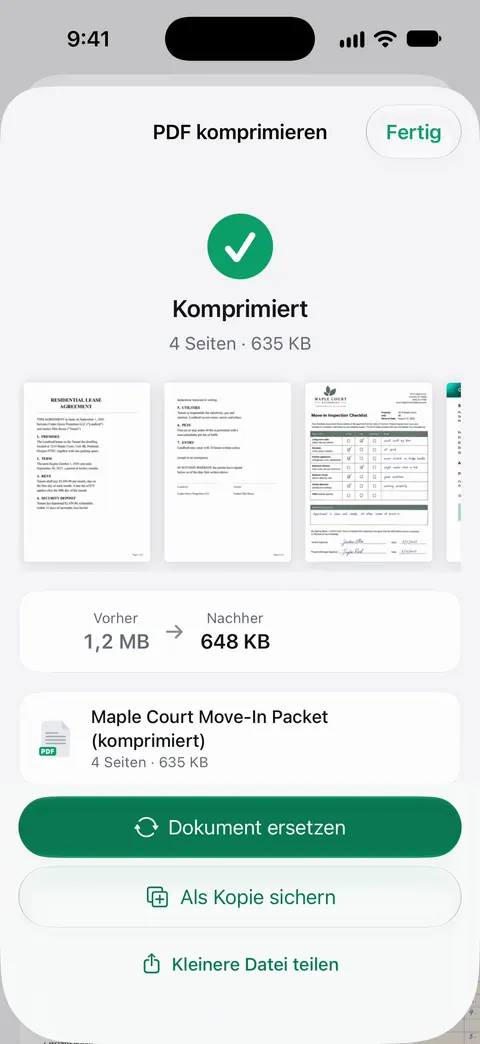
Scanner One hilft, wenn du das Ergebnis vor dem Upload sehen willst. Die PDF-Werkzeuge fügen zusammen, teilen auf, komprimieren, schützen mit Passwort, fügen Seitenzahlen und Wasserzeichen hinzu und extrahieren Text. „Komprimieren“ zeigt die neue Größe neben der alten, du weißt also, dass es passt, bevor du das Formular öffnest.
Auch beim Scannen hilft es. Scans gibt es mit den Filtern „Automatisch“, „Farbe“, „Graustufen“ und „Kassenbon“. Graustufen passen zu den meisten Briefen und Formularen und halten Dateien von Anfang an klein. „Aufteilen“ kürzt eine lange Datei auf die Seiten, die ein Formular verlangt.
Die Grenzen, offen gesagt:
- Gratis kannst du die PDF-Werkzeuge und den Export nach Word, Excel und CSV 3-mal pro Woche nutzen, aus einem gemeinsamen Kontingent. Pro entfernt alle Limits.
- In der Gratisversion tragen Seiten, die du teilst, druckst oder exportierst, unten rechts einen kleinen Hinweis „Gescannt mit Scanner One“. Pro entfernt ihn.
- Kein Kompressor macht einen langen Farbscan winzig, ohne Details zu verlieren. Dann hilft nur ein neuer Scan oder Aufteilen.
Mehr PDF-Ratgeber findest du unter RatgeberEN.
Fragen und Antworten
Sind 1 MB dasselbe wie 1.000 KB?
Für Uploads fast, aber nicht genau. Manche Seiten zählen 1 MB als 1.000 KB, andere als 1.024 KB. Bleibe etwas unter dem Limit, zum Beispiel bei 1,8 MB für ein 2-MB-Limit, dann spielt der Unterschied keine Rolle.
Wie viele Seiten passen in ein PDF mit 2 MB?
Das hängt mehr von der Farbe ab als von der Seitenzahl. In einem Scanner-Test hatte eine Schwarzweißseite bei 300 dpi etwa 85 KB, es passen also rund 20 Seiten. Eine Farbseite hatte etwa 1,4 MB, es passt nur eine. Scanne Text in Graustufen oder Schwarzweiß.
Wird ein verkleinertes PDF unscharf?
Es kann, wenn du zu weit gehst. Kleine Schrift und Unterschriften werden zuerst weich. Verkleinere, zoome dann vor dem Upload auf den kleinsten Text und behalte das Original.
Das Limit der Seite gilt pro Datei. Kann ich zwei kleinere Dateien hochladen?
Oft ja. Erlaubt das Formular mehrere Dateien, teile das PDF in zwei Hälften und lade beide hoch, so benannt, dass die Reihenfolge klar ist, etwa Teil 1 und Teil 2.
Quellen
Was diese Seite über Scanner One sagt, wurde am in der App geprüft.
- PDF-Dateien und Bilder in der App „Vorschau“ auf dem iPhone exportieren oder komprimieren — die PDF-Exportoptionen „Bilder für Bildschirm optimieren“ und „Bilder als JPEG sichern“ (kleinere Dateien) sowie der Schieberegler „Größe“; Handbuchseite ohne Datum, gelesen am 13.11.2026
- USCIS, Tips for Filing Forms Online — Beweisdateien dürfen nicht größer als 12 MB sein; PDF, JPG oder JPEG; zuletzt geprüft am 07.10.2026
- LinkedIn Help, Upload your resume to LinkedIn — empfiehlt einen Lebenslauf unter 2 MB, Word oder PDF; gelesen am 13.11.2026
- Größen- bzw. Mengenbeschränkungen für das Postfach und das Senden von Nachrichten in iCloud (Artikel 102198) — iCloud Mail: Nachrichten bis 20 MB; gelesen am 13.11.2026
- Gmail Help, Send attachments with your Gmail message (iPhone and iPad) — 25 MB bei privaten Gmail-Konten; gelesen am 13.11.2026
- Hamrick Software, What is the best dpi for scanning documents? — gemessene Seitengrößen: etwa 85 kB in Schwarzweiß und 1,4 MB in Farbe bei 300 dpi; aktualisiert am 01.07.2022
- Scanner One im App Store — die eigene Seite der App: Komprimieren, Graustufenfilter, Aufteilen
Scanner One laden
Scanner One ist kostenlos, mit großzügigen Limits: Scannen, saubere PDFs und die Textsuche sind nie begrenzt.

Scanner OneScannen, signieren & KI fragen
Scanner One ist kostenlos, mit großzügigen Limits: Scannen, saubere PDFs und die Textsuche sind nie begrenzt.