
Ratgeber
Ein gescanntes Dokument vom iPhone auf eine Website hochladen
Scanne das Papier zuerst in die App „Dateien“: Tippe in „Dateien“ auf die Mehr-Taste, dann auf „Dokumente scannen“, nimm die Seiten auf, tippe auf „Fertig“, wähle einen Ordner und tippe auf „Sichern“. Wähle dann bei der Upload-Taste der Website „Dateien auswählen“ (nicht „Fotomediathek“), gehe in diesen Ordner und tippe auf das PDF. Nimmt das Formular nur Bilder an, exportiere das PDF in der Vorschau als JPEG. Ist es zu groß, exportiere eine kleinere Kopie und versuche es erneut.

Banken, Schulen, Personalabteilungen und Behördenportale wollen alle dasselbe: „Laden Sie eine Kopie Ihres Dokuments hoch.“ Auf einem iPhone besteht der Trick darin, eine echte Datei bereit zu haben, bevor du auf die Upload-Taste tippst, denn das Upload-Formular kann nur aus Dateien und Fotos wählen, die schon existieren. Diese Anleitung deckt den ganzen Weg vom Papier zum akzeptierten Upload ab. Um ein Dokument an eine Person zu schicken, siehe ein PDF vom iPhone senden.
Das Papier zuerst in „Dateien“ scannen
Die App „Dateien“ kann direkt in einen Ordner scannen, sodass der Scan von jedem Upload-Formular aus leicht zu finden ist. Apples Schritte:
- Öffne Dateien und gehe in den Ordner, in dem der Scan liegen soll, etwa Auf meinem iPhone oder ein Ordner in iCloud Drive.
- Tippe auf die Mehr-Taste (drei Punkte) und dann auf Dokumente scannen.
- Halte das iPhone über die Seite. Im Modus „Automatisch“ nimmt es die Seite selbst auf. Für eine manuelle Aufnahme tippst du auf die Auslösertaste oder drückst eine Lautstärketaste, ziehst die Ecken an die Seite und tippst auf Scan behalten.
- Scanne die übrigen Seiten und tippe dann auf Fertig.
- Wähle einen Ablageort und tippe auf Sichern.
Gib der Datei einen klaren Namen, den das Amt versteht, etwa „Müller Adressnachweis 2026-11“. Viele Upload-Formulare zeigen den Dateinamen der Person, die prüft, und manche lehnen Namen mit ungewöhnlichen Zeichen ab. Mehr zum Scannen in „Dateien“ steht im Ratgeber zum Scannen mit der App „Dateien“.
Schon in „Notizen“ gescannt?
Ein Scan in „Notizen“ liegt als PDF in der Notiz, und ein Upload-Formular kommt dort nicht heran. Öffne die Notiz, tippe auf die Mehr-Taste am Scan, wähle die Teilen-Aktion, tippe auf In Dateien sichern und wähle einen Ordner.
Nimm nicht stattdessen den Export der Notiz. Apple weist darauf hin: Exportierst du eine ganze Notiz als PDF, enthält ein mehrseitiger Scan nur seine erste Seite. Teilst du den Scan selbst, bleiben alle Seiten erhalten.
Auf der Website hochladen
Wenn du in Safari auf eine Upload-Taste tippst, zeigt das iPhone ein kurzes Menü. Apple nennt auf der eigenen Upload-Seite dieselben drei Möglichkeiten: Fotomediathek, Dateien auswählen und Foto od. Video aufnehmen.
- Tippe auf die Upload-Taste der Website (sie kann „Durchsuchen“, „Datei auswählen“, „Anhängen“ oder „Hochladen“ heißen).
- Tippe auf Dateien auswählen. Die Fotomediathek zeigt nur Fotos, dein PDF ist dort also nicht.
- Tippe unten auf Durchsuchen, wenn du deinen Ordner nicht siehst, öffne ihn und tippe auf das PDF.
- Warte, bis die Website den Dateinamen oder eine Vorschau zeigt, und schließe das Formular ab.
Vermeide Foto od. Video aufnehmen für Dokumente, es sei denn, das Formular besteht darauf. Es macht ein gewöhnliches Foto: ohne Kantenerkennung, ohne Begradigung, und der Tisch ist im Bild.
Hat eine Website eine eigene App (eine Bank, ein Behördenportal), zeigt sie meist dieselbe Auswahl. Suche nach „Dateien“, „Durchsuchen“ oder „Dokumente“ statt nach „Kamera“ oder „Fotos“.
Wenn der Upload nicht klappt
| Was du siehst | Der wahrscheinliche Grund | Was du tust |
|---|---|---|
| Das PDF ist grau und lässt sich nicht antippen | Das Formular nimmt nur Bilder an | Exportiere das PDF in der Vorschau als JPEG, eine Datei pro Seite |
| „Datei zu groß“ | Über dem Größenlimit des Formulars | Exportiere eine kleinere Kopie (siehe unten) |
| „Nicht unterstützter Dateityp“ bei einem Foto | Das Foto ist HEIC, Apples Fotoformat | Exportiere es in der Vorschau als JPEG |
| Nur Seite 1 kam an | Du hast einen Export aus „Notizen“ oder ein einzelnes Bild eines langen Dokuments hochgeladen | Teile den Scan selbst oder füge die Seiten zu einem PDF zusammen |
| Nach der Auswahl passiert nichts | Die Seite ist im Browser einer anderen App geöffnet | Öffne die Seite in Safari und versuche es erneut |
| „Dokument nicht lesbar“ | Schatten, Unschärfe oder ein abgeschnittener Rand | Scanne in gleichmäßigem Licht neu und fülle das Bild aus |
Ein PDF in ein JPEG verwandeln oder verkleinern
Die Vorschau, Apples PDF-App auf dem iPhone, sichert eine umgewandelte Kopie und lässt das Original in Ruhe:
- Öffne die Datei in der Vorschau.
- Tippe auf die Menütaste neben dem Dateinamen und dann auf Exportieren.
- Wähle JPEG für ein Formular nur für Bilder und nutze den Regler Größe. Für ein kleineres PDF wähle PDF und aktiviere Bilder für Bildschirm optimieren und Bilder als JPEG sichern.
- Tippe auf die Taste Fertig, wähle einen Ordner, benenne die Kopie bei Bedarf um und tippe auf Sichern.
Öffne die Kopie und zoome auf die kleinste Schrift, bevor du hochlädst. Gibt dir ein Formular ein Limit in MB vor, hat ein PDF unter ein Größenlimit bringen eine Tabelle, was hineinpasst. Unser kostenloser Upload-Größen-Check sagt dir in deinem Browser, ob eine Datei unter einem Limit liegt, bevor du es versuchst.
Mehrere Papiere, ein Upload-Feld
Viele Formulare haben ein Feld pro Dokument, manche aber nur ein einziges für „Unterlagen“. Zwei Wege:
- Ein PDF pro Dokument, wenn das Formular getrennte Felder hat: Ausweis in einem, Gehaltsabrechnungen in einem anderen. Prüfende suchen jedes an seinem Platz.
- Ein zusammengefügtes PDF, wenn es ein einziges Feld für eine Datei gibt. Scanne die Seiten in einem Durchgang oder füge PDFs danach zusammen, in der Reihenfolge, die das Formular nennt.
Bei einem mehrseitigen Papier, das du in einem Zug gescannt hast, zeigt mehrere Seiten in ein PDF scannen, wie du die Reihenfolge behältst.
Bevor du auf „Absenden“ tippst
- Öffne die hochgeladene Datei, wenn die Seite es zulässt. Viele Portale zeigen eine Vorschau. Prüfe, ob jede Seite da und richtig herum ist.
- Prüfe beide Seiten. Ausweise, Schecks und manche Formulare brauchen auch die Rückseite.
- Entferne, was nicht verlangt wurde. Eine Kontonummer auf einer Seite, die du nicht schicken musstest, ist eine Angabe, die du nicht preisgeben musstest.
- Behalte eine eigene Kopie von genau dem, was du hochgeladen hast, mit Datum, bis der Antrag abgeschlossen ist.
Kam die Aufforderung unerwartet per Nachricht oder E-Mail, gehe selbst auf die Website der Organisation, statt dem Link zu folgen: Upload-Formulare sind ein häufiger Trick, um an persönliche Papiere zu kommen. Dokumente sicher senden behandelt das.
Wo Scanner One hilft und wo nicht
Für ein oder zwei Uploads erledigen „Dateien“ und die Vorschau die Aufgabe, und du brauchst keine App.
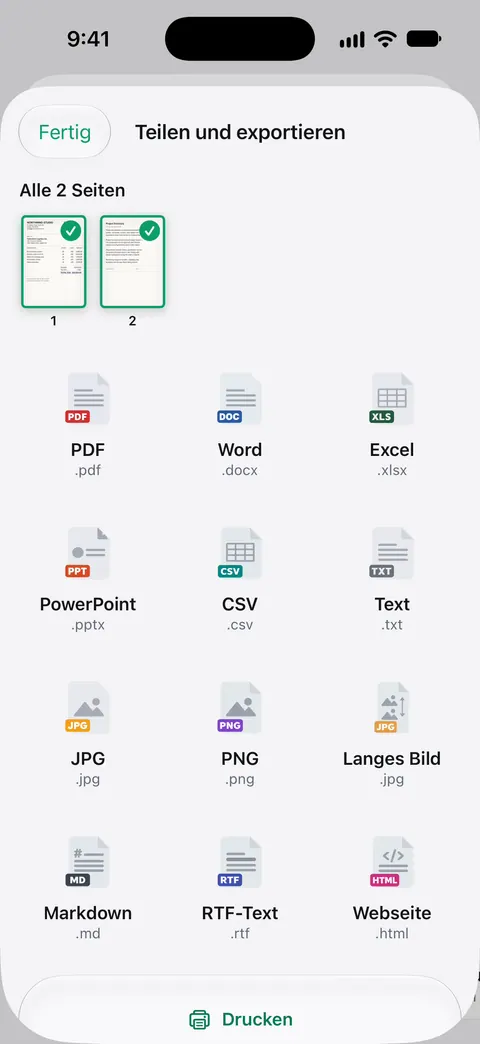
Scanner One hilft, wenn Papier und Formular nicht zusammenpassen. Richte die Kamera auf ein beliebiges Blatt Papier. Scanner One findet die Ränder, begradigt die Seite, bereinigt sie und sichert ein echtes PDF. Das Werkzeug „In PDF“ macht aus Dateien und Fotos PDFs. So wird ein Foto, das du schon gemacht hast, oder eine Word-Datei, die dir jemand geschickt hat, zu einem PDF, das du hochladen kannst. Teilen und exportieren sichert ein Dokument als PDF, Word, Excel, PowerPoint, JPG, PNG, langes Bild, reinen Text, Markdown, RTF-Text, Webseite oder CSV. Das deckt Formulare ab, die ein JPEG oder PNG statt eines PDFs wollen.
Die App arbeitet auch mit anderen Apps zusammen. Andere Apps können über „In Scanner One sichern“ im Teilen-Menü eine Datei an Scanner One senden. Die PDF-Werkzeuge fügen zusammen, teilen auf, komprimieren, schützen mit Passwort, fügen Seitenzahlen und Wasserzeichen hinzu und extrahieren Text.
Die Grenzen, ganz offen:
- Gratis kannst du die PDF-Werkzeuge und den Export nach Word, Excel und CSV 3-mal pro Woche nutzen, aus einem gemeinsamen Kontingent. Pro entfernt alle Limits.
- In der Gratisversion tragen Seiten, die du teilst, druckst oder exportierst, unten rechts einen kleinen Hinweis „Gescannt mit Scanner One“. Pro entfernt ihn. Manche Stellen stört das nicht; verlangt ein Portal saubere Kopien, behalte es im Hinterkopf.
- Sie füllt das Formular der Website nicht für dich aus und lädt nichts in deinem Namen hoch. Die Datei wählst du weiterhin selbst im Upload-Feld der Seite.
Weitere Ratgeber wie dieser stehen unter RatgeberEN.
Fragen und Antworten
Warum kann ich mein PDF nicht auswählen, wenn ich vom iPhone hochlade?
Meist nimmt das Formular nur Bilder an, und die Auswahl graut PDFs aus, oder du hast die Fotomediathek geöffnet, die nur Fotos zeigt. Tippe auf „Dateien auswählen“, um PDFs zu sehen. Sind sie immer noch grau, exportiere das PDF in der Vorschau als JPEG und lade das hoch.
Wo landen meine Scans auf dem iPhone?
Ein Scan aus „Dateien“ landet in dem Ordner, den du vor dem Tippen auf „Sichern“ wählst. Ein Scan aus „Notizen“ bleibt als PDF in der Notiz, bis du ihn teilst oder in „Dateien“ sicherst.
Soll ich ein PDF oder ein Foto des Dokuments hochladen?
Ein PDF, wenn das Formular es zulässt. Ein Scan ist zugeschnitten und begradigt und hält alle Seiten in einer Datei. Ein Foto zeigt den Tisch unter dem Papier und wird oft als unleserlich abgelehnt.
Mein Upload schlägt immer wieder fehl. Was kann ich versuchen?
Prüfe Dateityp und Größe, die das Formular verlangt, benenne die Datei nur mit Buchstaben und Zahlen um und versuche es in Safari statt in einem Browser innerhalb einer anderen App. Liegt sie über dem Limit, exportiere eine kleinere Kopie und versuche es erneut.
Quellen
Was diese Seite über Scanner One sagt, wurde am in der App geprüft.
- Dokumente auf einem iPhone oder iPad scannen — die Schritte zum Scannen in „Notizen“ und „Dateien“, und einen Ablageort wählen und in „Dateien“ auf „Sichern“ tippen; veröffentlicht am 13.02.2026
- Über iCloud.com Dateien auf iCloud Drive hoch- oder herunterladen — auf einem Telefon bietet ein Web-Upload „Fotomediathek“, „Dateien auswählen“ oder „Foto od. Video aufnehmen“; Hilfeseite ohne Datum, gelesen am 13.11.2026
- Notizen auf dem iPhone exportieren oder drucken — eine als PDF exportierte Notiz enthält nur die erste Seite eines mehrseitigen Scans; Hilfeseite ohne Datum für iOS 26 und 27, gelesen am 13.11.2026
- PDF-Dateien und Bilder in der App „Vorschau“ auf dem iPhone exportieren oder komprimieren — als HEIC, JPEG, PDF, PNG oder TIFF exportieren; „Bilder für Bildschirm optimieren“ und „Bilder als JPEG sichern“ machen kleinere PDFs; Hilfeseite ohne Datum, gelesen am 13.11.2026
- Dateien aus der App „Dateien“ auf dem iPhone senden — Finger auf eine Datei legen, dann „Teilen“; direkt in einen Ordner in „Dateien“ scannen; Hilfeseite ohne Datum, gelesen am 13.11.2026
- Scanner One im App Store — die eigene Seite der App im App Store: In PDF, Formate bei „Teilen und exportieren“, „In Scanner One sichern“
Scanner One laden
Scanner One ist kostenlos, mit großzügigen Limits: Scannen, saubere PDFs und die Textsuche sind nie begrenzt.

Scanner OneScannen, signieren & KI fragen
Scanner One ist kostenlos, mit großzügigen Limits: Scannen, saubere PDFs und die Textsuche sind nie begrenzt.