
Guía
Escanea un documento con la app Notas
Abre Notas y abre una nota. Toca el botón Archivo adjunto (el clip) y luego Escanear documentos. Ajusta Flash o Filtros si quieres, coloca el iPhone sobre la hoja y mantenlo quieto: la captura se hace sola. Escanea más páginas y toca Listo. El documento se guarda como PDF dentro de la nota. Para enviarlo como archivo, toca el botón Menú del escaneo y elige Compartir.

Escanea un documento en una nota
Estos son los pasos de Apple para iOS 26 y 27 (la Guía del usuario del iPhone para iOS 27 y el artículo de soporte de Apple publicado el 18 de febrero de 2026).
- Abre Notas y abre una nota, o crea una nueva.
- Toca el botón Archivo adjunto (el clip) y luego Escanear documentos. O toca el botón Más dentro de la nota y luego Escanear.
- Sostén el iPhone de modo que la página aparezca en la pantalla. Ajusta Flash o Filtros si quieres.
- Captura la página:
- Automática: mantén el iPhone quieto. Captura la página cuando detecta sus límites. Para cambiar una página, toca su miniatura, toca una opción como Ajustar, haz tus cambios y toca el botón para volver.
- Manual: toca el botón de captura automática para desactivarla y luego toca el botón para tomar la foto (o presiona un botón de volumen). Ajusta las esquinas y toca Repetir o Conservar.
- Escanea más páginas y toca Listo.
El documento se guarda como PDF en la nota. En iOS 17, el mismo escáner está detrás del botón de la cámara dentro de una nota.
Escanear texto es otra cosa
El mismo menú tiene Escanear texto. Lee las palabras que tiene delante la cámara (en los idiomas compatibles) y las inserta como texto escrito en la nota, sin imagen. Úsalo para capturar un párrafo o una dirección; usa Escanear documentos para guardar una copia de la página misma.
Dónde queda el escaneo
El PDF vive dentro de la nota, no en la app Archivos. Va adonde va esa nota: si la nota está en tu cuenta de iCloud, el escaneo se sincroniza con tus otros dispositivos que tengan la misma cuenta de Apple; si está en la cuenta En mi iPhone, se queda en el teléfono.
Un consejo: haz una nota por documento o por tema (“Auto: seguro y registro”), con un título claro. Notas ordena las notas por título, no por lo que hay dentro del escaneo.
Edita el escaneo
- En la nota, toca el botón Menú del escaneo.
- Toca Ver como y elige Mediano o Grande para trabajar con las páginas. Vista rápida lo abre en pantalla completa.
- Para editar una página, toca su miniatura, toca el botón Más y elige Girar a la izquierda, Girar a la derecha, Filtros, Recortar página o Insertar página en blanco. Apple indica que Filtros y Recortar página solo funcionan con documentos escaneados.
El botón Menú también te permite renombrar el PDF, algo que conviene hacer: el nombre viaja con el archivo cuando lo compartes.
Para marcar o anotar, toca el botón de herramientas de escritura a mano en el escaneo y usa Marcado.
Firma un documento escaneado
- Toca el documento en la nota.
- Toca el botón Marcado.
- Toca el botón Agregar, toca Firma y elige una firma guardada o crea una. Ajusta el tamaño del cuadro y colócalo.
- Toca Listo.
Para firmar a mano, elige una herramienta de dibujo en Marcado y firma con el dedo. Hay más en cómo firmar un PDF en el iPhone.
Compártelo como PDF
- Toca el botón Menú del escaneo.
- Elige Compartir y luego Mail, Mensajes, AirDrop o Guardar en Archivos.
Comparte el escaneo, no la nota. La guía de Apple advierte que, al exportar una nota como PDF (Compartir y luego Marcado), solo se incluye la primera página de un escaneo de varias páginas. Encontrarás pasos más completos para sacar un PDF limpio en cómo escanear un documento a PDF.
Encuéntralo de nuevo
La búsqueda de Notas mira dentro de los escaneos. Toca el botón de búsqueda en la lista de notas y escribe una palabra que aparezca en la página; Apple dice que la búsqueda incluye el texto de los documentos escaneados. Dentro de una nota larga, toca el botón de acciones de la nota, luego Buscar en la nota y activa Incluir archivos adjuntos para buscar también en el PDF.
Escanea en una nota compartida
Si una nota está compartida con tu familia, un escaneo que agregues también les aparece a ellos, y Apple indica que las personas con quienes compartes ven las marcas y los cambios a medida que los haces. Es práctico para un papel que toda la casa necesita, como la hoja de emergencias de la niñera. También significa que nada de lo que escanees en una nota compartida es privado.
Límites de Notas para documentos
Notas es un buen escáner y un lugar aceptable para guardar unos pocos papeles. Se complica a medida que se acumulan:
- Los nombres dependen de ti. Renombra cada escaneo desde su botón Menú, o una lista larga de escaneos se vuelve difícil de distinguir.
- Quizá no se pueda bloquear. En la lista de Apple de notas que no se pueden bloquear están las notas con archivos adjuntos PDF o de otro tipo.
- No es un sistema de archivos. Para subir un escaneo a un sitio web, primero lo compartes a Archivos.
Si quieres el PDF como archivo desde el principio, escanea mejor en Archivos: consulta escanear directo a la app Archivos.
Dónde ayuda Scanner One y dónde no
Notas captura bien; lo que deja en tus manos es ponerle nombre, archivar y proteger. Apunta la cámara a cualquier hoja de papel. Scanner One encuentra los bordes, endereza la página, la limpia y guarda un PDF de verdad. Después lee el texto, le pone nombre al documento, lo etiqueta y lo manda a la carpeta correcta. Scanner One crea PDF con búsqueda.
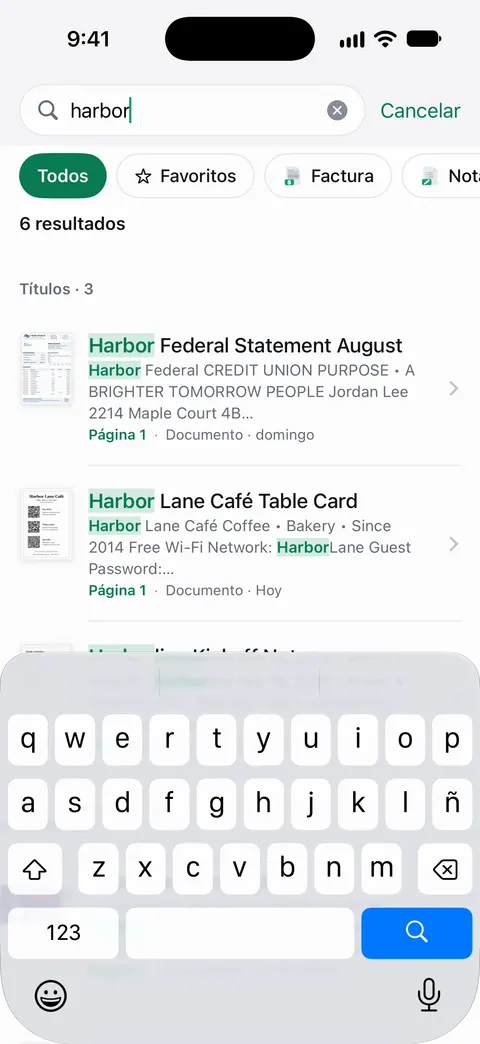
La búsqueda revisa el texto de todos los documentos y muestra la línea y la página donde aparece. Puedes bloquear la app con Face ID. Los documentos se quedan en tu iPhone, a menos que los compartas o actives la sincronización con iCloud.
Los límites: Las cuentas gratis tienen clasificación inteligente para 10 documentos al mes. Las cuentas gratis pueden firmar y marcar 3 documentos al mes. Con una cuenta gratis, las páginas que compartes, imprimes o exportas llevan una pequeña etiqueta “Escaneado con Scanner One” abajo a la derecha. Pro la quita. Notas no tiene ninguno de esos límites ni etiqueta.
Cuando Notas es suficiente: para unos pocos escaneos que guardas junto a tus notas, es gratis, viene incluido y se puede buscar. La comparación completa está en Scanner One frente al escáner de Notas, y el panorama de todos los escáneres integrados, en cómo escanear documentos en el iPhone.
Preguntas y respuestas
¿Dónde guarda Notas los documentos escaneados?
Dentro de la nota en la que escaneaste, como un PDF. Se sincroniza con la cuenta de esa nota, por ejemplo iCloud. No es un archivo aparte en la app Archivos hasta que lo compartes y eliges Guardar en Archivos.
¿Cómo comparto un escaneo de Notas como PDF?
Toca el botón Menú del escaneo dentro de la nota y elige Compartir. No exportes toda la nota como PDF: Apple indica que así solo se conserva la primera página de un escaneo de varias páginas.
¿Notas puede buscar el texto de mis escaneos?
Sí. Apple dice que la búsqueda de Notas incluye el texto de los documentos escaneados. Para buscar dentro de una sola nota, toca el botón de acciones de la nota, luego Buscar en la nota y activa Incluir archivos adjuntos.
¿Qué diferencia hay entre Escanear texto y Escanear documentos?
Escanear texto lee las palabras que tiene delante la cámara y las inserta como texto escrito en la nota. Escanear documentos guarda una imagen de la página como PDF.
¿Puedo bloquear una nota que tiene un escaneo?
Quizá no. En la lista de Apple de notas que no se pueden bloquear están las que tienen archivos adjuntos PDF o de otro tipo, y un escaneo se guarda como PDF. Si Bloquear no aparece, guarda el escaneo en otro lugar.
Fuentes
Lo que esta página dice sobre Scanner One se comprobó en la app el .
- Soporte técnico de Apple, Cómo escanear documentos en el iPhone o iPad (artículo 108963) — los pasos de Notas, la ruta del botón Más, las opciones de flash y filtro de iOS 26, y firmar con Marcado; publicado el 18 de febrero de 2026
- Guía del usuario del iPhone (iOS 27), Escanear texto y documentos en Notas con la cámara del iPhone — Escanear documentos y Escanear texto, captura automática y manual, guardado como PDF en la nota; leída el 2026-11-13
- Guía del usuario del iPhone (iOS 27), Trabajar con archivos PDF en Notas — Ver como, Vista rápida, renombrar, compartir y las acciones de página Girar, Filtros, Recortar página e Insertar página en blanco; leída el 2026-11-13
- Guía del usuario del iPhone (iOS 27), Exportar o imprimir notas — una nota exportada como PDF conserva solo la primera página de un escaneo de varias páginas; leída el 2026-11-13
- Guía del usuario del iPhone (iOS 27), Buscar en las notas — la búsqueda encuentra texto en documentos escaneados; Buscar en la nota con Incluir archivos adjuntos; leída el 2026-11-13
- Guía del usuario del iPhone (iOS 27), Bloquear notas — las notas con archivos adjuntos PDF o de otro tipo no se pueden bloquear; leída el 2026-11-13
- Guía del usuario del iPhone (iOS 17), Escanear texto y documentos en Notas con la cámara del iPhone — en iOS 17 el escáner está detrás del botón de la cámara
- Scanner One en el App Store — la ficha de la propia app
Descarga Scanner One
Scanner One es gratis y con límites generosos: escanear, los PDF limpios y la búsqueda de texto nunca se detienen.

Scanner OneEscanea, firma y pregunta
Scanner One es gratis y con límites generosos: escanear, los PDF limpios y la búsqueda de texto nunca se detienen.