
Guía
Combina PDF en el iPhone
Abre el primer PDF en Vista Previa (iOS 26 y posterior) y muestra las miniaturas de las páginas. Mantén presionada la última miniatura, toca Insertar desde archivo y elige el siguiente PDF. Repite con cada archivo, arrastra las miniaturas para corregir el orden y toca Atrás para guardar. Duplica antes el primer archivo si quieres conservarlo sin cambios. Para una unión ocasional, Vista Previa es todo lo que necesitas.

Combina PDF con Vista Previa en iOS 26 y posterior
Vista Previa es la app de PDF de Apple en el iPhone desde iOS 26. No tiene un botón llamado Combinar, pero sus miniaturas de páginas pueden insertar un PDF completo en el que tienes abierto, que viene a ser lo mismo. Estos pasos vienen de la Guía del usuario del iPhone de Apple.
- Abre la app Vista Previa y abre el PDF que debe ir primero.
- Muestra las miniaturas de las páginas. En iOS 27, toca el botón Mostrar barra lateral (si no lo ves, toca el PDF). En iOS 26, toca el número de páginas (si no aparece, junta o separa dos dedos sobre la página).
- Mantén presionada la última miniatura y luego toca Insertar desde archivo.
- Busca el segundo PDF en el explorador de archivos y tócalo. Sus páginas se agregan al documento abierto.
- Repite los pasos 3 y 4 con cada archivo más.
- Revisa el orden. Para mover una página, mantén presionada su miniatura hasta que aparezca el menú y arrástrala arriba o abajo de otra.
- Toca el botón Atrás para guardar el archivo.
Listo, ya tienes un PDF combinado. Para darle un nombre claro, toca el botón de menú de acciones junto al nombre del archivo y luego toca Renombrar.
Conserva el primer archivo como estaba
Vista Previa guarda las páginas insertadas en el PDF que abriste. Si todavía necesitas ese archivo por separado, haz una copia antes del paso 3: toca el botón de menú de acciones junto al nombre del archivo, toca Duplicar y haz la combinación en la copia.
Agrega una foto o una página de papel de paso
El mismo menú de las miniaturas tiene otras dos formas de agregar páginas:
- Insertar desde archivo también acepta imágenes, así que la foto de un recibo o una captura de pantalla pueden entrar en el PDF. La guía para convertir fotos en un PDF explica cómo hacerlo con juegos enteros de imágenes.
- Escanear páginas abre el escáner. Escanea el papel, toca Listo y las páginas nuevas se unen al documento.
Si el archivo que buscas no aparece en la lista
Insertar desde archivo abre un explorador de archivos, así que solo ve los archivos guardados en tu iPhone o en un lugar como iCloud Drive. Un PDF que solo existe como adjunto de Mail o como enlace de descarga de Safari tiene que guardarse primero ahí. En Safari, abre el PDF, toca el botón de menú de la página, toca Compartir y luego toca Guardar en Archivos y Guardar. Con un adjunto de Mail, ábrelo y usa el botón Compartir para guardar una copia en Archivos. Después vuelve a Vista Previa e insértalo.
Pon las páginas en el orden correcto
Combinar es rápido; lo que hace perder tiempo es acertar con el orden. Unos hábitos ayudan.
- Decide el orden antes de empezar. Abre el archivo que debe ir primero y luego inserta los demás en orden. Si insertas en secuencia, arrastras menos después.
- Mira cada miniatura una vez. Recorre la barra lateral de arriba abajo antes de guardar. Un estado de cuenta insertado dos veces o una página al revés son fáciles de pasar por alto en un archivo largo.
- Arregla páginas sueltas después. Si una página está fuera de lugar, arrástrala. Si una no debería estar, mantenla presionada y toca Eliminar página. La guía para eliminar o reordenar páginas de un PDF tiene todas las opciones.
- Ponle un nombre pensando en quien lo recibe. “Solicitud de renta García, todos los documentos” dice más que “Escaneo 14”.
Antes de enviar el PDF combinado
Un archivo combinado pesa la suma de sus partes, y los escaneos suman rápido. Si lo vas a enviar por correo, revisa primero el tamaño: toca el botón de información en Vista Previa para verlo. Muchos servicios de correo rechazan los adjuntos grandes, y la guía para reducir un PDF para enviarlo por correo explica los límites y cómo quedar por debajo.
Para enviarlo, toca el botón Compartir en Vista Previa, elige enviar una copia y luego escoge Mail, Mensajes u otra forma.
Si necesitas lo contrario, un PDF cortado en varios, mira cómo dividir un PDF en el iPhone.
En un iPhone sin Vista Previa
La guía del usuario de Apple trata Vista Previa en iOS 26 y iOS 27. Si tu iPhone tiene una versión anterior, no tendrás la app y necesitarás otra manera de unir archivos, como una app de PDF o una computadora.
Si todavía tienes los papeles en la mano, quizá ni siquiera necesites combinar: escanéalos juntos en un solo archivo desde el principio. La guía para escanear varias páginas en un solo PDF te muestra cómo.
Dónde ayuda Scanner One y dónde no
Para combinar de vez en cuando, Vista Previa lo hace bien, es gratis y deja tus páginas intactas. Si tienes iOS 26 o posterior, empieza por ahí.
Scanner One ayuda cuando los archivos que quieres unir ya están en la app, como escaneos que hiciste a lo largo de unos días. Las herramientas PDF combinan, dividen, comprimen, protegen con contraseña, agregan números de página y marcas de agua, y extraen texto. Eliges los documentos que quieres y los combinas en un solo PDF.
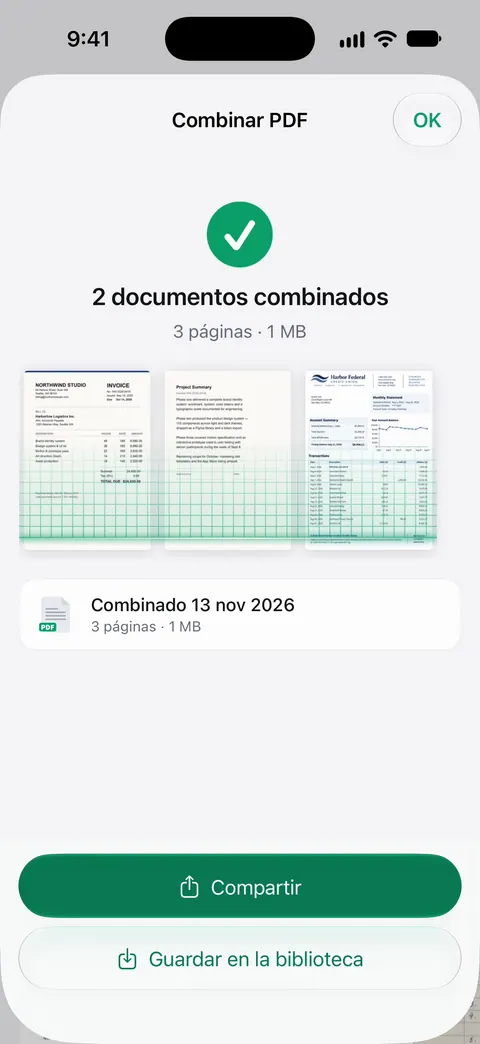
También puedes empezar desde la Biblioteca: selecciona documentos y Combinar aparece junto a Compartir, Mover, Etiquetas, Favorito y Eliminar. Un escaneo puede tener muchas páginas, y puedes reordenarlas.
Los límites, con claridad:
- Las cuentas gratis pueden usar las herramientas PDF y las exportaciones a Word, Excel y CSV 3 veces por semana, con un mismo cupo compartido.
- Pro quita todos los límites.
- Con una cuenta gratis, las páginas que compartes, imprimes o exportas llevan una pequeña etiqueta “Escaneado con Scanner One” abajo a la derecha. Pro la quita. La forma integrada no agrega ninguna etiqueta.
- Scanner One funciona en iPhone y iPad. Los archivos que están en una computadora tienen que llegar primero a tu iPhone.
La página de herramientas PDF enumera todo lo demás que acompaña a Combinar.
Preguntas y respuestas
¿Puedo combinar PDF en el iPhone sin una app?
Sí, en iOS 26 y posterior. Vista Previa, la app de PDF de Apple, puede insertar un PDF en otro con Insertar desde archivo en las miniaturas de las páginas. Es gratis y no agrega nada a tus páginas.
¿Puedo agregar una foto o una página de papel a un PDF?
Sí. Insertar desde archivo acepta imágenes además de PDF, y Escanear páginas, en el mismo menú, escanea papel directamente en el PDF que tienes abierto.
¿Combinar cambia los archivos originales?
Vista Previa guarda las páginas insertadas en el PDF que abriste. Los archivos de los que insertaste quedan como estaban. Toca el botón de menú de acciones y luego Duplicar antes si quieres conservar el primer archivo sin tocar.
¿Cuántos PDF puedo combinar gratis en Scanner One?
Las cuentas gratis pueden usar las herramientas PDF y las exportaciones a Word, Excel y CSV 3 veces por semana, con un mismo cupo compartido. Combinar cuenta como uno de esos usos. Pro quita todos los límites.
Fuentes
Lo que esta página dice sobre Scanner One se comprobó en la app el .
- Guía del usuario del iPhone de Apple, Agregar, eliminar, girar, transferir o recortar páginas de archivos PDF en Vista Previa en el iPhone — Insertar desde archivo, Escanear páginas y mover páginas; en la versión de iOS 26 las miniaturas se muestran desde el número de páginas y en la de iOS 27 desde el botón Mostrar barra lateral; página de la guía sin fecha para iOS 26 y 27, leída el 2026-11-13
- Guía del usuario del iPhone de Apple, Guardar, renombrar o mover PDF e imágenes en Vista Previa en el iPhone — guardar con el botón Atrás, Renombrar y Duplicar; página de la guía sin fecha para iOS 26 y 27, leída el 2026-11-13
- Guía del usuario del iPhone de Apple, Compartir PDF o imágenes en Vista Previa en el iPhone — enviar el archivo combinado por Mail o Mensajes; página de la guía sin fecha para iOS 26 y 27, leída el 2026-11-13
- Guía del usuario del iPhone de Apple, Descargar un archivo PDF desde Safari en el iPhone — guardar un PDF desde Safari con Compartir y Guardar en Archivos; página de la guía sin fecha para iOS 26 y 27, leída el 2026-11-13
- Scanner One en el App Store — la ficha de la propia app: las herramientas PDF, entre ellas Combinar
Descarga Scanner One
Scanner One es gratis y con límites generosos: escanear, los PDF limpios y la búsqueda de texto nunca se detienen.

Scanner OneEscanea, firma y pregunta
Scanner One es gratis y con límites generosos: escanear, los PDF limpios y la búsqueda de texto nunca se detienen.