
Guía
Cómo escanear documentos en el iPhone
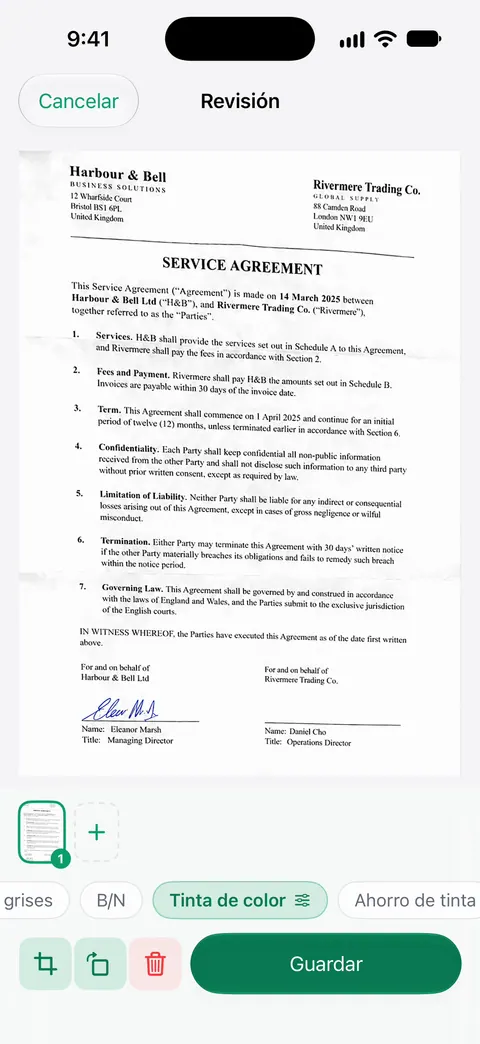
Abre Notas, abre una nota, toca el botón Archivo adjunto (el clip) y luego Escanear documentos. Sostén el iPhone sobre la página y la captura sola. Agrega más páginas, toca Listo y el escaneo se guarda como PDF dentro de la nota. La app Archivos (botón Más y luego Escanear documentos) guarda el PDF en la carpeta que elijas, y Vista Previa (iOS 26 y posteriores) crea un PDF que puedes renombrar, bloquear y exportar. Una app de escáner suma limpieza, nombres y búsqueda en todos tus papeles.

Qué escáner integrado usar
Tu iPhone ya tiene un buen escáner de documentos. Está en tres apps, y la que elijas decide dónde termina el escaneo.
| Dónde escaneas | Cómo empezar | Qué obtienes | Dónde se guarda |
|---|---|---|---|
| Notas | Botón Archivo adjunto y luego Escanear documentos | Un PDF dentro de una nota | En la nota, sincronizada con esa cuenta de Notas |
| Archivos | Botón Más y luego Escanear documentos | Un archivo PDF | La carpeta que elijas, como iCloud Drive o En mi iPhone |
| Vista Previa (iOS 26 y posteriores) | Escanear documentos en la pantalla de inicio | Un archivo PDF que puedes renombrar, bloquear y exportar | Un archivo que puedes mover a cualquier ubicación de Archivos |
| Botón de acciones para insertar un archivo adjunto y luego Escanear documento | Un PDF adjunto al correo | En el correo que estás escribiendo |
Todos usan la misma pantalla de cámara: el iPhone encuentra los bordes de la página, la endereza y la captura cuando te quedas quieto. Los pasos de abajo siguen la Guía del usuario del iPhone de Apple para iOS 27, que coincide con iOS 26.
Escanea un documento con Notas
Notas es la forma más rápida cuando solo necesitas la página en tu teléfono.
- Abre Notas y abre una nota, o crea una nueva.
- Toca el botón Archivo adjunto (el clip) y luego toca Escanear documentos. También puedes tocar el botón Más en una nota abierta y luego tocar Escanear.
- Sostén el iPhone de modo que la página llene la pantalla. Antes de capturar, puedes ajustar Flash o Filtros.
- Mantén el teléfono firme. En la captura automática, el iPhone toma la página en cuanto detecta los bordes. Para la captura manual, desactiva la captura automática, toca el botón de tomar foto (o presiona un botón de volumen), arrastra las esquinas para ajustarlas a la página y toca Conservar.
- Escanea la página siguiente, o toca Listo.
El documento se guarda como PDF en la nota. Para sacarlo como archivo, toca el botón Menú del escaneo en la nota y elige Compartir. Hazlo así y no compartiendo toda la nota: Apple señala que al exportar una nota como PDF solo se conserva la primera página de un escaneo de varias páginas.
La búsqueda de Notas encuentra texto en tus documentos escaneados, lo que hace de Notas un lugar razonable para guardar unos cuantos papeles. El recorrido completo, con renombrar, firmar y bloquear, está en escanear con la app Notas.
Escanea un documento con la app Archivos
Archivos es la mejor opción cuando quieres un PDF en una carpeta, listo para adjuntar o subir.
- Abre la app Archivos y ve a la carpeta donde debe ir el escaneo.
- Toca el botón Más y luego toca Escanear documentos.
- Escanea la página del mismo modo: captura automática, o el botón del obturador y Conservar escaneo.
- Agrega más páginas, o toca Listo.
- Elige una ubicación y toca Guardar.
Ahora tienes un archivo PDF normal. Puedes renombrarlo, etiquetarlo, moverlo y compartirlo como cualquier otro archivo. Hay más detalle en escanear directamente en la app Archivos.
Escanea un documento con Vista Previa (iOS 26 y posteriores)
Vista Previa llegó al iPhone con iOS 26. Es la más completa de las tres para lo que pasa después del escaneo.
- Abre Vista Previa y toca Escanear documentos.
- Sostén la cámara sobre la página. El iPhone la captura automáticamente. Para capturarla tú, toca Automático (cambia a Manual) y luego toca el botón del obturador.
- Escanea las demás páginas.
- Toca las miniaturas para recortar, girar o ajustar el color de una página.
- Toca Listo.
Vista Previa junta las páginas en un solo PDF. Desde el menú de acciones junto al nombre del archivo puedes renombrarlo, moverlo, bloquearlo con una contraseña o exportarlo. Exportar tiene un interruptor Incrustar texto que ejecuta el reconocimiento de texto y permite buscar en el PDF, y un interruptor Optimizar imágenes para la pantalla que reduce el tamaño del archivo.
Otros lugares donde aparece el escáner
- Mail: en un mensaje nuevo, toca el botón de acciones para insertar un archivo adjunto sobre el teclado y luego Escanear documento. Las páginas se adjuntan como PDF. Mira cómo escanear y enviar un documento por correo.
- Tu Mac: con la Cámara de continuidad, empiezas el escaneo en la Mac y lo capturas con el iPhone. Mira escanear en una Mac con tu iPhone.
- iPad: los mismos escáneres funcionan en el iPad, y la app Cámara del iPad también puede escanear documentos. Mira escanear en el iPad.
Consigue un escaneo limpio a la primera
El escáner es tan bueno como la foto de la que parte.
- Pon la página plana sobre una superficie oscura y lisa. El contraste ayuda al iPhone a encontrar los bordes.
- Usa una luz suave y pareja. Una lámpara justo sobre ti proyecta tu propia sombra en la página. Una luz lateral o una ventana luminosa funciona mejor. Hay más en la mejor luz para escanear.
- Sostén el teléfono paralelo a la página, no inclinado, y quédate quieto hasta que capture.
- Limpia la lente. La primera solución de Apple para las fotos borrosas es limpiar la lente de la cámara con un paño de microfibra. Hay más soluciones en por qué un escaneo sale borroso.
- Revisa cada página antes de tocar Listo. Repetir una página ahora es más fácil que volver a buscar el papel después.
Cuando el escáner integrado basta
Para un formulario suelto, una carta que necesitas enviar hoy o unas pocas páginas que quieres en tu teléfono, Notas, Archivos o Vista Previa es todo lo que necesitas. Son gratis, ya están instalados y hacen un PDF como debe ser. Si tienes que convertir el escaneo en un PDF y enviarlo, Archivos y Vista Previa te llevan ahí sin otra app.
Las herramientas integradas empiezan a quedarse cortas cuando escanear se vuelve un hábito: recibos cada semana, los papeles de todo un hogar, documentos que necesitas volver a encontrar dentro de un año. Entonces las carencias son poner nombre, archivar y encontrar, no capturar.
Dónde ayuda Scanner One y dónde no
Apunta la cámara a cualquier hoja de papel. Scanner One encuentra los bordes, endereza la página, la limpia y guarda un PDF de verdad. Después lee el texto, le pone nombre al documento, lo etiqueta y lo manda a la carpeta correcta. Esa es la parte que los escáneres integrados te dejan a ti: cada escaneo de Notas o de Archivos necesita un nombre y un lugar, o se convierte en otro archivo igual a los demás en una lista larga.
Lo que agrega para escanear:
- Los escaneos incluyen los filtros Limpieza automática, Color, Escala de grises y Recibo. Los recibos, los pizarrones y las hojas de un libro reciben su propio tratamiento: Los pizarrones se limpian automáticamente. Las hojas de un libro abierto se dividen en dos páginas y las líneas curvas se aplanan.
- Las identificaciones y los pasaportes se escanean con ambos lados en una sola hoja imprimible.
- Scanner One crea PDF con búsqueda. La búsqueda revisa el texto de todos los documentos y muestra la línea y la página donde aparece.
- Los códigos QR y de barras se detectan en cada página. Las tarjetas de presentación van directo a Contactos.
Lo que debes saber antes de confiar en ella: Scanner One es gratis y con límites generosos: escanear, los PDF limpios y la búsqueda de texto nunca se detienen. El nombre y el archivado inteligentes tienen límite en el plan gratis (10 documentos al mes). Con una cuenta gratis, las páginas que compartes, imprimes o exportas llevan una pequeña etiqueta “Escaneado con Scanner One” abajo a la derecha. Pro la quita. Si envías escaneos a otras personas con frecuencia, conviene que conozcas esa etiqueta. Los documentos se quedan en tu iPhone, a menos que los compartas o actives la sincronización con iCloud.
Lo que no hace: no funciona en una Mac, así que para escanear a una Mac usa la Cámara de continuidad de Apple. Y para una sola página que nunca volverás a necesitar, Notas es más rápida que cualquier app. Puedes ver cómo se comparan en Scanner One frente al escáner de Notas, y todas las guías de escaneo están en GuíasEN.
Preguntas y respuestas
¿El iPhone tiene un escáner de documentos integrado?
Sí. Notas, la app Archivos y Vista Previa (iOS 26 y posteriores) tienen Escanear documentos, y Mail puede escanear una página directamente a un correo. Encuentran la página, la capturan automáticamente y guardan un PDF.
¿Adónde van los documentos escaneados en el iPhone?
Depende de dónde escaneaste. Un escaneo de Notas se guarda como PDF dentro de la nota. Un escaneo de Archivos va a la carpeta que eliges al tocar Guardar. Un escaneo de Vista Previa se convierte en un archivo PDF que puedes renombrar y mover.
¿Puedo hacer que un escaneo del iPhone admita búsqueda?
La búsqueda de Notas encuentra texto en los documentos escaneados dentro de Notas. Para obtener un archivo PDF con una capa de texto en el que se pueda buscar en cualquier parte, ábrelo en Vista Previa, elige Exportar, escoge PDF y activa Incrustar texto.
¿Por qué no encuentro Escanear documentos en Notas?
En iOS 26 y 27 está detrás del botón Archivo adjunto (el clip) en una nota abierta, o del botón Más y luego Escanear. En iOS 17 estaba detrás del botón Cámara de la nota.
¿Necesito una app para escanear documentos en el iPhone?
No para un escaneo rápido: Notas, Archivos y Vista Previa hacen un PDF limpio. Una app se justifica cuando escaneas con frecuencia y quieres una limpieza más potente, nombres y carpetas automáticos y búsqueda en todos tus documentos.
Fuentes
Lo que esta página dice sobre Scanner One se comprobó en la app el .
- Soporte técnico de Apple, Cómo escanear documentos en el iPhone o iPad (artículo 108963) — los pasos en Notas y Archivos, las opciones de flash y filtros de iOS 26, y la vía del botón Más en Notas; publicado el 2026-02-18
- Guía del usuario del iPhone (iOS 27), Escanear texto y documentos en Notas con la cámara del iPhone — captura automática y manual, y que el documento se guarda como PDF en la nota; sin fecha, leída el 2026-11-13
- Guía del usuario del iPhone (iOS 27), Escanear texto y documentos en Vista Previa en el iPhone — los pasos en Vista Previa y el interruptor Automático/Manual; leída el 2026-11-13
- Guía del usuario del iPhone (iOS 27), Exportar o comprimir PDF e imágenes en Vista Previa en el iPhone — la opción Incrustar texto que permite buscar en un PDF; leída el 2026-11-13
- Guía del usuario del iPhone (iOS 27), Exportar o imprimir notas en el iPhone — una nota exportada como PDF conserva solo la primera página de un escaneo de varias páginas; leída el 2026-11-13
- Guía del usuario del iPhone (iOS 17), Escanear texto y documentos en Notas con la cámara del iPhone — en iOS 17 el escáner está detrás del botón Cámara de una nota
- Guía del usuario del iPhone (iOS 27), Agregar archivos adjuntos a correos en Mail en el iPhone — Escanear documento desde el botón de acciones para insertar un archivo adjunto envía el escaneo como PDF; leída el 2026-11-13
- Soporte técnico de Apple, Si la cámara o el flash de tu iPhone o iPad no funcionan (artículo 102514) — limpia las lentes con un paño de microfibra cuando las fotos salen borrosas; publicado el 2026-10-22
- Scanner One en el App Store — la ficha de la propia app
Descarga Scanner One
Scanner One es gratis y con límites generosos: escanear, los PDF limpios y la búsqueda de texto nunca se detienen.

Scanner OneEscanea, firma y pregunta
Scanner One es gratis y con límites generosos: escanear, los PDF limpios y la búsqueda de texto nunca se detienen.