
Guía
Reduce un PDF para poder enviarlo por correo
En Mail en el iPhone, adjunta el PDF de todos modos: si supera el límite de tu cuenta de correo, Mail ofrece Mail Drop, que lo sube a iCloud y envía un enlace de descarga, para archivos adjuntos de hasta 5 GB. Para reducir el archivo en sí, ábrelo en Vista Previa (iOS 26 y posterior), toca el menú de acciones, toca Exportar, elige PDF y usa las opciones de tamaño. Mail de iCloud permite 20 MB por mensaje y Gmail 25 MB, así que apunta bien por debajo.

Qué tan grande es demasiado grande
Todo servicio de correo limita el tamaño de un mensaje, y el límite cuenta el mensaje completo, con los adjuntos incluidos. Estos son los límites como los publican los proveedores:
| Por dónde pasa el correo | Límite por mensaje | Qué pasa por encima |
|---|---|---|
| Mail de iCloud | 20 MB | Mail ofrece Mail Drop, hasta 5 GB |
| Gmail, cuenta personal | 25 MB | Gmail cambia el archivo por un enlace de Google Drive |
| Gmail de trabajo o de escuela | Lo fija tu administrador | Pregunta a tu equipo de TI |
| La persona que lo recibe | Su propia app puede permitir menos | Puede que el mensaje no llegue |
La página de Mail Drop de Apple lo señala en el último caso: aunque tu mensaje salga, la app de correo del destinatario puede tener un límite menor que impida que el adjunto se entregue. Por eso conviene quedar bien por debajo del límite, no apenas debajo. Unas cuantas páginas de texto rara vez necesitan más de unos pocos megabytes.
Los formularios de carga de los sitios web (solicitudes de empleo, portales de visas, reclamaciones de seguros) suelen tener sus propios límites, más pequeños. Las formas de reducir un PDF que siguen sirven también para esos casos.
Envíalo de todos modos con Mail Drop
Si el PDF pesa demasiado para tu cuenta, Mail en el iPhone puede enviarlo a través de iCloud.
- Abre Mail y empieza un mensaje nuevo.
- Toca dentro del mensaje y luego toca el botón de acciones para insertar archivos adjuntos sobre el teclado.
- Toca Adjuntar archivo y busca el PDF en Archivos.
- Envía el mensaje. Si el archivo supera el límite de tu cuenta de correo, sigue las instrucciones en pantalla para enviarlo con Mail Drop.
La persona recibe un enlace para descargar el archivo. Los límites de Apple:
- Adjuntos de hasta 5 GB.
- El destinatario tiene 30 días para descargarlos.
- Mail Drop tiene un límite de almacenamiento de 1 TB, y cada adjunto caduca a los 30 días.
Mail Drop es la respuesta correcta para un archivo grande que va a una persona. Es la respuesta equivocada cuando el PDF tiene que ir adjunto de verdad, por ejemplo cuando lo envías a una oficina que archiva el adjunto, o cuando tienes que subirlo a un sitio web. En ese caso, reduce el archivo.
Reduce el PDF en Vista Previa
Vista Previa, la app de PDF de Apple en el iPhone desde iOS 26, puede guardar una copia más pequeña. Los pasos cambian entre iOS 26 y iOS 27.
En iOS 27
- Abre la app Vista Previa y abre el PDF.
- Toca el botón de menú de acciones junto al nombre del archivo y luego toca Exportar.
- Elige PDF como formato.
- Activa Optimizar imágenes para la pantalla. Apple dice que esto baja la resolución de las imágenes para verlas en pantalla y produce un archivo más pequeño.
- Activa Guardar imágenes como JPEG para un archivo todavía más pequeño.
- Toca el botón Listo, elige dónde guardar la copia, cámbiale el nombre si quieres y toca Guardar.
En iOS 26
- Abre el PDF en Vista Previa.
- Toca el botón de menú de acciones junto al nombre del archivo y luego toca Exportar.
- Elige PDF y usa el regulador para ajustar el tamaño del archivo.
En ambos casos, Vista Previa guarda una copia nueva y deja el original intacto. Abre la copia, acerca la imagen a la letra más chica y comprueba que siga siendo legible antes de enviarla. Las imágenes guardadas para pantalla pueden verse borrosas al imprimirlas, así que conserva el original de tamaño completo para imprimir.
Comparte un enlace en lugar de un archivo
Para algo largo, como un contrato de renta con todas sus adendas, un enlace suele ser mejor que un adjunto.
- Gmail lo hace solo cuando envías desde la app Gmail: si tus adjuntos pasan de 25 MB, Gmail los quita y agrega un enlace de Google Drive.
- iCloud Drive: si el PDF está en iCloud Drive, Apple señala que puedes invitar a otras personas a verlo en lugar de enviar una copia. Mantén presionado el archivo en Archivos y toca Compartir.
La guía para enviar un PDF desde el iPhone explica Mail, Mensajes, AirDrop y los enlaces lado a lado.
Por qué un archivo ZIP casi nunca ayuda
La app Archivos tiene un comando Comprimir que crea un archivo ZIP, y Apple lo sugiere para enviar una versión más pequeña de un archivo. En un PDF escaneado casi no ahorra nada, porque las páginas son imágenes que ya están comprimidas. Además, la otra persona tiene que descomprimirlo antes de poder leerlo, un paso extra que es fácil hacer mal en un teléfono. Reduce mejor el propio PDF.
Haz más pequeño el próximo escaneo desde el principio
El tamaño de un escaneo viene sobre todo de sus imágenes: cuántas páginas, si son a color o no y qué tan nítidas. Unos cuantos hábitos mantienen los archivos pequeños.
- Escanea el texto en escala de grises o en blanco y negro. Un escaneo a color de una carta en blanco y negro lleva un color que no necesita. La guía de escaneo en blanco y negro explica cómo.
- Recorta a la página. El escritorio alrededor del papel es espacio desperdiciado.
- Envía solo las páginas que piden. Si la oficina quiere la página 1 y la página de la firma, divide el PDF y envía esas dos.
- Quita las páginas en blanco. El reverso de un formulario de una sola cara suma tamaño y nada más.
Dónde ayuda Scanner One y dónde no
Mail Drop y Vista Previa resuelven casi todo esto gratis. Si Mail Drop hace llegar tu archivo a una persona, no necesitas nada más.
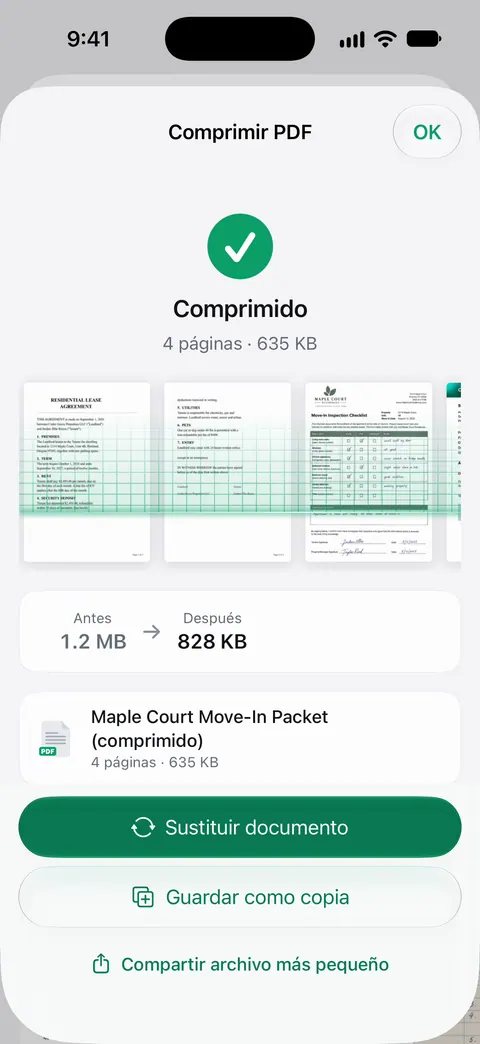
Scanner One ayuda cuando necesitas que el propio PDF sea pequeño y quieres ver el resultado antes de enviarlo. Las herramientas PDF combinan, dividen, comprimen, protegen con contraseña, agregan números de página y marcas de agua, y extraen texto. Comprimir muestra el tamaño nuevo junto al anterior, así sabes que el archivo cabrá antes de adjuntarlo.
También ayuda en el paso de escanear. Los escaneos incluyen los filtros Limpieza automática, Color, Escala de grises y Recibo. Escala de grises sirve para la mayoría de las cartas y los formularios, y el filtro Recibo sirve para los recibos.
Los límites, sin rodeos:
- Las cuentas gratis pueden usar las herramientas PDF y las exportaciones a Word, Excel y CSV 3 veces por semana, con un mismo cupo compartido. Pro quita todos los límites.
- Con una cuenta gratis, las páginas que compartes, imprimes o exportas llevan una pequeña etiqueta “Escaneado con Scanner One” abajo a la derecha. Pro la quita.
- Comprimir no puede hacer diminuto un escaneo a color de 200 páginas. Para archivos largos, Mail Drop o un enlace compartido siguen siendo la mejor opción.
La página de herramientas PDF muestra Comprimir junto a Combinar, Dividir y las demás.
Preguntas y respuestas
¿Cuál es el adjunto más grande que puedo enviar por correo desde un iPhone?
Depende de tu proveedor de correo. Apple indica 20 MB por mensaje en Mail de iCloud, y Google indica 25 MB en las cuentas personales de Gmail. Con Mail Drop, Mail puede enviar adjuntos de hasta 5 GB como enlace de descarga.
¿Qué recibe la otra persona con Mail Drop?
Recibe tu correo con un enlace para descargar el adjunto en lugar del archivo en sí. Apple le da 30 días para descargarlo, y después el enlace deja de funcionar.
¿Cómo veo cuánto pesa un PDF en mi iPhone?
Ábrelo en Vista Previa y toca el botón de información: muestra el tamaño del archivo, su nombre y su fecha de creación. En la app Archivos, también puedes ordenar una carpeta por Tamaño.
¿Comprimir mi escaneo lo hará difícil de leer?
Puede ser, si lo reduces demasiado. El texto pequeño y las firmas son lo primero que se ve borroso. Después de exportar una copia más pequeña, acerca la imagen a la letra más chica antes de enviarla, y conserva el original.
¿Comprimir un PDF en un ZIP lo hace más pequeño?
Normalmente no mucho. Un PDF de páginas escaneadas es sobre todo imágenes que ya están comprimidas, y la otra persona tiene que descomprimir el archivo antes de poder leerlo. Reducir el propio PDF funciona mejor.
Fuentes
Lo que esta página dice sobre Scanner One se comprobó en la app el .
- Soporte técnico de Apple, Límites de Mail Drop (artículo 108329) — Mail Drop envía adjuntos de hasta 5 GB; los destinatarios tienen 30 días; límite de almacenamiento de 1 TB; la app de correo del destinatario puede tener un límite menor; publicada el 18 de marzo de 2025
- Soporte técnico de Apple, Tamaño del buzón y límites para el envío de mensajes en iCloud (artículo 102198) — mensajes de Mail de iCloud de hasta 20 MB, hasta 5 GB con Mail Drop activado; publicada el 17 de marzo de 2025
- Guía del usuario del iPhone de Apple, Exportar o comprimir PDF e imágenes en Vista Previa en el iPhone — Exportar en Vista Previa: el regulador de tamaño (iOS 26), y Optimizar imágenes para la pantalla y Guardar imágenes como JPEG (iOS 27); página de la guía sin fecha para iOS 26 y 27, leída el 2026-11-13
- Guía del usuario del iPhone de Apple, Agregar archivos adjuntos a correos en Mail en el iPhone — adjuntar un archivo en Mail y el aviso de Mail Drop cuando un archivo supera el límite de la cuenta; página de la guía sin fecha para iOS 26 y 27, leída el 2026-11-13
- Gmail Help, Send attachments with your Gmail message (iPhone and iPad) — cuentas personales de Gmail: 25 MB; los adjuntos más grandes se convierten en un enlace de Google Drive; sin fecha, leída el 2026-11-13
- Scanner One en el App Store — la ficha de la propia app: las herramientas PDF, incluida la de comprimir
Descarga Scanner One
Scanner One es gratis y con límites generosos: escanear, los PDF limpios y la búsqueda de texto nunca se detienen.

Scanner OneEscanea, firma y pregunta
Scanner One es gratis y con límites generosos: escanear, los PDF limpios y la búsqueda de texto nunca se detienen.