
Comparación
Scanner One vs DocuSign para firmar en el iPhone
Si alguien te mandó una solicitud de DocuSign, fírmala ahí: la página de Docusign en el App Store dice que firmar es gratis y sin límite mensual, y su sitio dice que quien firma no necesita cuenta. Necesitas DocuSign, o un servicio parecido, cuando envías un documento para que otros lo firmen y quieres seguimiento; su plan Personal envía 5 sobres al mes. Para firmar tú mismo un PDF y devolverlo, bastan Notas o Archivos en el iPhone, y Scanner One agrega escaneo, llenado de formularios y herramientas PDF.

Scanner One es nuestra app. Los datos de DocuSign vienen de su página del App Store de México y de su página de firma electrónica, leídas el 13 de noviembre de 2026. Esta página es información general, no asesoría legal; si la validez de una firma importa, consulta con quien la pide.
Esta página responde una sola pregunta: ¿necesitas DocuSign en tu iPhone, o te basta una herramienta más sencilla? Para un repaso de apps de firma, mira la mejor app para firmar documentos en el iPhone.
Dos trabajos distintos
La gente busca una “alternativa a DocuSign” por dos motivos, y la respuesta cambia.
Eres tú quien firma. Un contrato de renta, un permiso escolar, un formulario que te mandó el banco por correo. Agregas tu firma y devuelves el PDF. Cualquiera de las herramientas de abajo lo hace, casi todas gratis.
Eres tú quien envía algo para que otros firmen. Eres propietario, contratista o tienes un negocio pequeño, y necesitas que un cliente firme, quizá en un orden fijo y con un registro de quién firmó y cuándo. Ese es el trabajo de DocuSign. Scanner One no lo hace, ni tampoco Notas o Archivos.
Si alguien te mandó un DocuSign
Fírmalo en DocuSign. No tienes que pagar ni descargar nada. La página de Docusign en el App Store dice que firmar es gratis para todas las partes y sin límite mensual, y su página de firma electrónica dice que quien firma puede completar los documentos en cualquier dispositivo sin necesidad de cuenta. Abre el enlace del correo y sigue los pasos en pantalla.
No descargues el PDF para firmarlo en otra app y devolverlo por correo, a menos que quien te lo mandó lo pida. Esa persona espera el sobre completado en DocuSign.
Lo que hace DocuSign, según sus propias páginas
- Firma gratis. “Firma tus documentos gratis y sin límite mensual”, según la descripción del App Store.
- Enviar es de pago. La descripción del App Store pone el envío en los planes de pago. Personal envía hasta 5 documentos al mes; el sitio de Docusign dice que Standard y Business Pro envían un total de 100 sobres por usuario al año.
- Plantillas. Las plantillas reutilizables aparecen en los planes Personal, Standard y Real Estate.
- Validez legal. La descripción dice que los acuerdos son legalmente vinculantes y menciona la ley ESIGN de Estados Unidos.
- Carga de documentos. Los documentos pueden entrar desde escaneos con foto y otras fuentes.
Firmar tú mismo un PDF en el iPhone, gratis
Los pasos de Apple para firmar un documento escaneado en Notas:
- Abre Notas y toca el documento en la nota.
- Toca el botón Marcado.
- Toca el botón Agregar, luego toca Firma y agrega una firma guardada o crea una nueva.
- Toca Listo.
Después comparte el PDF desde la nota. Para un PDF que llegó por correo o está en Archivos, firmar un PDF en el iPhone explica cada camino. Si prefieres hacer primero una imagen limpia de tu firma, nuestro generador de firmas gratis funciona en tu navegador.
Firmar en Scanner One
Puedes firmar y anotar documentos. Completar formulario te permite escribir en los campos de un formulario PDF. Puedes escanear el papel, llenar los campos del formulario, firmar y enviarlo, todo en una sola app.
- Escanea el papel o trae el PDF. Desde Inicio puedes traer imágenes de Fotos y archivos de la app Archivos, o escanear una identificación. Otras apps pueden enviar un archivo a Scanner One con Guardar en Scanner One en su menú de compartir.
- Si es un formulario que se puede llenar, usa Completar formulario para escribir en sus campos.
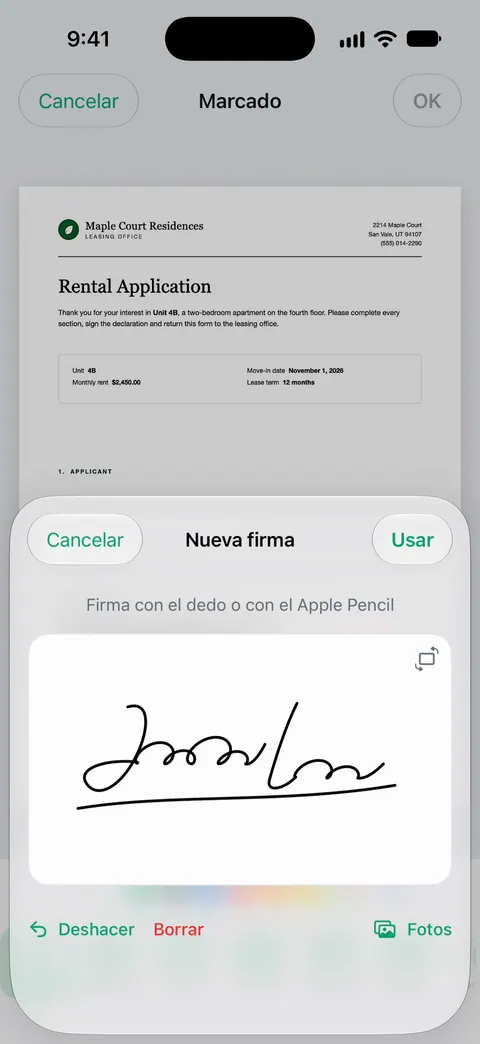
- Abre Marcado, agrega tu firma y colócala en la línea. Muévela y cambia su tamaño hasta que quede bien.
- Comparte el PDF firmado desde Compartir y exportar.
Lado a lado, a 13 de noviembre de 2026
| DocuSign | Scanner One | |
|---|---|---|
| Modelo de precio | Firmar es gratis; planes de pago para enviar, con compras dentro de la app en México de $255 a $5,099 MXN (Personal $255 y $2,000, Standard $760 y $5,099, Business Pro $1,100) | Descarga gratis. Pro a $99 al mes, $599 al año o $1,299 una sola vez |
| Límites gratis | Firma ilimitada; enviar requiere un plan | Las cuentas gratis pueden firmar y marcar 3 documentos al mes. |
| Enviar para que otros firmen | Sí; Personal envía 5 al mes | No |
| Quien firma necesita cuenta | No, según el sitio de Docusign | No aplica |
| Escanear papel | Carga desde escaneos con foto | Scanner One encuentra los bordes de la página automáticamente y corrige la perspectiva. |
| Llenar un formulario PDF | Campos de firma colocados por quien envía | Completar formulario te permite escribir en los campos de un formulario PDF. |
| Etiqueta de privacidad | Vinculados a ti: Información de contacto, Compras, Ubicación, Contactos, Contenido del usuario, Identificadores, Datos de uso, Diagnósticos | Sin cuenta, sin rastreo |
| Plataformas | iPhone, iPad, Apple Vision; iOS 17.0 o posterior | iPhone y iPad; iOS 17 o posterior |
Cuál elegir
- Alguien te mandó un enlace de DocuSign: fírmalo en DocuSign, gratis.
- Necesitas que otras personas firmen, con registro: DocuSign u otro servicio de firma electrónica. Scanner One y Marcado no pueden reemplazarlo.
- Firmas unos cuantos PDF al mes y los devuelves: Notas, Archivos o Marcado. Gratis y ya en tu teléfono.
- Firmas seguido, partes del papel o llenas formularios primero: Scanner One, que escanea, llena, firma y comparte en un solo lugar.
Que una firma tecleada o dibujada se acepte depende de quién la pide y para qué. Nuestra página sobre si las firmas electrónicas son legales explica lo básico en Estados Unidos, y firma electrónica vs firma digital explica la diferencia entre una firma dibujada y una basada en certificado.
Dónde ayuda Scanner One y dónde no
Dónde ayuda: empiezas con papel y terminas con un PDF firmado sin cambiar de app. Puedes firmar y anotar documentos. Completar formulario te permite escribir en los campos de un formulario PDF. Los documentos se quedan en tu iPhone, a menos que los compartas o actives la sincronización con iCloud. Scanner One no necesita cuenta y no hace ningún rastreo.
Dónde no:
- No envía documentos para firma. No tiene solicitudes de firma, orden de firmantes, recordatorios ni registros de finalización. DocuSign lo hace; Scanner One no lo intenta.
- Los límites gratis y la etiqueta. Las cuentas gratis pueden firmar y marcar 3 documentos al mes. Con una cuenta gratis, las páginas que compartes, imprimes o exportas llevan una pequeña etiqueta “Escaneado con Scanner One” abajo a la derecha. Pro la quita. Si envías documentos firmados a un arrendador o a un empleador, la etiqueta va con ellos, a menos que tengas Pro.
- Cuando basta Marcado. Para una firma de vez en cuando, Notas y Archivos ya lo hacen sin costo.
Para llenar el formulario antes de firmar, mira cómo llenar un formulario PDF en el iPhone.
Preguntas y respuestas
¿Necesito una cuenta de DocuSign para firmar un documento que me mandaron?
No. La página de firma electrónica de Docusign dice que quien firma puede completar los documentos en cualquier dispositivo sin necesidad de cuenta. Abre el enlace del correo y sigue los pasos.
¿Hay una alternativa gratis a DocuSign para firmar un PDF?
Para firmar tú mismo un PDF, sí: Notas, Archivos y Marcado en el iPhone agregan una firma sin costo. Lo que no hacen es enviar un documento a varias personas, reunir sus firmas en orden y darle seguimiento. Esa parte es lo que vende DocuSign.
¿Cuántos documentos puedo enviar con el plan Personal de DocuSign?
Tanto su página del App Store como su página de firma electrónica dicen que el plan Personal envía 5 documentos (sobres) al mes. Standard y Business Pro envían un total de 100 sobres por usuario al año, según el sitio de Docusign.
¿Scanner One puede enviar un documento para que otros lo firmen, como DocuSign?
No. Puedes firmar y anotar documentos. Tú lo firmas y compartes el PDF. No tiene solicitudes de firma, orden de firmantes ni seguimiento de quién ya firmó.
Fuentes
Lo que esta página dice sobre Scanner One se comprobó en la app el .
- Docusign - Upload & Sign Docs en el App Store de México — las compras dentro de la app en pesos mexicanos, la etiqueta de privacidad, la versión 3.49.0 y el requisito de iOS 17.0; la firma gratis sin límite mensual y los 5 documentos al mes del plan Personal vienen de la descripción de la ficha; leída el 2026-11-13
- Docusign, página del producto de firma electrónica — límites de sobres por plan, quien firma no necesita cuenta, prueba gratis; leída el 2026-11-13
- Soporte técnico de Apple, Cómo escanear documentos en el iPhone o iPad (artículo 108963) — los pasos para firmar un documento escaneado en Notas con Marcado; página publicada el 2026-02-18
- Scanner One en el App Store — la ficha de la propia app
Descarga Scanner One
Scanner One es gratis y con límites generosos: escanear, los PDF limpios y la búsqueda de texto nunca se detienen.

Scanner OneEscanea, firma y pregunta
Scanner One es gratis y con límites generosos: escanear, los PDF limpios y la búsqueda de texto nunca se detienen.