
Comparación
Las mejores apps para firmar documentos en el iPhone
Puedes firmar un PDF en el iPhone sin ninguna app: ábrelo en Archivos o en Vista Previa, toca el botón de Autorrelleno o de rellenar formularios para escribir en los campos, y luego toca el botón Agregar y Agregar firma. Acrobat Reader también rellena y firma gratis, Genius Sign no limita los documentos, PDF Expert pone rellenar y firmar antes de sus funciones Premium y Docusign firma gratis pero cobra por enviar. Scanner One, nuestra app, firma y rellena formularios, con un límite mensual en la versión gratis.

Scanner One es nuestra app y es una de las opciones de abajo, con su límite gratuito a la vista. Los datos de las otras apps salen de sus propias fichas del App Store de México y de la Guía del usuario del iPhone de Apple, leídas el 13 de noviembre de 2026.
La forma gratis: Archivos, Vista Previa y Marcado
La Guía del usuario del iPhone de Apple lo describe en pocos pasos:
- Abre el formulario o documento. Si te lo pide, ábrelo en la app Archivos y toca Guardar.
- Toca el botón de Autorrelleno, toca un campo en blanco y escribe. Si aparece una sugerencia para rellenar varios campos relacionados a la vez, revísalos y toca Rellenar.
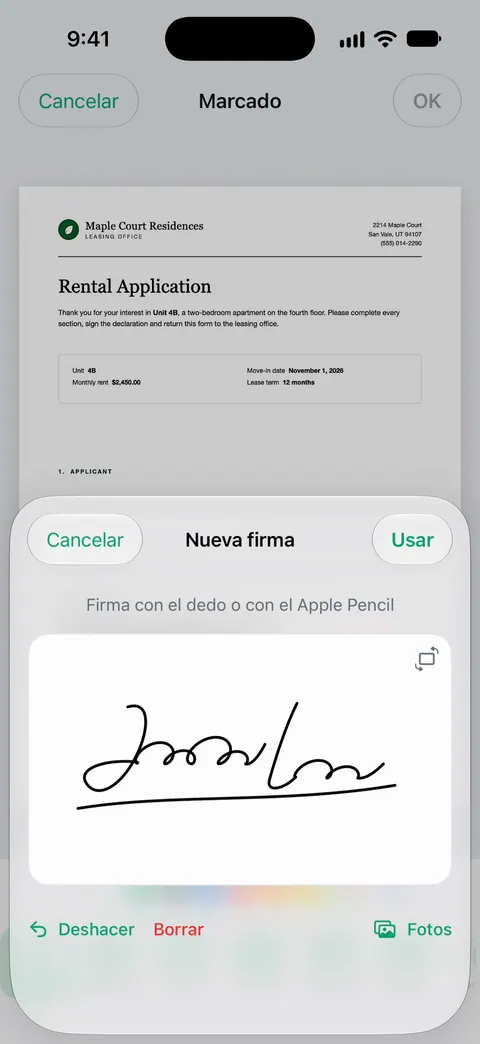
- Para agregar una firma, toca el botón Agregar y luego Agregar firma. Firma con el dedo y toca Listo; después arrastra la firma al lugar donde va.
- Para escribir donde no hay un campo, toca el botón Agregar y luego Agregar cuadro de texto de formulario.
- Cuando termines, toca el botón de menú y luego Exportar, Imprimir o el botón de compartir.
En iOS 26 y 27, la app Vista Previa hace lo mismo: abre el PDF, toca el botón de rellenar formularios, toca un campo para escribir o usar Autorrelleno, y toca el botón Agregar para una firma o un cuadro de texto. En Notas y Fotos, el botón Agregar de la barra de Marcado también tiene Agregar firma.
Para un formulario suelto, eso es todo lo que necesitas. Nuestras guías para firmar un PDF y rellenar un formulario PDF van paso a paso.
Apps para firmar, comparadas
Revisado el 13 de noviembre de 2026 en el App Store de México.
| App | Firmar gratis | Rellenar campos de formulario | Pedir a otros que firmen | Modelo de precio | Datos usados para rastrearte |
|---|---|---|---|---|---|
| Archivos, Vista Previa, Marcado (Apple) | Sí | Sí, con Autorrelleno | No | Integrados en iOS | Parte de iOS |
| Acrobat Reader | Sí, “sin suscripción” | Sí, Rellenar y firmar | No se describe | Gratis; Acrobat Premium con prueba gratis, compras integradas de $39 a $1,599 MXN | Identificadores |
| Docusign | Sí, sin límite | Sí | Planes de pago; Personal envía hasta 5 al mes | Gratis para firmar; compras integradas de $255 a $5,099 MXN | Ninguno |
| Genius Sign | Sí, sin límite de documentos | Rellenar y anotar | No se describe | Gratis; Genius Sign+, compras integradas de $69 a $499 MXN | Ninguno |
| PDF Expert | Sí, listado antes de Premium | Sí, con casillas | No se describe | Gratis; Premium, compras integradas de $195 a $1,949 MXN | Ninguno |
| Scanner One (la nuestra) | Las cuentas gratis pueden firmar y marcar 3 documentos al mes. | Completar formulario te permite escribir en los campos de un formulario PDF. | No | Pro se ofrece mensual, anual con una semana gratis, o con un solo pago para siempre. | Sin cuenta, sin rastreo |
Cada app, con franqueza
Acrobat Reader: la opción gratis de siempre para firmar
La descripción de Acrobat Reader dice que no necesitas una suscripción para leer, rellenar o firmar PDF: escribes en los campos rellenables y firmas con el dedo con Rellenar y firmar. No hace falta una cuenta de Adobe para leer PDF. Acrobat Premium, que empieza con una prueba gratis, agrega edición de texto, conversión, combinación y compresión. Su etiqueta indica Identificadores como datos usados para rastrearte, y requiere iOS 18.3.
Elígela si los formularios te llegan de oficinas que dan por hecho Acrobat.
Docusign: cuando necesitas que otros firmen
La descripción de Docusign dice que la app incluye firma gratis e ilimitada para todas las partes, sin límite mensual. Enviar documentos a firma es parte de los planes de pago; el plan Personal puede enviar hasta 5 documentos al mes. La lista de compras integradas de México va de $255 a $5,099 MXN. La etiqueta no indica datos usados para rastrearte, y sí una larga lista de datos vinculados a ti, entre ellos Ubicación y Contactos.
Elígela si recoges firmas, no solo las das.
Genius Sign: gratis, sin límite de cantidad
De los creadores de Genius Scan, la descripción de Genius Sign dice que es gratis y sin límite de documentos ni de firmas. Puedes dibujar una firma o escanear la tuya escrita a mano, e importar documentos PDF, Word o imágenes desde Genius Scan, Fotos o un servicio en la nube. Las funciones Premium están en Genius Sign+. Su etiqueta solo lista Datos de uso y Diagnósticos, no vinculados a ti.
Elígela si firmas seguido y quieres una app gratis hecha solo para firmar.
PDF Expert: firmar dentro de una app de PDF completa
La descripción de PDF Expert menciona rellenar formularios con campos de texto, casillas y botones de opción, y firmar dibujando o con una imagen, antes de la sección de Funciones Premium. Editar texto, convertir, combinar y comprimir son Premium. Elígela si además necesitas un lector de PDF capaz; mira los mejores editores de PDF.
Scanner One: firma lo que escaneaste
Puedes firmar y anotar documentos. Completar formulario te permite escribir en los campos de un formulario PDF. La ventaja es que el papel que escaneaste y el formulario que firmas están en un solo lugar, con el texto ya leído.
Qué elegir según el caso
- Firmas un formulario de vez en cuando: Archivos o Vista Previa. No hay nada que instalar.
- El formulario viene de una oficina que usa mucho Adobe: Acrobat Reader.
- Necesitas que otras personas firmen: Docusign, con un plan de pago.
- Firmas mucho y lo quieres gratis: Genius Sign.
- Escaneas papel y luego lo firmas: Scanner One, con los límites de abajo.
Dónde ayuda Scanner One y dónde no
Dónde ayuda: Puedes firmar y anotar documentos. Completar formulario te permite escribir en los campos de un formulario PDF. Un escaneo puede tener muchas páginas, y puedes reordenarlas. Compartir y exportar también puede imprimir un documento o enviártelo por correo. Si no tienes impresora, mira cómo enviar un formulario firmado sin una.
Dónde no: Las cuentas gratis pueden firmar y marcar 3 documentos al mes. Con una cuenta gratis, las páginas que compartes, imprimes o exportas llevan una pequeña etiqueta “Escaneado con Scanner One” abajo a la derecha. Pro la quita. Así que un formulario que firmas y envías desde una cuenta gratis lleva esa etiqueta, algo que pesa en un contrato de renta o en cualquier otro contrato. No recoge firmas de otras personas. Para el formulario ocasional, las herramientas gratis de Apple firman sin etiqueta y sin límite, y Genius Sign tampoco tiene límite.
Preguntas y respuestas
¿Cómo firmo un PDF en el iPhone gratis?
Abre el PDF en Archivos (toca Guardar si te lo pide), toca el botón de Autorrelleno y escribe en los campos; luego toca el botón Agregar, Agregar firma, firma con el dedo y toca Listo. Arrastra la firma a su lugar y después comparte o guarda. En Vista Previa, en iOS 26 y posterior, el botón de rellenar formularios hace lo mismo.
¿Necesito Docusign para firmar algo que me enviaron?
Normalmente no. Si te mandaron un PDF, cualquiera de las opciones gratis de aquí puede firmarlo. Si te mandaron una solicitud de Docusign, firmas dentro de esa solicitud; la descripción de Docusign dice que firmar es gratis para todas las partes, sin límite mensual.
¿Puedo guardar mi firma para reutilizarla?
Sí. La guía de Apple dice que, después de crear una firma, el iPhone la guarda para la próxima vez que agregues una con Marcado, y puedes tener varias, como tus iniciales. PDF Expert y Genius Sign también guardan las firmas para reutilizarlas, según sus descripciones.
¿Se acepta una firma hecha en el iPhone?
Eso depende de quien pidió la firma. Muchos aceptan un PDF firmado por correo; algunos piden su propio servicio de firma electrónica o tinta sobre papel. Si es importante, pregúntales antes de firmar.
Fuentes
Lo que esta página dice sobre Scanner One se comprobó en la app el .
- Rellenar formularios, firmar documentos y crear firmas en el iPhone — Autorrelleno, Agregar firma, Agregar cuadro de texto de formulario y firmar con Marcado; guía de iOS 27
- Rellenar y firmar formularios PDF en Vista Previa en el iPhone — el botón de rellenar formularios y el botón Agregar en Vista Previa; guía de iOS 26 y 27
- Acrobat Reader en el App Store de México — no hace falta suscripción para leer, rellenar ni firmar; funciones de Acrobat Premium; compras integradas en pesos; etiqueta de privacidad; leído el 13 de noviembre de 2026
- Docusign en el App Store de México — firma gratis sin límite; el envío está en los planes de pago, Personal hasta 5 documentos al mes; compras integradas en pesos; leído el 13 de noviembre de 2026
- Genius Sign en el App Store de México — gratis y sin límite de documentos ni de firmas; compras integradas en pesos; leído el 13 de noviembre de 2026
- PDF Expert en el App Store de México — rellenar y firmar antes de las funciones Premium; compras integradas en pesos; leído el 13 de noviembre de 2026
- Scanner One en el App Store — la ficha de la propia app
Descarga Scanner One
Scanner One es gratis y con límites generosos: escanear, los PDF limpios y la búsqueda de texto nunca se detienen.

Scanner OneEscanea, firma y pregunta
Scanner One es gratis y con límites generosos: escanear, los PDF limpios y la búsqueda de texto nunca se detienen.