
Guía
Rellena un formulario PDF en el iPhone
Abre el formulario en la app Archivos, toca el botón Autorrelleno, toca cada campo en blanco y escribe. Autorrelleno puede completar tu nombre, dirección y teléfono con tu tarjeta de Contactos. Desde iOS 26, Vista Previa hace lo mismo con su botón de rellenar formularios. Si el formulario no tiene campos, toca el botón Agregar, luego Agregar cuadro de texto de formulario, y escribe donde lo necesites. Después agrega tu firma y comparte la copia rellenada.

Primero, mira qué tipo de formulario tienes
Los formularios PDF son de dos tipos, y los pasos cambian.
- Un formulario rellenable tiene campos reales. Al tocar una línea en blanco, se ilumina un recuadro y aparece el teclado. Los formularios de gobierno, bancos y escuelas que se descargan de un sitio web suelen ser así.
- Un formulario plano es solo la imagen de una página: un escaneo, una foto o un PDF hecho sin campos. Tocar una línea no hace nada. Escribes encima colocando tus propios cuadros de texto.
Para saber cuál tienes, abre el formulario y prueba los pasos de la sección siguiente. Si al tocar una línea en blanco se selecciona un campo, es rellenable. Si no, pasa a la sección sobre formularios planos y escaneados.
Rellena un formulario en la app Archivos
Estos son los pasos de la Guía del usuario del iPhone de Apple para iOS 27. Sirven para un formulario que recibiste en Mail, Mensajes o Safari.
- Abre el formulario en tu iPhone. Si se te solicita, abre el documento en la app Archivos y luego toca Guardar.
- Toca el botón Autorrelleno, toca un campo en blanco y escribe con el teclado. Sigue tocando y escribiendo en los campos siguientes.
- Si aparece una sugerencia para completar varios campos relacionados a la vez, revisa los datos propuestos, toca cualquier campo para cambiarlo y luego toca Rellenar.
- Para escribir donde no hay campo, toca el botón Agregar y luego toca Agregar cuadro de texto de formulario. Arrastra el cuadro a su lugar y escribe. Las herramientas de formato cambian el tipo de letra y el color.
- Para firmar, toca el botón Agregar y luego toca Agregar firma. La guía para firmar un PDF tiene los detalles.
- Cuando termines, toca el botón Menú y luego toca Exportar, Imprimir o el botón Compartir. Toca el botón Atrás para guardar el formulario.
En iOS 26 el proceso es el mismo con dos pequeños cambios: después de Autorrelleno, tocas una opción de tus datos de contacto guardados para completar un campo, y terminas tocando el botón Compartir para enviar el formulario por Mail, Mensajes o AirDrop, y luego Listo.
Deja que Autorrelleno escriba por ti
Autorrelleno lee la tarjeta marcada como tuya en Contactos. El consejo de Apple: completa primero Mi tarjeta y Autorrelleno rellenará los formularios compatibles mucho más rápido. Agrega una sola vez tu dirección completa, teléfono, correo y fecha de nacimiento. Cuando rellenes un formulario para otra persona, como un padre, tu pareja o alguien a quien cuidas, toca Elegir otro y selecciona su contacto. En iOS 27, las sugerencias de Autorrelleno también aparecen sobre el teclado mientras escribes.
Rellena un formulario en Vista Previa (iOS 26 y posteriores)
Vista Previa es la app de PDF de Apple en el iPhone desde iOS 26. Es buena opción cuando el formulario es largo, porque mantiene el formulario abierto con sus herramientas a mano.
- Abre la app Vista Previa y abre el formulario PDF.
- Toca el botón de rellenar formularios.
- Toca un campo y escribe, o toca la sugerencia de Autorrelleno que aparece sobre el teclado.
- Para agregar una firma o un cuadro de texto, toca el botón Agregar.
Al volver atrás, Vista Previa guarda el formulario. Desde el menú de acciones junto al nombre del archivo puedes imprimirlo, duplicarlo o bloquearlo con una contraseña.
Rellena un formulario plano o escaneado
Un formulario plano no tiene campos, así que colocas el texto tú mismo. Toma más tiempo, pero funciona con cualquier PDF, incluido un formulario de papel que acabas de escanear.
- Abre el PDF en la app Archivos o en Vista Previa.
- En Archivos, toca el botón Agregar y luego toca Agregar cuadro de texto de formulario. En Vista Previa, toca el botón Marcado, toca el botón Agregar y elige texto.
- Arrastra el cuadro a la primera línea y escribe. Haz el texto lo bastante pequeño para que quepa en la línea.
- Repite en cada línea. Separa los dedos sobre la página para acercarla y que el texto quede alineado con las líneas impresas.
- Para las casillas, agrega un cuadro de texto con una X, dibuja una palomita con el bolígrafo de Marcado, o usa Agregar figura para encerrar tu respuesta en un círculo.
- Agrega tu firma y luego comparte la copia rellenada.
Si vas a agregar mucho texto, la guía para agregar texto a un PDF explica los tipos de letra, los tamaños y cómo mover los cuadros de texto.
Antes de enviarlo
Los formularios se devuelven por motivos pequeños. Revisa esto primero.
- Todos los campos obligatorios están completos. Recorre todas las páginas, incluidas las de atrás, que es fácil pasar por alto.
- Las fechas tienen el formato que pide el formulario. Los formularios de Estados Unidos suelen pedir mes, día y año.
- La firma y la fecha están en la línea correcta. Algunos formularios piden firma en más de una página.
- Envías la copia rellenada. Después de exportar o compartir, abre el archivo que vas a enviar y míralo. Si tienes varias versiones, cambia el nombre de la final para que sea evidente.
- Quien lo recibe acepta un formulario escrito y dibujado en pantalla. Si las instrucciones piden tinta sobre papel o un servicio de firma concreto, haz eso.
Cuando el formulario vence hoy y la única copia está en papel, esta página paso a paso explica cómo escanearlo, rellenarlo, firmarlo y enviarlo desde tu teléfono.
Dónde ayuda Scanner One y dónde no
Para la mayoría de los formularios, la app Archivos o Vista Previa bastan. Son gratis, Autorrelleno funciona bien y no se agrega nada a la página.
Scanner One ayuda cuando el formulario empieza en papel o cuando manejas muchos. Apunta la cámara a cualquier hoja de papel. Scanner One encuentra los bordes, endereza la página, la limpia y guarda un PDF de verdad. Completar formulario te permite escribir en los campos de un formulario PDF. Después puedes firmar en la misma app y guardar el formulario rellenado junto con tus demás documentos.
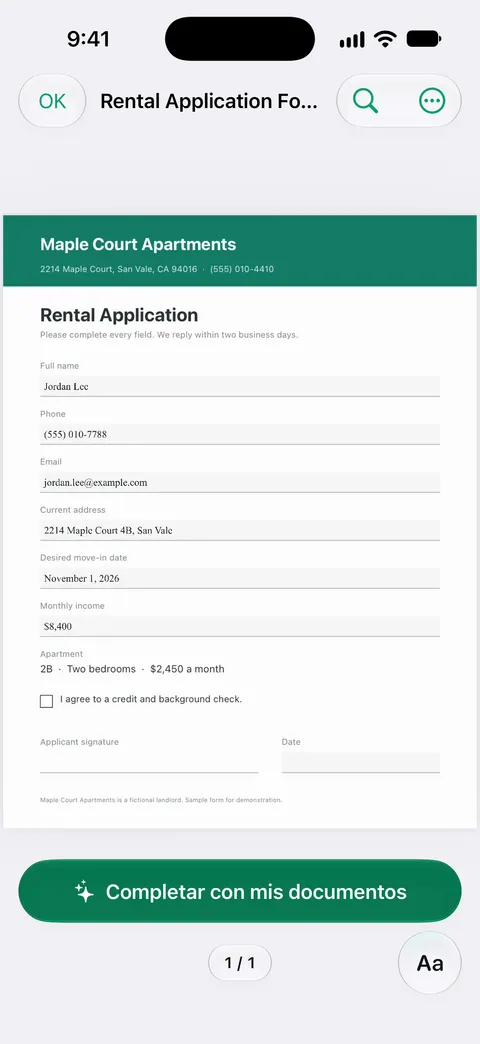
Completar formulario llena un formulario con tus propios documentos y muestra de dónde salió cada respuesta.
Los límites, con claridad:
- Completar formulario escribe en los campos de un formulario. Un escaneo plano no tiene campos, así que escribes encima con las herramientas de marcado.
- Las cuentas gratis pueden firmar y marcar 3 documentos al mes. Pro quita todos los límites.
- Con una cuenta gratis, las páginas que compartes, imprimes o exportas llevan una pequeña etiqueta “Escaneado con Scanner One” abajo a la derecha. Pro la quita. Si la etiqueta importa en un formulario oficial, la forma integrada del iPhone no agrega ninguna.
Para el resto de las herramientas de marcado, mira firmar y marcar.
Preguntas y respuestas
¿Por qué no puedo escribir en mi formulario PDF en el iPhone?
Lo más probable es que el formulario no tenga campos rellenables: se escaneó o se hizo como un PDF plano. Toca el botón Agregar y elige Agregar cuadro de texto de formulario, luego arrastra el cuadro a la línea y escribe. Si abriste el formulario desde Mail, ábrelo en la app Archivos y toca Guardar primero.
¿Cómo hago que Autorrelleno use mis datos?
Completa tu propia tarjeta (Mi tarjeta) en la app Contactos. Así, Autorrelleno te ofrece tu nombre, dirección, teléfono y correo en los campos del formulario. Para completar los datos de otra persona, como un familiar, toca Elegir otro y selecciona su contacto.
¿Puedo rellenar un formulario PDF en el iPhone gratis?
Sí. La app Archivos y Vista Previa (iOS 26 y posteriores) rellenan formularios sin costo, y la copia rellenada no lleva marcas adicionales. Solo necesitas una app si quieres más, por ejemplo escanear y archivar el papel en un solo lugar.
¿Cómo marco una casilla en un formulario escaneado?
Un formulario escaneado no tiene casillas reales. Agrega un cuadro de texto con una X y arrástralo sobre la casilla, dibuja una palomita con el bolígrafo de Marcado, o usa Agregar figura para encerrar tu respuesta en un círculo.
¿Scanner One rellena formularios PDF?
Completar formulario te permite escribir en los campos de un formulario PDF. Funciona con formularios que tienen campos; en un escaneo plano, escribes con las herramientas de marcado.
Fuentes
Lo que esta página dice sobre Scanner One se comprobó en la app el .
- Guía del usuario del iPhone de Apple, Rellenar formularios, firmar documentos y crear firmas en el iPhone — los pasos en la app Archivos: Autorrelleno, completar campos relacionados a la vez, Elegir otro, Agregar cuadro de texto de formulario, Exportar o Compartir; versiones de la guía para iOS 27 y iOS 26, sin fecha, leída el 2026-11-13
- Guía del usuario del iPhone de Apple, Rellenar y firmar formularios PDF en Vista Previa en el iPhone — los pasos en Vista Previa: botón de rellenar formularios, sugerencias de Autorrelleno, botón Agregar; página de la guía sin fecha para iOS 26 y 27, leída el 2026-11-13
- Guía del usuario del iPhone de Apple, Agregar texto, figuras, stickers y más con Marcado en el iPhone — Agregar texto y Agregar figura de Marcado, para formularios sin campos; página de la guía sin fecha para iOS 26 y 27, leída el 2026-11-13
- Scanner One en el App Store — la ficha de la propia app: Completar formulario, firma, escaneo
Descarga Scanner One
Scanner One es gratis y con límites generosos: escanear, los PDF limpios y la búsqueda de texto nunca se detienen.

Scanner OneEscanea, firma y pregunta
Scanner One es gratis y con límites generosos: escanear, los PDF limpios y la búsqueda de texto nunca se detienen.