
Guía
Firma un PDF en el iPhone
Abre el PDF en tu iPhone (en la app Archivos, o en Vista Previa en iOS 26 y posterior), toca el botón Agregar y luego Agregar firma. Firma con el dedo, toca Listo y arrastra la firma a su lugar. El iPhone guarda tu firma para la próxima vez. Después comparte la copia firmada por Mail, Mensajes o AirDrop. Para un formulario de vez en cuando, esta forma integrada es todo lo que necesitas.

Firma un PDF con la app Archivos y Marcado
La forma de Apple sirve para cualquier PDF de tu iPhone: uno que llegó por Mail o Mensajes, uno que descargaste o uno que escaneaste. Estos son los pasos de la Guía del usuario del iPhone de Apple para iOS 27.
- Abre el PDF en tu iPhone. Si se te solicita, abre el documento en la app Archivos y luego toca Guardar.
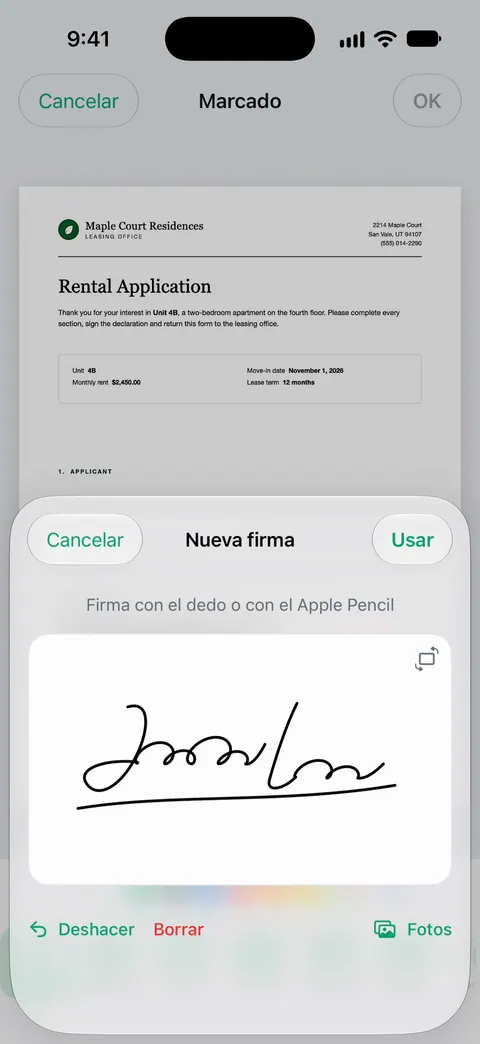
- Toca el botón Agregar (el signo más) y luego Agregar firma.
- Firma con el dedo y toca Listo. Para empezar de nuevo, toca Borrar y firma otra vez. Girar el iPhone en horizontal te da más espacio.
- Arrastra la firma hasta la línea donde va. Arrastra cualquier punto azul de su cuadro para hacerla más grande o más pequeña.
- Para escribir una fecha o tu nombre en letra de molde, toca otra vez el botón Agregar, luego Agregar cuadro de texto de formulario, arrastra el cuadro a su lugar y escribe.
- Cuando termines, toca el botón Menú y luego Exportar, Imprimir o el botón Compartir. Toca el botón para volver y guardar el archivo firmado.
En iOS 26 el último paso es más sencillo: toca el botón Compartir para enviar el documento terminado por Mail, Mensajes o AirDrop y luego toca Listo para cerrarlo.
Si el PDF tiene campos de formulario, el botón de autorrelleno los completa con tu tarjeta de Contactos antes de firmar. La guía para rellenar un formulario PDF cubre esa parte.
Firma en Vista Previa en iOS 26 y posterior
Vista Previa es la app de Apple para PDF en el iPhone desde iOS 26. Es práctica para formularios con un campo de firma de verdad.
- Abre la app Vista Previa y abre el formulario PDF.
- Toca el botón de rellenar formularios.
- Toca un campo y escribe, o toca la sugerencia de autorrelleno sobre el teclado.
- En un campo de firma, firma con el dedo. En el iPhone Duo también puedes usar el Apple Pencil (USB-C).
- Para agregar una firma donde el formulario no tiene campo, toca el botón Agregar y elige una firma o un cuadro de texto.
Vista Previa guarda el archivo en el mismo lugar. Desde ahí puedes compartirlo, imprimirlo o bloquearlo con una contraseña; la guía para proteger un PDF con contraseña tiene esos pasos.
Guarda, etiqueta y elimina tus firmas
Marcado recuerda tu firma, así que el segundo formulario toma segundos.
- Agregar otra firma: toca el botón Agregar, toca Agregar firma, toca Agregar o eliminar firma y luego el botón Agregar. Mucha gente guarda una firma completa y unas iniciales para las páginas que piden rubricar.
- Etiquetarla (iOS 27): mientras firmas, toca el botón Menú junto a Nueva firma y elige una etiqueta, como iniciales o apodo.
- Eliminar una: toca Agregar firma, toca Agregar o eliminar firma y luego el botón Eliminar junto a la que quieras quitar.
Logra una firma que se vea bien
Una firma hecha con el dedo puede verse temblorosa al principio. Algunos hábitos ayudan.
- Firma grande y luego redúcela. Usa toda el área de firma y después arrastra los puntos azules para que quepa en la línea. Las firmas pequeñas dibujadas en chico se ven temblorosas.
- Haz zoom antes de colocarla. Separa los dedos sobre la página para alinear la firma con la línea y no sobre el texto.
- Revisa todas las páginas. Los contratos suelen pedir iniciales en cada página y una firma completa en la última. Recorre el documento una vez antes de enviarlo.
- Abre la copia que envías. Después de exportar o compartir, abre el archivo nuevo y comprueba que la firma esté ahí. Una firma agregada a una copia no aparece en otra.
- Conserva tu propia copia. Guarda el archivo firmado en un lugar donde lo encuentres, como una carpeta Firmados en Archivos, antes de enviarlo.
Firmar un papel que te entregaron
Si el formulario está en papel, primero necesitas un PDF. Escanéalo con Notas, Archivos o Vista Previa (la guía para escanear a PDF tiene los pasos) y luego firma el escaneo igual que arriba. Cuando el formulario vence hoy y no tienes impresora, esta página paso a paso explica cómo escanear, firmar y enviar de una sola vez.
Algunos remitentes piden un servicio de firma electrónica concreto, una firma digital certificada o tinta sobre papel. Una firma dibujada no es lo mismo, así que, cuando las instrucciones nombran un método, usa ese.
Dónde ayuda Scanner One y dónde no
Para un solo formulario, la app Archivos o Vista Previa hacen el trabajo, no cuestan nada y no agregan nada a la página. Úsalas.
Scanner One ayuda cuando firmar es un paso dentro de una tarea más larga con papel. Apunta la cámara a cualquier hoja de papel. Scanner One encuentra los bordes, endereza la página, la limpia y guarda un PDF de verdad. Puedes firmar y anotar documentos. Firmas en el mismo lugar donde escaneaste, y la copia firmada queda archivada con el resto de tus documentos, así que no tienes que buscarla después entre los archivos.
Completar formulario te permite escribir en los campos de un formulario PDF. Eso cubre los formularios con campos de verdad, y después puedes firmarlos en la misma app.
Los límites, con claridad:
- Las cuentas gratis pueden firmar y marcar 3 documentos al mes. Pro quita todos los límites.
- Con una cuenta gratis, las páginas que compartes, imprimes o exportas llevan una pequeña etiqueta “Escaneado con Scanner One” abajo a la derecha. Pro la quita. Si la etiqueta importa en un formulario que envías, la forma integrada no lleva ninguna.
- Cuando quien lo pide exige un servicio de firma concreto o una firma digital certificada, usa lo que te pidan.
La página de firmar y marcar muestra el resto de las herramientas de marcado.
Preguntas y respuestas
¿Puedo firmar un PDF en mi iPhone sin descargar una app?
Sí. Marcado, que se abre desde la app Archivos y otras apps de Apple, tiene Agregar firma, y Vista Previa (iOS 26 y posterior) te deja firmar en el campo de firma de un formulario. Los dos son gratis y no dejan ninguna marca en la página.
¿Dónde guarda el iPhone mi firma?
Marcado guarda cada firma que creas y te la ofrece la próxima vez que toques Agregar firma. Puedes tener varias, como tu nombre completo y tus iniciales, y borrarlas desde Agregar o eliminar firma.
¿Por qué no veo Agregar firma?
Abre primero el PDF en la app Archivos. Los pasos de Apple dicen que, si se te solicita, abres el documento en Archivos y tocas Guardar antes de poder agregarle algo. En otras apps, toca el botón Marcado para mostrar la barra de herramientas y luego el botón Agregar.
¿Se acepta una firma dibujada en un teléfono?
Depende de quién la pida. Muchos remitentes aceptan una firma dibujada en un PDF, mientras que otros exigen un servicio de firma electrónica concreto o tinta sobre papel. Lo que manden en sus instrucciones es lo que vale; pregunta si no lo dicen.
¿Firmar es gratis en Scanner One?
Las cuentas gratis pueden firmar y marcar 3 documentos al mes. Pro quita todos los límites.
Fuentes
Lo que esta página dice sobre Scanner One se comprobó en la app el .
- Guía del usuario del iPhone de Apple, Rellenar formularios, firmar documentos y crear firmas en el iPhone — los pasos de firma con Archivos y Marcado, las firmas guardadas, las etiquetas y cómo eliminar una firma; versiones de iOS 27 y iOS 26 de la guía, sin fecha, leídas el 2026-11-13
- Guía del usuario del iPhone de Apple, Rellenar y firmar formularios PDF en Vista Previa en el iPhone — los pasos de Vista Previa: el botón de rellenar formularios, los campos de firma, el botón Agregar; página de la guía sin fecha para iOS 26 y 27, leída el 2026-11-13
- Guía del usuario del iPhone de Apple, Introducción a Vista Previa en el iPhone — los campos de firma de Vista Previa aceptan una firma con el dedo; página de la guía sin fecha para iOS 26 y 27, leída el 2026-11-13
- Scanner One en el App Store — la ficha de la propia app: firma y marcado
Descarga Scanner One
Scanner One es gratis y con límites generosos: escanear, los PDF limpios y la búsqueda de texto nunca se detienen.

Scanner OneEscanea, firma y pregunta
Scanner One es gratis y con límites generosos: escanear, los PDF limpios y la búsqueda de texto nunca se detienen.