
Guía
Encuentra un documento con Siri y Atajos
Siri ejecuta cualquier atajo cuando dices su nombre, así que la forma más confiable es un atajo. Las apps compatibles muestran sus atajos de app en la app Atajos y puedes ejecutarlos con la voz. También puedes crear los tuyos, como uno que abra tu tarjeta del seguro, y ponerles un nombre fácil de decir. Con Siri AI (beta) en un iPhone compatible, Siri puede responder preguntas sobre un documento que tienes en pantalla. Para archivos por nombre, desliza hacia abajo en la pantalla de inicio y busca.

Tres formas de encontrar un documento con la voz
Siri es más confiable cuando ejecuta una acción que ofrece una app o un atajo. Así que el camino depende de la app que guarda el documento.
| Camino | Qué necesitas | Sirve para |
|---|---|---|
| Atajos de app | Una app que los ofrezca | Abrir, buscar o compartir documentos de esa app |
| Tu propio atajo | La app Atajos | Un documento que abres a menudo, como la tarjeta del seguro |
| Siri AI en pantalla | Siri AI (beta) en un iPhone compatible | Preguntas sobre un documento que ya está abierto |
Y para archivos por nombre, Buscar en la pantalla de inicio suele ser más rápido que hablar.
Usa los atajos integrados de una app
Muchas apps de Apple y de terceros traen atajos ya hechos. Apple los llama atajos de app y no necesitan configuración.
- Abre la app Atajos.
- Abre las colecciones de atajos (el botón en la esquina superior izquierda del iPhone).
- En Atajos de app, toca el nombre de la app para ver qué ofrece y toca uno para ejecutarlo.
Para ejecutar uno con la voz, activa Siri y di el nombre del atajo. Apple también te deja agregar un atajo de app a un atajo propio: toca el botón Más del atajo de app y luego Usar en nuevo atajo.
Crea un atajo que puedas decir
Siri ejecuta cualquier atajo de tu colección cuando dices su nombre. Por eso un atajo sencillo es la forma más confiable de abrir un documento que necesitas a menudo, como la tarjeta del seguro del auto o la cartilla de vacunación.
- En la app Atajos, crea un atajo nuevo.
- Agrega una acción que abra el documento, desde la app que lo guarda o desde las acciones de Archivos.
- Ponle al atajo el nombre tal como lo vas a decir: “Seguro del auto”, “Contrato de renta”, “Papeles de los niños”.
- Activa Siri y di el nombre.
Apple señala algunas reglas:
- Después de ejecutar un atajo, Siri te dice el resultado.
- Si el dispositivo está bloqueado y el atajo abre una app, Siri te pide primero que lo desbloquees.
- Si el nombre del atajo coincide con un comando estándar de Siri, como “¿Qué hora es?”, Siri ejecuta el atajo en su lugar.
Los atajos también se ejecutan desde la pantalla de inicio, el widget de Atajos y el menú de compartir, así que el mismo atajo sirve cuando no puedes hablar.
Pregúntale a Siri sobre el documento en pantalla
Con Siri AI (beta), Siri puede usar lo que hay en tu pantalla. El ejemplo de Apple: di “¿Cuál de los reportes trimestrales tuvo un crecimiento más rápido?” con dos documentos seleccionados en la app Archivos.
- Abre el documento, o selecciónalo en Archivos.
- Activa Siri y pregunta, por ejemplo: “¿Cuándo vence esta factura?”.
- Desliza hacia abajo sobre la respuesta para hacer preguntas de seguimiento.
Apple dice que Siri AI está en versión beta en iOS 27 en los iPhone con Apple Intelligence (iPhone 15 Pro, 15 Pro Max, iPhone 16 o posteriores), en inglés, francés, japonés, coreano, portugués y español al principio, no está disponible inicialmente en la Unión Europea y tampoco para menores de 13 años. Siri AI también puede iniciarse desde Spotlight.
Encuentra un archivo por nombre con Buscar
A veces escribir es mejor que hablar.
- Desliza hacia abajo en la pantalla de inicio (o toca el botón Buscar en los modelos con Face ID).
- Escribe parte del nombre del documento.
- Toca el resultado para abrirlo.
Los atajos también aparecen aquí: escribe el nombre de un atajo y toca Ejecutar. Apple señala que el contenido de apps de terceros aparece solo si la app admite la indexación de Spotlight, y puedes elegir qué apps se buscan en Configuración > Buscar. Los buenos nombres hacen que todo esto funcione: mira cómo ponerles nombre a los documentos escaneados.
Cuando no puedes hablar
Un atajo que dirías en voz alta funciona igual de bien con un toque, lo cual ayuda en una sala de espera o en un mostrador. Apple enumera varios lugares desde donde ejecutar atajos:
- La pantalla de inicio, como un icono propio.
- El widget de Atajos, con varios atajos en un mismo recuadro.
- El menú de compartir de otra app.
- Buscar: escribe el nombre del atajo y toca Ejecutar.
- El Apple Watch, para los atajos que hayas agregado ahí.
Pon en el widget los dos o tres documentos que más necesitas, como la tarjeta del seguro y un pase de abordar.
Consejos para que la voz funcione
- Usa nombres cortos y distintos. “Contrato de renta” funciona; “el documento nuevo del contrato de junio” no.
- Evita nombres que suenen a comandos. “Abrir”, “Llamar” y “Reproducir” confunden a Siri.
- Ponle el nombre del momento en que lo vas a necesitar. “Seguro del auto” para la carretera, “Pase de abordar” en el aeropuerto.
- Pruébalo una vez desde la pantalla bloqueada, para saber qué pasa antes de necesitarlo.
Dónde ayuda Scanner One y dónde no
Tu propio atajo para unos pocos documentos clave, y Buscar para el resto, cubren mucho sin instalar nada.
Scanner One lleva sus documentos a Siri y Atajos. Con Siri y Atajos puedes abrir, buscar, compartir y preguntar a tus documentos con tu voz, y consultar qué vence. Así puedes pedir un documento como se lo pedirías a una persona, sin crear un atajo para cada uno.
Funciona porque se lee el texto de cada página: La búsqueda revisa el texto de todos los documentos y muestra la línea y la página donde aparece.
Pregunta lo que quieras a tus documentos. ¿Cuándo termina el contrato de renta? ¿Cuánto gasté en la tienda? La respuesta llega con la página de donde salió.
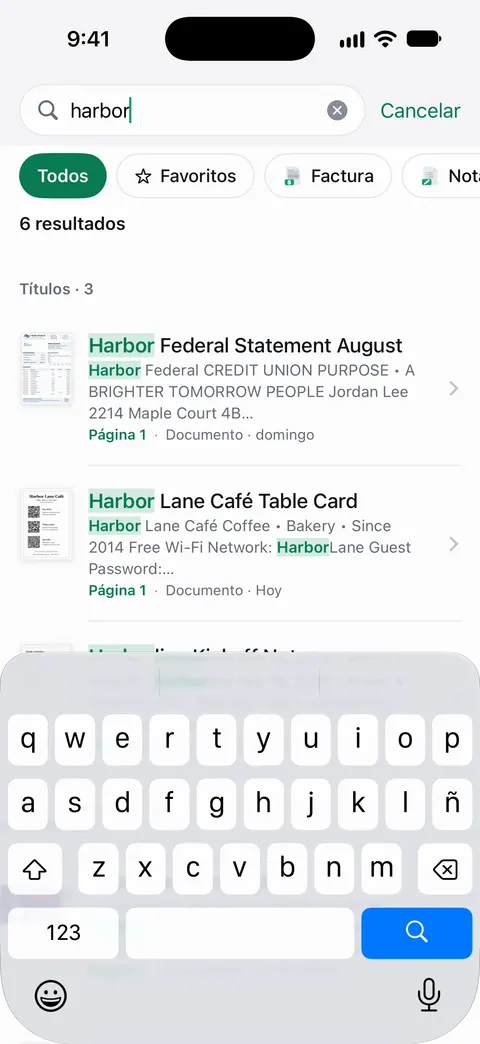
Los límites, con claridad:
- Siri encuentra lo que está en Scanner One, no los archivos guardados en otras apps.
- Las cuentas gratis pueden hacer 3 preguntas al día a la IA del dispositivo. Pro quita todos los límites.
La página de la función Siri y Atajos enumera lo que puedes decir, y encontrar un documento por una palabra de su contenido explica la búsqueda en pantalla.
Preguntas y respuestas
¿Siri puede buscar dentro de mis PDF?
Depende de la app que los guarda. Siri ejecuta atajos y acciones que ofrecen las apps, y con Siri AI (beta) puede responder preguntas sobre un documento que tienes en pantalla. Para buscar por voz en muchos documentos, usa una app cuyos atajos incluyan una acción de buscar.
¿Por qué Siri hace otra cosa cuando digo el nombre de mi atajo?
Elige un nombre más distintivo. Apple dice que si un atajo tiene el mismo nombre que un comando estándar de Siri, Siri ejecuta el atajo, así que el problema suele ser que Siri entendió otra frase. Los nombres cortos y poco comunes funcionan mejor.
¿Funciona cuando mi iPhone está bloqueado?
Siri puede iniciar el atajo, pero Apple dice que cuando el dispositivo está bloqueado y el atajo abre una app, Siri te pide primero que lo desbloquees.
¿Qué puedo hacer con Scanner One por voz?
Con Siri y Atajos puedes abrir, buscar, compartir y preguntar a tus documentos con tu voz, y consultar qué vence.
Fuentes
Lo que esta página dice sobre Scanner One se comprobó en la app el .
- Guía del usuario de Atajos de Apple, Usar Siri para ejecutar atajos con tu voz — ejecutar cualquier atajo diciendo su nombre, nombres que chocan con comandos de Siri, desbloqueo; leída el 2026-11-13, sin fecha
- Guía del usuario de Atajos de Apple, Ejecutar atajos de apps en el iPhone o iPad — la categoría Atajos de app y cómo agregar un atajo de app a uno propio; leída el 2026-11-13, sin fecha
- Guía del usuario de Atajos de Apple, Introducción a Atajos en el iPhone y iPad — qué es un atajo y una acción, y dónde pueden ejecutarse los atajos; leída el 2026-11-13, sin fecha
- Guía del usuario de Atajos de Apple, Ejecutar atajos desde la pantalla Buscar en tu iPhone o iPad — encontrar y ejecutar un atajo desde Buscar; leída el 2026-11-13, sin fecha
- Guía del usuario del iPhone de Apple, Siri AI: obtener información sobre lo que hay en la pantalla del iPhone — preguntarle a Siri por documentos en pantalla o seleccionados en Archivos, y disponibilidad; guía de iOS 27, sin fecha, leída el 2026-11-13
- Guía del usuario del iPhone de Apple, Buscar con Spotlight en el iPhone — buscar en el iPhone, y que las apps de terceros aparecen solo con la indexación de Spotlight; guía de iOS 27, sin fecha, leída el 2026-11-13
- Scanner One en el App Store — la ficha de la propia app: Siri y Atajos
Descarga Scanner One
Scanner One es gratis y con límites generosos: escanear, los PDF limpios y la búsqueda de texto nunca se detienen.

Scanner OneEscanea, firma y pregunta
Scanner One es gratis y con límites generosos: escanear, los PDF limpios y la búsqueda de texto nunca se detienen.