
Guía
Dónde guardar tus documentos importantes en el iPhone
Usa cada lugar para lo que mejor hace. La app Archivos con iCloud Drive guarda PDF y escaneos en carpetas que puedes respaldar y compartir. Notas es rápida para escanear y busca texto en los escaneos, pero las notas con PDF no se pueden bloquear. Wallet guarda una licencia de conducir o identificación estatal donde se admite, además de pases y tarjetas. Salud guarda los expedientes que te mandan tus proveedores. Una app de documentos agrega búsqueda dentro de cada página, clasificación y su propio bloqueo.

Una comparación rápida
| Lugar | Ideal para | ¿Se puede bloquear? | ¿Busca dentro de las páginas? | ¿Es fácil de compartir o respaldar? |
|---|---|---|---|---|
| Archivos (iCloud Drive) | PDF que guardas por años, envías o compartes | Bloquea la app Archivos con Face ID | Coincide con nombres, no con el texto de las páginas | Sí |
| Notas | Escaneos rápidos, consulta ágil | Las notas de texto sí; las notas con escaneos no | Sí, el texto de los escaneos | Comparte notas y carpetas |
| Wallet | Identificación, tarjetas, pases, boletos | Algunos elementos piden Face ID al presentarlos | No | No |
| Salud | Expedientes de tus proveedores | Los datos de Salud se cifran cuando el iPhone está bloqueado | Busca por categorías y tipos de datos | Comparte con las personas y apps que elijas |
| Una app de documentos | Escaneos que buscas, clasificas y consultas | Depende de la app | Depende de la app | Depende de la app |
La mayoría de la gente acaba usando dos o tres: Wallet y Salud para lo que mejor hacen, más un lugar principal para los papeles.
Archivos e iCloud Drive
La app Archivos es el lugar más flexible para los documentos. Activa iCloud Drive (Configuración > tu nombre > iCloud > Drive > Sincronizar este iPhone) y guarda tus carpetas en iCloud Drive en lugar de en En mi iPhone. Apple dice que tus archivos de iCloud Drive están entonces disponibles en tus otros dispositivos, en una Mac, en Windows con iCloud para Windows y en iCloud.com.
Bueno para: todo lo que guardarás por años, enviarás a alguien o quieres como un PDF común. Débil para: encontrar una palabra dentro de un escaneo, porque el campo de búsqueda coincide con nombres, carpetas y tipos de documento. Ponle buenos nombres a los archivos (mira cómo nombrar documentos escaneados) y bloquea la app Archivos si otras personas usan tu teléfono.
Notas
Notas es el lugar más rápido para escanear: en una nota, toca el botón Archivo adjunto y luego Escanear documentos. Y su búsqueda encuentra el texto de los documentos escaneados y de la escritura a mano, en los idiomas compatibles.
El problema es el bloqueo. Apple dice que no se pueden bloquear las notas con archivos PDF ni otros archivos adjuntos, y un escaneo en Notas es un PDF dentro de la nota. Así que Notas va mejor para papeles del hogar que no son secretos (manuales, recibos, cartas de la escuela) que para una identificación o un resultado médico, a menos que bloquees toda la app Notas.
Wallet
Wallet guarda tarjetas y pases y, en algunos lugares, tu identificación. Apple dice que puedes presentar una licencia de conducir o identificación estatal elegible desde Wallet en ubicaciones participantes, en determinados negocios, recintos y puntos de control de la TSA (la seguridad de los aeropuertos de Estados Unidos), y compartir tu información de identidad en las apps y sitios web participantes. Necesitas un iPhone 8 o posterior con Face ID o Touch ID y Bluetooth activado.
Wallet sirve para presentar, no para almacenar: no es el lugar para un escaneo de tu pasaporte ni de tu tarjeta del Seguro Social de Estados Unidos. Y como una identificación en Wallet solo funciona en lugares participantes, sigue llevando la tarjeta.
Salud
Si tu hospital o tu clínica se conecta a la app Salud, tus alergias, medicamentos, resultados de laboratorio y vacunas se descargan ahí automáticamente. Apple dice que los datos de Salud, aparte de tu ID médica, se cifran cuando tu iPhone está bloqueado. Los escaneos de resultados y facturas en papel van con tus demás documentos. Mira guardar expedientes médicos en el iPhone.
Una app de documentos
Un escáner o una app de documentos se gana su lugar cuando tienes muchos papeles y quieres buscar dentro de ellos, tenerlos con nombre y clasificados, o hacerles preguntas. Antes de confiarle papeles importantes a una, revisa dónde guarda los documentos, si necesita una cuenta, si manda algo a la nube y si se puede bloquear.
Mantén seguras las copias donde estén
- Código y Face ID en el iPhone. Todo lo demás depende de eso.
- Bloquea la app que guarda tus escaneos: mantén presionado su ícono y toca Requerir Face ID. La guía para bloquear documentos con Face ID explica todas las opciones.
- Protege iCloud. La descripción general de seguridad de iCloud de Apple dice que con la protección de datos estándar tus datos de iCloud están cifrados y Apple guarda las claves para poder ayudarte a recuperar datos; con la Protección avanzada de datos, iCloud Drive, Notas y los respaldos tienen cifrado de extremo a extremo, y solo tus dispositivos de confianza pueden leerlos.
- Guarda una segunda copia. Mira respaldar documentos escaneados.
- Guarda los originales de los papeles vitales en un lugar seguro de tu casa. Un escaneo te ayuda a reponer un documento perdido; no lo sustituye.
Dónde ayuda Scanner One y dónde no
Para unos pocos papeles importantes, la app Archivos con un bloqueo de Face ID es un buen lugar, y Wallet y Salud hacen bien su propio trabajo.
Scanner One está pensado para ser el lugar principal de tus papeles. Apunta la cámara a cualquier hoja de papel. Scanner One encuentra los bordes, endereza la página, la limpia y guarda un PDF de verdad. Después lee el texto, le pone nombre al documento, lo etiqueta y lo manda a la carpeta correcta. La búsqueda revisa el texto de todos los documentos y muestra la línea y la página donde aparece.
Para los papeles importantes, estos son los datos que cuentan:
- Los documentos se quedan en tu iPhone, a menos que los compartas o actives la sincronización con iCloud.
- Puedes bloquear la app con Face ID.
- Scanner One no necesita cuenta y no hace ningún rastreo.
- Las identificaciones y los pasaportes se escanean con ambos lados en una sola hoja imprimible.
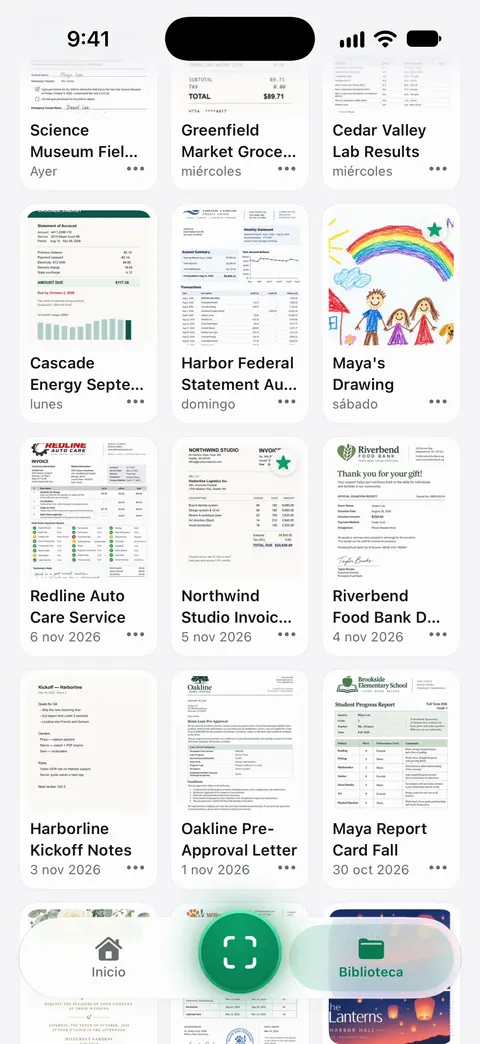
Lo que no hace: no es Wallet. Un escaneo de tu licencia es una copia para tus registros, no una identificación que puedas presentar. Y a menos que actives la sincronización con iCloud o exportes copias, tus documentos están solo en tu iPhone, así que configura un respaldo.
Para un kit familiar de emergencia, la lista del expediente de documentos de emergencia enumera qué reunir.
Preguntas y respuestas
¿Es seguro guardar una copia de mi pasaporte en mi iPhone?
Puede serlo, con cuidado: un código en el iPhone, el escaneo en una app que bloqueas con Face ID, y iCloud protegido con autenticación de dos factores o con la Protección avanzada de datos. No lo guardes en Fotos, donde está a un deslizamiento de cualquiera a quien le enseñes una imagen.
¿Puedo poner mi licencia de conducir en Apple Wallet?
Donde se admite, sí. Apple dice que puedes presentar una licencia o identificación elegible desde Wallet en ubicaciones participantes, en determinados negocios y recintos y en puntos de control de la TSA (la seguridad de los aeropuertos de Estados Unidos). Como solo funciona en lugares participantes, lleva también la tarjeta.
¿Debo guardar documentos en Fotos?
No por mucho tiempo. Fotos mezcla los documentos con las imágenes, se comparte fácilmente por accidente y no les pone nombre ni los clasifica. Pasa las fotos de documentos a Archivos, a Notas o a una app de documentos y luego bórralas de Fotos.
¿Dónde guarda Scanner One mis documentos?
Los documentos se quedan en tu iPhone, a menos que los compartas o actives la sincronización con iCloud. Puedes bloquear la app con Face ID.
Fuentes
Lo que esta página dice sobre Scanner One se comprobó en la app el .
- Guía del usuario del iPhone de Apple, Configurar iCloud Drive en el iPhone — iCloud Drive en la app Archivos y en otros dispositivos; guía de iOS 27, sin fecha, leída el 2026-11-13
- Guía del usuario del iPhone de Apple, Bloquear notas en el iPhone — qué notas no se pueden bloquear, entre ellas las que tienen archivos PDF adjuntos; guía de iOS 27, sin fecha, leída el 2026-11-13
- Guía del usuario del iPhone de Apple, Buscar en las notas en el iPhone — Notas busca el texto de los documentos escaneados; guía de iOS 27, sin fecha, leída el 2026-11-13
- Guía del usuario del iPhone de Apple, Configurar tarjetas y pases en Wallet en el iPhone — qué puede guardar Wallet, incluidas las identificaciones oficiales; guía de iOS 27, sin fecha, leída el 2026-11-13
- Soporte técnico de Apple, Presenta tu licencia de conducir de Apple Wallet (artículo 118237) — dónde se puede presentar una identificación de Wallet (ubicaciones participantes, determinados negocios y puntos de control de la TSA) y qué necesitas; leída el 2026-11-13
- Guía del usuario del iPhone de Apple, Descargar expedientes clínicos en el iPhone — los expedientes clínicos de los proveedores en Salud, y el cifrado cuando el iPhone está bloqueado; guía de iOS 27, sin fecha, leída el 2026-11-13
- Guía del usuario del iPhone de Apple, Ver expedientes clínicos en Salud en el iPhone — buscar y compartir expedientes clínicos; guía de iOS 27, sin fecha, leída el 2026-11-13
- Soporte técnico de Apple, Descripción general de la seguridad de datos de iCloud (artículo 102651) — protección de datos estándar y Protección avanzada de datos para iCloud Drive, Notas y respaldos; leída el 2026-11-13
- Scanner One en el App Store — la ficha de la propia app: almacenamiento en el iPhone, búsqueda, clasificación y bloqueo con Face ID
Descarga Scanner One
Scanner One es gratis y con límites generosos: escanear, los PDF limpios y la búsqueda de texto nunca se detienen.

Scanner OneEscanea, firma y pregunta
Scanner One es gratis y con límites generosos: escanear, los PDF limpios y la búsqueda de texto nunca se detienen.