
Guía
¿Es seguro enviar por correo una copia de tu pasaporte o identificación?
Es un riesgo real, pero a veces inevitable. El correo común no tiene cifrado de extremo a extremo y una copia puede quedarse años en bandejas de entrada y respaldos. Envía una solo si tú iniciaste el trámite y sabes quién la pide. Usa su portal seguro si lo tienen. Si no, ponle a la copia una marca de agua con el destinatario y la fecha, tapa lo que no necesiten, protege el PDF con contraseña, envía la contraseña por mensaje de texto y después borra la copia de tu carpeta de enviados.

Los arrendadores, los empleadores, los gestores de visas, los hoteles en el extranjero y las agencias de renta de autos piden una copia de tu pasaporte o identificación, y lo más fácil es tomar una foto y enviarla por correo. Casi siempre no pasa nada. Pero la copia de un pasaporte es uno de los documentos más útiles que puede tener un estafador, y el correo nunca se diseñó para guardar secretos. Esta página trata de la decisión y de la forma más segura de hacerlo; la guía para enviar documentos de forma segura cubre otros papeles delicados.
Por qué el correo es el punto débil
Dos hechos hacen que una copia de identificación enviada por correo sea más riesgosa de lo que parece.
- No tiene cifrado de extremo a extremo. Apple dice que iCloud Mail está cifrado en tránsito y en sus servidores, pero no de extremo a extremo, “por la necesidad de interoperar con el sistema mundial de correo electrónico”. Lo mismo pasa con casi todo el correo. El proveedor puede leerlo, y también cualquiera que entre a alguno de los dos buzones.
- Nunca desaparece del todo. La copia queda en tu carpeta de enviados, en la bandeja del destinatario, en los reenvíos de sus compañeros, en su carpeta de descargas y en todos los respaldos intermedios, mucho después de que termine tu trámite.
La FTC, la agencia federal de protección al consumidor de Estados Unidos, recomienda guardar bajo llave documentos como los pasaportes, las actas de nacimiento y las tarjetas del Seguro Social. Una copia enviada por correo es el mismo documento, sin llave, en lugares que no controlas.
Cuándo es razonable enviar una copia
Antes de adjuntar nada, comprueba:
- ¿Tú iniciaste esto? Una solicitud de visa, un contrato de renta, una oferta de trabajo que aceptaste: sí. Alguien que te contactó de la nada pidiendo una identificación: detente.
- ¿Sabes quién lo pide? Compara la dirección de correo con el sitio web de la empresa, o llama a su número publicado.
- ¿Necesitan todo el documento? Algunos solo necesitan ver tu nombre y tu foto; un banco o un servicio de inmigración necesita cada dato.
Pregunta si tienen un portal seguro para subir archivos. Muchos bancos, inmobiliarias, empleadores y servicios de visas lo tienen, y siempre es mejor que el correo. Algunos pueden verificar la identificación en persona o por videollamada.
Señales de alerta: urgencia (“hoy mismo o pierdes el departamento”), una dirección de correo gratuita para una empresa, que te pidan el pasaporte, una selfie y los datos de tu banco, o un trabajo que pide identificación antes de una entrevista.
Cómo enviar una copia más segura
Si el correo es la única opción, dedica 5 minutos a hacer que la copia sea inútil para cualquier otra persona.
1. Escanéalo, no lo fotografíes sobre la mesa
Un escaneo plano y recortado es más fácil de leer para la persona correcta, así que hay menos idas y vueltas. Cómo escanear un pasaporte explica cómo evitar los reflejos y cómo escanear la página de la foto.
2. Agrega una marca de agua que diga para quién es
Escribe una línea sobre la página como: “Copia para [Empresa], solo para [motivo], [fecha].” Si la copia se filtra, queda claro que era para un solo uso, y un estafador no puede usarla en otro lado sin una edición visible. En Marcado (en Fotos, Archivos o Notas), toca el botón Agregar, luego Agregar texto, escribe la línea y colócala atravesando la página, lejos de la foto y de los números. O usa nuestra herramienta gratuita de marca de agua para copias de identificación, que funciona en tu navegador. La guía de marcas de agua tiene más sobre cómo redactarla.
3. Tapa lo que no necesitan
Si un hotel solo necesita ver tu nombre y tu foto, tapa el número de pasaporte y la firma. En Marcado, Agregar figura te da un cuadro relleno. Ten cuidado: a veces un cuadro dibujado encima se puede quitar de un PDF. Para una censura real, sigue cómo censurar la copia de un pasaporte o una licencia, o usa nuestra herramienta para censurar imágenes, y nunca tapes algo que el destinatario te haya dicho que necesita.
4. Ponle contraseña al PDF
Los pasos de Apple en Vista Previa:
- Abre la app Vista Previa y abre el PDF. Para conservar una copia sin bloquear, toca antes el botón del menú de acciones y luego Duplicar.
- Toca el botón del menú de acciones junto al nombre del archivo y luego toca Bloquear.
- Escribe la misma contraseña en Contraseña y Verificar, y toca Listo.
Envía la contraseña por otro medio: por mensaje de texto o por llamada, nunca en el mismo correo. Proteger un PDF con contraseña tiene más detalles.
5. Limpia después
Cuando termine el trámite, borra el correo de tu carpeta de enviados y la copia de Descargas y de Fotos. También puedes pedirle al destinatario que la borre. En algunos países, la ley de protección de datos te da derecho a pedirlo.
Si llegó a la persona equivocada
Mantén la calma y actúa el mismo día:
- Denúncialo en IdentityTheft.gov. La FTC indica denunciarlo ahí si tu información se usó, y seguir los pasos de IdentityTheft.gov/databreach si quedó expuesta pero no estás seguro de que se haya usado.
- Vigila tus reportes de crédito y tus cuentas por si aparece algo que no abriste.
- Si el pasaporte se perdió o fue robado, repórtalo a la oficina que lo emitió. Que una copia llegue a manos equivocadas no cancela tu pasaporte.
- Cambia las contraseñas que también hayas enviado y activa la autenticación en dos pasos.
Dónde ayuda Scanner One y dónde no
Scanner One no puede volver privado el correo ni decirte si una solicitud es legítima. Esas decisiones son tuyas.
Lo que sí hace es que la copia más segura sea rápida de preparar. Las identificaciones y los pasaportes se escanean con ambos lados en una sola hoja imprimible. Las herramientas PDF combinan, dividen, comprimen, protegen con contraseña, agregan números de página y marcas de agua, y extraen texto. La censura es permanente. Los documentos se quedan en tu iPhone, a menos que los compartas o actives la sincronización con iCloud.
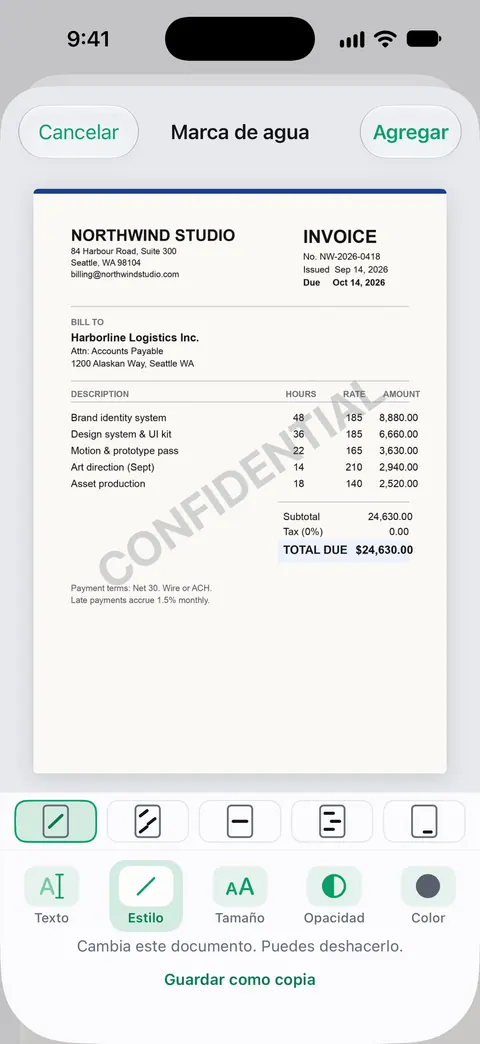
Los límites, con claridad:
- Las cuentas gratis pueden usar las herramientas PDF y las exportaciones a Word, Excel y CSV 3 veces por semana, con un mismo cupo compartido. Pro quita todos los límites.
- La censura es una herramienta Pro: Pro agrega censura, el borrador inteligente, editar texto, exportación automática y cinco iconos alternativos de la app.
- Con una cuenta gratis, las páginas que compartes, imprimes o exportas llevan una pequeña etiqueta “Escaneado con Scanner One” abajo a la derecha. Pro la quita. Esa etiqueta no sustituye tu propia marca de agua de “copia para”.
- Los pasos de arriba con Marcado y Vista Previa son gratis y bastan para una copia ocasional.
Preguntas y respuestas
¿Alguien puede robar mi identidad con una copia de mi pasaporte?
Una copia por sí sola no suele bastar para obtener un pasaporte nuevo, pero contiene tu nombre completo, fecha de nacimiento, nacionalidad, foto y número de pasaporte, que los estafadores usan para abrir cuentas o crear perfiles falsos. Por eso conviene limitar quién recibe una y marcar cada copia.
¿Es más seguro enviar mi pasaporte por WhatsApp o mensaje de texto que por correo?
Una app de mensajes con cifrado de extremo a extremo protege la copia durante el trayecto, pero igual termina en el teléfono de la otra persona y en sus respaldos. Sea cual sea el canal, los pasos más seguros son los mismos: envíala solo a alguien que hayas verificado, ponle marca de agua y bórrala cuando termine el trámite.
¿Debo ponerle una marca de agua a la copia de mi pasaporte?
Sí, siempre que el destinatario pueda leerla. Una línea como "Copia para ABC Inmobiliaria, solicitud de renta, 13 de noviembre de 2026" sobre la página, lejos de la foto y de los números, hace que la copia sirva mucho menos a cualquier otra persona.
Le envié mi pasaporte por correo a un estafador. ¿Qué hago?
Entra a IdentityTheft.gov: la FTC indica denunciarlo ahí si tu información se usó, o seguir los pasos de IdentityTheft.gov/databreach si quedó expuesta pero aún no se usó. Vigila tus reportes de crédito y comunícate con la oficina de pasaportes si el pasaporte se perdió o fue robado.
Fuentes
Lo que esta página dice sobre Scanner One se comprobó en la app el .
- Descripción general de la seguridad de datos de iCloud — iCloud Mail está cifrado en tránsito y en el servidor, pero no de extremo a extremo, por la necesidad de interoperar con el sistema mundial de correo electrónico; leída el 2026-11-13
- Bloquear PDF en Vista Previa en el iPhone — agregar una contraseña a un PDF en Vista Previa y duplicarlo antes; guía de iOS 27, sin fecha, leída el 2026-11-13
- Agregar texto, figuras, stickers y más con Marcado en el iPhone — Agregar texto y Agregar figura en Marcado, usados aquí para una línea de marca de agua y cuadros que tapan datos; guía de iOS 27, sin fecha, leída el 2026-11-13
- FTC Consumer Advice, What to do if you were scammed — denunciar el uso indebido en IdentityTheft.gov, o seguir IdentityTheft.gov/databreach si tu número quedó expuesto pero no se usó; fechada en junio de 2026
- FTC Consumer Alert, Protecting your personal information: which documents to keep and which to shred — guardar bajo llave documentos como el pasaporte, el acta de nacimiento y la tarjeta del Seguro Social; fechada el 2025-06-10
- Scanner One en el App Store — la ficha de la propia app: censura, marca de agua, contraseña y almacenamiento en el dispositivo
Descarga Scanner One
Scanner One es gratis y con límites generosos: escanear, los PDF limpios y la búsqueda de texto nunca se detienen.

Scanner OneEscanea, firma y pregunta
Scanner One es gratis y con límites generosos: escanear, los PDF limpios y la búsqueda de texto nunca se detienen.