
Guía
Protege un PDF con contraseña en el iPhone
Abre el PDF en Vista Previa (iOS 26 y posterior). Para conservar una copia sin bloquear, toca primero el botón de menú de acciones y luego Duplicar. Después toca el botón de menú de acciones junto al nombre del archivo, toca Bloquear y escribe la misma contraseña en los campos Contraseña y Verificar; en iOS 26, activa primero Solicitar contraseña. Toca Listo. Envía la contraseña por separado del archivo. Para esto, Vista Previa basta.

Bloquea un PDF con Vista Previa
Vista Previa, la app de PDF de Apple en el iPhone desde iOS 26, puede poner una contraseña a un PDF. Estos pasos vienen de la Guía del usuario del iPhone de Apple; iOS 26 e iOS 27 difieren en un paso.
En iOS 27
- Abre la app Vista Previa y abre el PDF.
- Si quieres conservar una copia sin contraseña, toca el botón de menú de acciones y luego toca Duplicar. Bloquea una copia y conserva la otra para ti.
- Toca el botón de menú de acciones junto al nombre del archivo y luego toca Bloquear.
- Escribe la misma contraseña en los campos Contraseña y Verificar. El interruptor Solicitar contraseña se activa solo.
- Toca el botón Listo. Para cancelar, toca el botón Cerrar.
En iOS 26
- Abre la app Vista Previa y abre el PDF.
- Para conservar una copia sin bloquear, toca el botón de menú de acciones y luego toca Duplicar.
- Toca el botón de menú de acciones junto al nombre del archivo y luego toca Bloquear.
- Activa Solicitar contraseña y luego escribe la misma contraseña en los campos Contraseña y Verificar.
- Toca Listo.
Apple describe el bloqueo como una forma de evitar que otras personas editen o eliminen tu trabajo, y su ilustración muestra un PDF bloqueado que se abre con un campo de contraseña. Abre tú mismo la copia bloqueada una vez para comprobar que pide la contraseña.
Lleva la cuenta de cuál copia está bloqueada
Después de Duplicar tienes dos archivos con nombres casi iguales, y es fácil enviar el equivocado. Ponle nombre enseguida al bloqueado: toca el botón de menú de acciones junto al nombre del archivo, toca Renombrar, agrega “bloqueado” al nombre y toca Listo en el teclado. La copia que conservas para ti queda como estaba, y puedes distinguirlas en Recientes y en Archivos.
En un iPhone sin Vista Previa
La guía del usuario de Apple trata Vista Previa en iOS 26 y iOS 27. En una versión anterior, la vía de Pages de abajo sigue sirviendo para los documentos que escribes tú; un escaneo o un PDF que te enviaron necesita una app de PDF o una computadora para bloquearse.
Bloquea un documento en Pages antes de exportarlo
Si estás escribiendo el documento en Pages, o abriste un archivo de Word en Pages, puedes bloquearlo ahí. La contraseña de un documento de Pages pasa a las copias que exportas como PDF o Word.
- Abre el documento en Pages.
- Toca el botón Más y luego toca Opciones del documento.
- Toca Establecer contraseña, ingresa la información solicitada y toca Listo. Apple indica que agregar una contraseña encripta el archivo.
- Para crear el PDF, toca el botón Más, toca Exportar, toca PDF y elige cómo enviarlo o guardarlo.
Conviene tomarse en serio la advertencia de Apple para Pages, que vale para cualquier archivo: no hay forma de recuperar una contraseña olvidada. Anótala en un lugar seguro.
Envía el archivo y la contraseña con seguridad
Una contraseña no sirve de nada si viaja en el mismo mensaje que el archivo. Una rutina sencilla:
- Envía el PDF por un lado y la contraseña por otro. Manda el PDF por correo y la contraseña por mensaje de texto, o díctala por teléfono. Si alguien más lee una de las cuentas, solo tiene la mitad.
- Usa una contraseña que valga la pena. Una frase larga es más fuerte que una palabra corta con símbolos. Evita cumpleaños y el nombre del documento.
- Lleva un registro. Si bloqueas varios archivos con contraseñas distintas, anota qué contraseña corresponde a cada archivo, en un lugar que solo tú puedas abrir.
- Revisa antes el tamaño. Bloquear no hace más pequeño un archivo. Si es grande, la guía para enviar un PDF desde el iPhone explica los límites de los adjuntos y otras formas de enviarlo.
- Pregunta qué espera quien lo recibe. Algunas oficinas y portales rechazan los PDF bloqueados porque sus sistemas no pueden abrirlos. Si un formulario dice “sin archivos protegidos con contraseña”, envíalo sin bloquear por su carga segura.
Qué hace y qué no hace una contraseña
Una contraseña impide que abran el archivo quienes no la tienen. No hace lo siguiente:
- Ocultar partes de una página a quienes tienen la contraseña. Cualquiera que abra el archivo lo ve todo. Para quitar un número de cuenta o un nombre antes de compartir, censura el PDF como se debe y luego bloquéalo si quieres.
- Proteger tus otros archivos. Cubre solo ese PDF. Para mantener privados tus documentos en el propio iPhone, mira cómo bloquear documentos con Face ID.
- Marcar la copia. Si quieres que la copia diga para quién es, agrega también una marca de agua; la guía para agregar una marca de agua te muestra cómo.
Dónde ayuda Scanner One y dónde no
Para bloquear un PDF de vez en cuando, Vista Previa en iOS 26 y posterior lo hace gratis y no agrega nada al archivo. Para la mayoría de la gente basta.
Scanner One ayuda cuando el documento es un escaneo que guardas en la app y bloqueas seguido, como los estados de cuenta que envías a un contador. Las herramientas PDF combinan, dividen, comprimen, protegen con contraseña, agregan números de página y marcas de agua, y extraen texto. Proteger bloquea una copia del PDF, así el documento de tu Biblioteca sigue siendo fácil de abrir para ti.
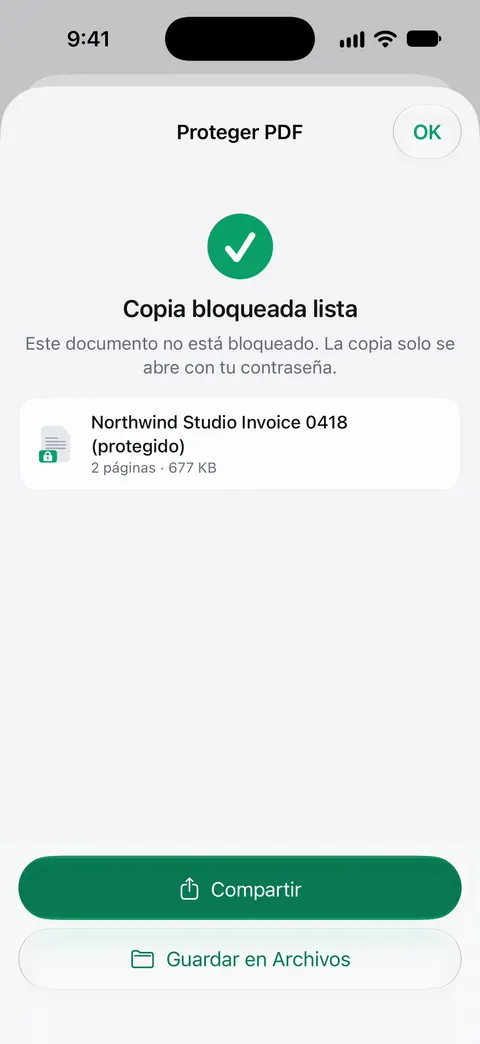
Los límites, con claridad:
- Las cuentas gratis pueden usar las herramientas PDF y las exportaciones a Word, Excel y CSV 3 veces por semana, con un mismo cupo compartido.
- Pro quita todos los límites.
- Con una cuenta gratis, las páginas que compartes, imprimes o exportas llevan una pequeña etiqueta “Escaneado con Scanner One” abajo a la derecha. Pro la quita.
- La contraseña de un PDF no es el bloqueo de la app. Puedes bloquear la app con Face ID. Los documentos se quedan en tu iPhone, a menos que los compartas o actives la sincronización con iCloud. La página de privacidad explica ambas.
Preguntas y respuestas
¿Puedo proteger un PDF con contraseña en el iPhone sin una app?
Sí, en iOS 26 y posterior. En Vista Previa, toca el botón de menú de acciones junto al nombre del archivo, toca Bloquear y pon una contraseña. Pages también puede bloquear un documento que exporta como PDF.
¿La persona a quien lo envío puede abrirlo en cualquier dispositivo?
Un PDF protegido con contraseña pide la contraseña al abrirse, y los lectores de PDF comunes de teléfonos y computadoras lo admiten. Envía la contraseña por una vía distinta a la del archivo.
¿Y si olvido la contraseña?
Apple advierte, para los documentos de Pages, que no hay forma de recuperar una contraseña olvidada. Trata igual a los PDF: guarda para ti una copia sin bloquear (Duplicar antes de bloquear) y guarda la contraseña en un lugar seguro.
¿Una contraseña en un PDF es lo mismo que bloquear la app con Face ID?
No. La contraseña de un PDF viaja con el archivo adondequiera que lo envíes. Puedes bloquear la app con Face ID. Eso deja fuera a otras personas de la app en tu teléfono, pero los archivos que compartes salen de ella.
¿Proteger es gratis en Scanner One?
Las cuentas gratis pueden usar las herramientas PDF y las exportaciones a Word, Excel y CSV 3 veces por semana, con un mismo cupo compartido. Proteger un documento cuenta como uno de esos usos. Pro quita todos los límites.
Fuentes
Lo que esta página dice sobre Scanner One se comprobó en la app el .
- Guía del usuario del iPhone de Apple, Bloquear PDF en Vista Previa en el iPhone — los pasos de Bloquear y el consejo de Duplicar; las versiones de iOS 26 y iOS 27 difieren en el interruptor Solicitar contraseña; página de la guía sin fecha, leída el 2026-11-13
- Guía del usuario del iPhone de Apple, Introducción a Vista Previa en el iPhone — proteger un PDF con contraseña, y el PDF bloqueado que muestra un campo de contraseña; página de la guía sin fecha para iOS 26 y 27, leída el 2026-11-13
- Guía del usuario de Pages para iPhone, Proteger con contraseña un documento de Pages en el iPhone — Establecer contraseña, encriptación, sin recuperación de la contraseña; página de la guía sin fecha, leída el 2026-11-13
- Guía del usuario de Pages para iPhone, Convertir a Word, PDF o a otro formato de archivo en Pages en el iPhone — la contraseña de un documento se aplica a las copias en PDF y Word que exportas; página de la guía sin fecha, leída el 2026-11-13
- Scanner One en el App Store — la ficha de la propia app: las herramientas PDF, entre ellas la protección con contraseña
Descarga Scanner One
Scanner One es gratis y con límites generosos: escanear, los PDF limpios y la búsqueda de texto nunca se detienen.

Scanner OneEscanea, firma y pregunta
Scanner One es gratis y con límites generosos: escanear, los PDF limpios y la búsqueda de texto nunca se detienen.