
Guía
Envía documentos confidenciales de forma segura desde tu iPhone
Primero confirma quién lo pide, con un número de teléfono o un sitio web que ya conozcas. Usa su portal seguro para subir archivos, si tienen uno. Si tienes que enviarlo por correo, bloquea el PDF con una contraseña (en Vista Previa, toca el botón del menú de acciones y luego Bloquear) y manda la contraseña por otra vía, como una llamada. Envía solo las páginas que pidieron, tapa los números que no necesitan y borra las copias sobrantes después.

Un contador quiere tus formularios W-2 del año pasado, un arrendador quiere una identificación y recibos de nómina, un banco quiere un estado de cuenta. Cada copia que envías es una copia que ya no controlas. Esta guía es la rutina completa para enviar papeles confidenciales desde un iPhone: en quién confiar, qué canal usar y qué quitar primero. Bloquear un PDF tiene su propia página, cómo proteger un PDF con contraseña, en la que esta se apoya.
Paso 1: asegúrate de que la solicitud sea real
La mayoría de los robos de documentos no implican hackeo. Alguien simplemente los pide. El consejo de la Comisión Federal de Comercio de Estados Unidos (FTC): no hagas clic en un enlace de un correo o mensaje inesperado y contacta a la empresa con un número de teléfono o un sitio web que sepas que es real.
Señales de alerta:
- La solicitud llegó de la nada, por mensaje o por correo.
- Es urgente: “hoy mismo o se cancela tu solicitud”.
- El enlace lleva a un sitio que no reconoces, o es un enlace acortado.
- Piden más de lo que la tarea necesita: tu tarjeta completa del Seguro Social cuando bastarían los últimos cuatro dígitos.
La guía del Servicio de Impuestos Internos de Estados Unidos (IRS) para profesionales de impuestos dice lo mismo desde el otro lado: una empresa legítima no te pedirá que envíes información sensible por correo salvo a través de un servicio de correo seguro. Si tienes dudas, llama a la oficina a un número del sitio web oficial o de papeles que ya tengas.
Paso 2: elige el canal más seguro que ofrezcan
| Canal | Qué tan seguro es | Úsalo cuando |
|---|---|---|
| El portal seguro para subir archivos de la organización | El mejor: lo construyeron para esto | Tienen uno. Pregunta antes de enviar un correo |
| Entrega en persona o pantalla compartida en persona | Bueno: no hay copia en tránsito | De todos modos se van a ver |
| iMessage a una persona confirmada | Bueno: Apple dice que los archivos adjuntos se pueden encriptar entre remitente y destinatario | Una persona de confianza, burbujas azules |
| Correo con un PDF bloqueado y la contraseña por separado | Aceptable | No existe un portal |
| Correo normal o SMS con un archivo sin bloquear | El más débil | Evítalo con identificaciones, formularios de impuestos y estados de cuenta |
La propia página de privacidad de la FTC recomienda tener cuidado al enviar por correo cosas como números de Seguro Social o de cuentas bancarias, y usar formularios en línea seguros o el teléfono. También señala que qué tan seguro viaja un correo depende de la configuración de encriptación del servicio de correo de quien lo envía, algo que no puedes ver desde tu lado.
Paso 3: envía menos
La información más segura es la que no envías.
- Solo las páginas que pidieron. La primera página de un estado de cuenta suele bastar para probar la cuenta; las páginas de movimientos muestran dónde compras. Divide el PDF y envía la página que hace falta.
- Tapa lo que no necesitan. Un número de cuenta que no van a usar, los datos de un hijo, una línea médica en un recibo de nómina. Hazlo bien: un recuadro dibujado encima se puede quitar. Consulta cómo censurar un PDF correctamente.
- Ponle marca de agua a las copias de identificaciones con para quién son y para qué: “Para la solicitud de renta de Oak Street Apartments, noviembre de 2026”. Una copia marcada así le sirve mucho menos a cualquier otra persona. Consulta cómo poner marca de agua a la copia de tu identificación, o nuestra herramienta gratuita de marca de agua para copias de identificación, que funciona en tu navegador.
Paso 4: bloquea el archivo si va por correo
Vista Previa, en el iPhone, puede ponerle contraseña a un PDF. Los pasos de Apple:
- Abre el PDF en Vista Previa.
- Para conservar una copia sin bloquear, toca primero el botón del menú de acciones y luego Duplicar.
- Toca el botón del menú de acciones junto al nombre del archivo y luego Bloquear.
- Ingresa la misma contraseña en los campos Contraseña y Verificar. Solicitar contraseña se activa solo.
- Toca el botón Listo.
Después:
- Envía la contraseña por otra vía. Manda el archivo por correo y la contraseña por teléfono o por mensaje de texto. Nunca las dos en un mismo correo.
- Hazla larga y difícil de adivinar: ni tu cumpleaños ni “1234”. Una frase corta funciona.
- Revisa antes las reglas del portal. Algunos sitios oficiales rechazan archivos bloqueados: el USCIS (el servicio de ciudadanía e inmigración de Estados Unidos), por ejemplo, dice que no se protejan con contraseña los archivos que se suben.
La guía del IRS para quienes preparan impuestos les pide enviar por correo solo documentos protegidos con contraseña y encriptados, o usar una transferencia segura de archivos. Es un buen estándar también para ti.
Paso 5: limpia después
- Borra las copias enviadas que no necesites, de la carpeta Enviados de Mail y de los chats, cuando la persona confirme que ya lo tiene.
- Borra las exportaciones extra, como el duplicado bloqueado o la copia con marca de agua, cuando ya cumplieron su función.
- Activa la autenticación de dos factores en tu correo y en tu cuenta de Apple. La FTC señala que alguien que tenga tu contraseña igual no puede iniciar sesión sin el segundo factor.
- Guarda un registro de qué enviaste, a quién y cuándo, por si surgen preguntas más adelante.
Para el caso específico del pasaporte, consulta si debes enviar por correo una copia de tu pasaporte.
Dónde ayuda Scanner One y dónde no
Puedes hacer todos los pasos de arriba con las apps de Apple: Vista Previa bloquea PDF, y Archivos los divide y comparte. Si eso te funciona, no necesitas nada más.
Scanner One reúne las tres protecciones en un solo lugar. Las herramientas PDF combinan, dividen, comprimen, protegen con contraseña, agregan números de página y marcas de agua, y extraen texto. Así puedes bloquear una copia, ponerle marca de agua y enviar solo las páginas necesarias desde el mismo documento. La censura es permanente. La censura es una función de Pro: Pro agrega censura, el borrador inteligente, editar texto, exportación automática y cinco iconos alternativos de la app.
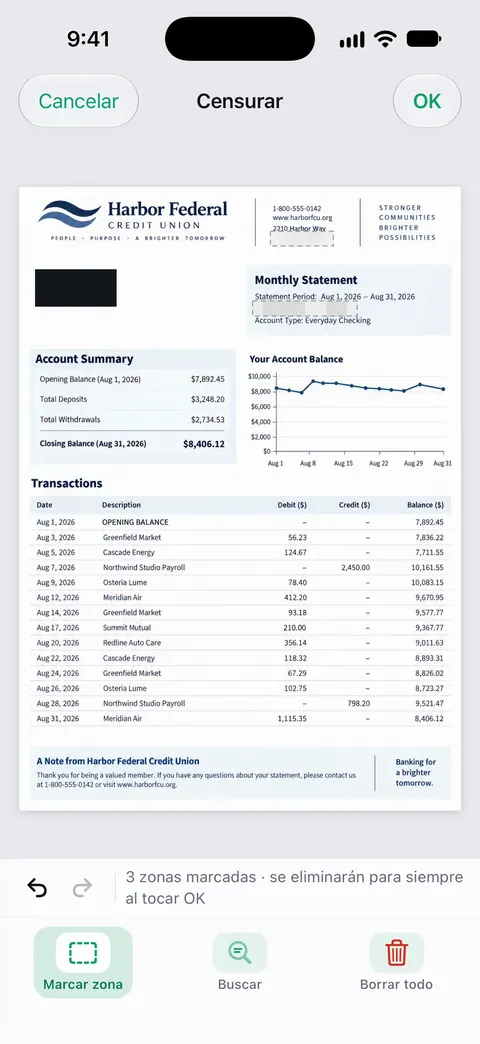
Los documentos se quedan en tu iPhone, a menos que los compartas o actives la sincronización con iCloud. Scanner One no necesita cuenta y no hace ningún rastreo. Puedes bloquear la app con Face ID.
Los límites, con claridad:
- Las cuentas gratis pueden usar las herramientas PDF y las exportaciones a Word, Excel y CSV 3 veces por semana, con un mismo cupo compartido. Pro quita todos los límites.
- Con una cuenta gratis, las páginas que compartes, imprimes o exportas llevan una pequeña etiqueta “Escaneado con Scanner One” abajo a la derecha. Pro la quita.
- Ninguna app hace seguro el correo normal. Un portal, o un archivo bloqueado con la contraseña enviada por separado, sigue siendo la forma de enviar.
Hay más sobre privacidad en la página de privacidad.
Preguntas y respuestas
¿Es seguro enviar por correo una copia de mi tarjeta del Seguro Social o de mi identificación?
El correo normal no es un canal seguro. La FTC pide tener cuidado al enviar por correo números como estos y recomienda formularios en línea seguros o el teléfono. Si el correo es la única opción, bloquea el PDF y comparte la contraseña por otra vía.
¿Es iMessage lo bastante seguro para enviar documentos?
Apple dice que los archivos adjuntos de iMessage se pueden encriptar de modo que solo tú y el destinatario puedan acceder a ellos, lo cual es mejor que el correo normal. Aun así, la copia queda en los dos teléfonos y en sus respaldos, así que envía solo lo necesario.
¿Cómo envío la contraseña de un PDF bloqueado?
Por una vía distinta a la del archivo: una llamada, o un mensaje de texto si enviaste el archivo por correo. Nunca pongas la contraseña en el mismo correo que el archivo adjunto.
¿Cómo sé si una solicitud de mis documentos es una estafa?
Desconfía de la urgencia, de los enlaces inesperados y de las solicitudes que llegan de la nada por mensaje o por correo. Contacta a la organización con un número de teléfono o un sitio web que ya sepas que es real, no con los del mensaje.
Fuentes
Lo que esta página dice sobre Scanner One se comprobó en la app el .
- FTC, Privacy Policy FAQs — tener cuidado al enviar por correo información sensible, como números de Seguro Social o de cuentas bancarias; preferir formularios en línea seguros o el teléfono; la seguridad del correo depende del servicio de quien lo envía; sin fecha, leída el 2026-11-13
- FTC Consumer Advice, Protect Your Personal Information From Hackers and Scammers — no hacer clic en enlaces de correos o mensajes inesperados; contactar a la empresa con un número o un sitio web que sepas que es real; autenticación de dos factores; fechado en noviembre de 2024
- IRS Publication 4557, Safeguarding Taxpayer Data (Rev. 6-2024) — los profesionales de impuestos solo deben enviar por correo documentos protegidos con contraseña y encriptados, o usar una transferencia segura de archivos; una empresa legítima no pide información sensible por correo salvo a través de un servicio de correo seguro
- Guía del usuario del iPhone, Bloquear PDF en Vista Previa en el iPhone — menú de acciones, Bloquear, Contraseña y Verificar, Duplicar para conservar una copia sin bloquear; página de la guía sin fecha, leída el 2026-11-13
- Guía del usuario del iPhone, Tomar y editar fotos o videos en Mensajes en el iPhone — los archivos adjuntos de iMessage se pueden cargar a Apple y encriptar de modo que solo el remitente y el destinatario puedan acceder a ellos; página de la guía sin fecha, leída el 2026-11-13
- Scanner One en el App Store — la ficha de la propia app: contraseña, marca de agua, censura
Descarga Scanner One
Scanner One es gratis y con límites generosos: escanear, los PDF limpios y la búsqueda de texto nunca se detienen.

Scanner OneEscanea, firma y pregunta
Scanner One es gratis y con límites generosos: escanear, los PDF limpios y la búsqueda de texto nunca se detienen.