
Guía
Escanea la página de la foto del pasaporte y mantén la copia en privado
Abre el pasaporte plano en la página de la foto, apaga el flash y escanéala con Escanear documentos en Vista Previa o en la app Archivos, capturando la página completa, con las 2 líneas de letras y números de abajo. Guárdala a color. Luego decide dónde queda: un archivo en iCloud Drive está en todos los dispositivos con tu cuenta de Apple, En mi iPhone se queda en este teléfono y una foto de la Cámara va a Fotos. Bloquea el PDF con una contraseña antes de compartirlo.

Escanea la página de la foto
La página de la foto es la que casi todas las solicitudes piden: tu foto, tu nombre, el número de pasaporte, las fechas y, abajo, 2 líneas de letras, números y símbolos parecidos a flechas que leen las máquinas. A menudo devuelven una copia que corta esas líneas.
- Abre el pasaporte en la página de la foto y ponlo plano sobre una superficie oscura y lisa. Sujeta la página de enfrente con la yema de un dedo en su borde exterior.
- Abre Vista Previa (iOS 26 y posterior) y toca Escanear documentos, o abre Archivos, ve a la carpeta que quieras, toca el botón Más y luego Escanear documentos.
- Apaga el flash. La página de la foto está plastificada y el flash deja una mancha blanca sobre tu foto o los números.
- Cambia a captura manual (en Vista Previa, toca Automático hasta que diga Manual). Un pasaporte abierto confunde al detector de bordes, que puede tomar ambas páginas.
- Toca el botón Obturador y arrastra las esquinas hasta las de la página de la foto solamente. Asegúrate de que las 2 líneas de abajo queden dentro del encuadre.
- Toca Conservar y luego Listo. En Archivos, elige una ubicación y toca Guardar.
Revisa el resultado antes de guardar el pasaporte: haz zoom en el número de pasaporte y en las líneas de abajo. Si algún carácter no se entiende, inclina un poco el pasaporte para mover el reflejo y escanea de nuevo. Déjalo a color.
Dónde queda el escaneo y quién puede verlo
La app con la que escaneas decide dónde se guarda la copia. Eso importa más con un pasaporte que con la mayoría de los papeles.
| Dónde lo guardaste | Dónde está | Quién puede abrirlo |
|---|---|---|
| Archivos, iCloud Drive | En iCloud de Apple, sincronizado | Cualquiera que use un dispositivo con tu cuenta de Apple, además de las personas con quienes compartas la carpeta |
| Archivos, En mi iPhone | Solo este iPhone | Cualquiera que pueda desbloquear este iPhone |
| Notas (cuenta de iCloud) | Dentro de la nota, sincronizada | Tus dispositivos con sesión iniciada y las personas con quienes compartas la nota |
| Fotos (una foto de la Cámara) | Tu fototeca, y Fotos de iCloud si está activado | Tus dispositivos con sesión iniciada; Fotos además agrupa los documentos de identidad en Otros elementos |
Algunas cosas que debes saber:
- iCloud Drive es cómodo y se sincroniza. Apple señala que puedes acceder a su contenido desde todos los dispositivos con la misma cuenta de Apple. Eso incluye un iPad familiar compartido si tiene tu cuenta.
- En mi iPhone es local. No se sincroniza, así que es privado de este teléfono, y también desaparece con el teléfono si no tienes una copia de seguridad.
- El bloqueo de Notas tiene límites. La lista de Apple de notas que no puedes bloquear incluye las notas con PDF o archivos adjuntos, y un escaneo se guarda como PDF en la nota. Si no aparece Bloquear en esa nota, guarda el pasaporte en otro lugar.
- Fotos es el peor lugar para guardarlo. Una foto de un pasaporte queda entre tus fotos de vacaciones y se comparte por accidente con más facilidad que un PDF en una carpeta.
Protégelo
- Bloquea el PDF. En Vista Previa, abre el escaneo, toca el menú de acciones junto al nombre del archivo, toca Bloquear, escribe una contraseña dos veces y toca Listo. Apple sugiere hacer antes un duplicado si también quieres una copia sin bloquear.
- Bloquea la app que lo contiene. Mantén presionada la app en la pantalla de inicio y toca Solicitar Face ID (o Touch ID o el código). Apple señala que las apps integradas, como Archivos, se pueden bloquear pero no ocultar. Más en bloquear documentos con Face ID.
- Tenlo sin conexión para viajar. Para una copia a la que puedas acceder sin señal, mantén presionado el archivo en Archivos y toca Conservar la descarga.
Enviar una copia del pasaporte
Envíala solo a quien la pidió, mediante su carga segura si la tiene. Escribe para quién es sobre la copia, como “Copia para registro en hotel, nov. 2026”, con Marcado en Vista Previa (botón Marcado, botón Agregar y luego texto). El mismo consejo para tarjetas de identificación está en escanear ambos lados de una tarjeta de identificación.
Si pierdes el pasaporte o te lo roban en el extranjero, tener a mano los datos de la página de la foto facilita la denuncia: consulta qué hacer si pierdes el pasaporte en el extranjero. Y si la fecha de vencimiento del escaneo se acerca, lee cuándo renovar el pasaporte.
Dónde ayuda Scanner One y dónde no
Las identificaciones y los pasaportes se escanean con ambos lados en una sola hoja imprimible. Eso cubre la página de la foto.
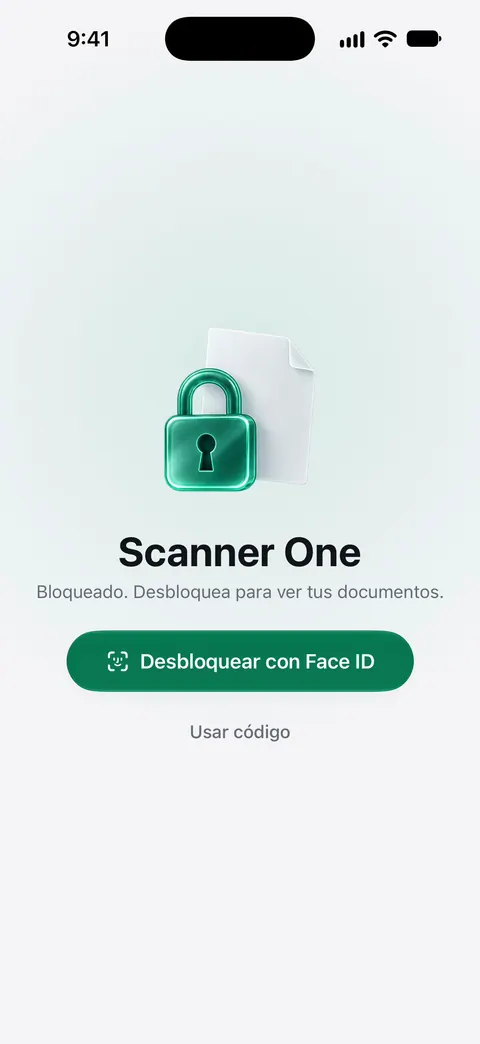
Sobre dónde queda la copia: Los documentos se quedan en tu iPhone, a menos que los compartas o actives la sincronización con iCloud. Scanner One no necesita cuenta y no hace ningún rastreo. Puedes bloquear la app con Face ID. La IA en la nube está apagada hasta que la actives, y las imágenes de las páginas son un permiso aparte.
Antes de enviar una copia, puedes ocultar lo que quien la recibe no necesita, como el número de pasaporte para una simple verificación de identidad: La censura es permanente. La censura es una función de Pro. Una cuenta gratis también agrega una pequeña etiqueta a lo que compartes: Con una cuenta gratis, las páginas que compartes, imprimes o exportas llevan una pequeña etiqueta “Escaneado con Scanner One” abajo a la derecha. Pro la quita.
Lo que no hace: no sustituye al pasaporte, no comprueba si una copia cumple las reglas de una oficina y no renueva nada. Para los papeles que necesita una renovación, consulta la lista de documentos para renovar el pasaporte de Estados Unidos. La página de privacidad explica qué guarda y qué envía la app.
Preguntas y respuestas
¿Qué página del pasaporte debo escanear?
La página de la foto (también llamada página de datos o biográfica), con tu foto, nombre, número y fechas, más las 2 líneas legibles por máquina de abajo. Agrega una página de visa solo si alguien la pide.
¿Es seguro guardar un escaneo del pasaporte en mi teléfono?
Es razonable si sabes dónde está. Una copia en iCloud Drive se sincroniza con tus otros dispositivos; una en En mi iPhone se queda en el teléfono. Usa un código y bloquea el PDF o la app que lo contiene.
¿Escaneo mi pasaporte a color?
Sí. Las oficinas que piden una copia suelen querer que se parezca al original, y la foto y la impresión de seguridad son difíciles de evaluar en blanco y negro.
¿Puedo ver el escaneo de mi pasaporte sin internet cuando viajo?
Sí, si el archivo está en el teléfono. En Archivos, mantén presionado un archivo de iCloud Drive y toca Conservar la descarga, o guarda la copia en En mi iPhone.
Fuentes
Lo que esta página dice sobre Scanner One se comprobó en la app el .
- Guía del usuario del iPhone de Apple (iOS 27), Escanear texto y documentos en Vista Previa en el iPhone — los pasos para escanear en Vista Previa y la captura manual; leída el 2026-11-13
- Guía del usuario del iPhone de Apple (iOS 27), Configurar iCloud Drive en el iPhone — el contenido de iCloud Drive está disponible en todos los dispositivos con la misma cuenta de Apple; leída el 2026-11-13
- Guía del usuario del iPhone de Apple (iOS 27), Bloquear notas en el iPhone — qué notas se pueden bloquear; las notas con PDF o archivos adjuntos no; leída el 2026-11-13
- Guía del usuario del iPhone de Apple (iOS 27), Encontrar recibos, códigos QR, fotos editadas recientemente y más en el iPhone — Fotos agrupa los documentos de identidad en Otros elementos; leída el 2026-11-13
- Guía del usuario del iPhone de Apple (iOS 27), Bloquear PDF en Vista Previa en el iPhone — bloquear un PDF con una contraseña y conservar un duplicado sin bloquear; leída el 2026-11-13
- Guía del usuario del iPhone de Apple (iOS 27), Bloquear u ocultar una app en el iPhone — Solicitar Face ID para una app; las apps integradas se pueden bloquear pero no ocultar; leída el 2026-11-13
- Guía del usuario del iPhone de Apple (iOS 27), Transferir archivos desde el iPhone a un dispositivo de almacenamiento, a un servidor o a la nube — Conservar la descarga mantiene un archivo en el iPhone para usarlo sin conexión; leída el 2026-11-13
- Scanner One en el App Store — la ficha de la propia app
Descarga Scanner One
Scanner One es gratis y con límites generosos: escanear, los PDF limpios y la búsqueda de texto nunca se detienen.

Scanner OneEscanea, firma y pregunta
Scanner One es gratis y con límites generosos: escanear, los PDF limpios y la búsqueda de texto nunca se detienen.