
Guide
Scanner un tableau blanc pour qu’il reste lisible
Placez-vous un peu de côté pour que les lumières de la pièce ne se reflètent pas droit sur vous, coupez le flash et scannez le tableau avec « Scanner des documents » dans Notes ou Aperçu. Passez en capture manuelle et faites glisser les coins sur ceux du tableau : le scanner redresse l’angle pour vous. Choisissez un filtre noir et blanc pour un feutre foncé, ou la couleur si les couleurs ont un sens. Partagez ensuite le PDF avant que le tableau soit effacé.

Avant de scanner : le reflet est l’ennemi
Un tableau blanc est une grande surface blanche et brillante, le genre de page le plus difficile à photographier. Les plafonniers s’y reflètent en traînées blanches qui effacent l’écriture en dessous, et la caméra l’expose comme un gris terne.
Vous ne pouvez pas supprimer un reflet après coup : traitez-le au moment du scan.
- Faites un pas de côté. Le reflet revient droit sur vous depuis la lumière. Déplacez-vous à gauche ou à droite jusqu’à ce que la tache brillante glisse hors de l’écriture. Le scanner de documents corrige l’angle, donc le tableau reste d’équerre.
- Coupez le flash. Sur un tableau brillant, le flash crée une grande tache lumineuse au milieu.
- Atténuez la lumière juste au-dessus du tableau si vous le pouvez, et laissez les autres allumées.
- Remplissez le cadre. Approchez-vous pour que le tableau occupe l’écran, avec ses 4 coins visibles.
Scanner le tableau avec Notes ou Aperçu
- Ouvrez Notes, touchez le bouton Pièce jointe dans une note, puis Scanner des documents. Ou ouvrez Aperçu (iOS 26 et ultérieur) et touchez Scanner des documents.
- Réglez le flash sur désactivé avant la capture. Dans Notes, touchez aussi Filtres : le guide d’Apple liste les rendus couleur, niveaux de gris, noir et blanc et photo.
- Passez en capture manuelle. Le cadre d’un tableau blanc n’est pas toujours reconnu comme le bord d’une page, et la capture automatique peut se caler sur le mauvais rectangle.
- Touchez le bouton de l’obturateur, puis faites glisser les 4 coins sur les coins du tableau (ou de la zone voulue).
- Touchez Conserver, puis Terminé.
Le scanner traite le tableau comme un document : il trouve les bords et corrige l’inclinaison, donc un tableau scanné de biais ressort comme un rectangle bien plat. Dans Aperçu, touchez une vignette pour ajuster sa couleur avant de terminer.
Quel filtre choisir
- Noir et blanc pour un tableau écrit au feutre foncé d’une seule couleur. Il rend le fond gris blanc et fonce les traits, ce qui est idéal pour lire.
- Niveaux de gris quand certains traits sont pâles, par exemple avec un feutre presque vide : le noir et blanc peut faire disparaître les lignes faibles.
- Couleur quand le rouge veut dire « risque » et le vert « fait ». Le noir et blanc perd ce sens.
Tableaux noirs, tableaux en verre et paperboards
Les mêmes étapes valent pour d’autres surfaces, avec quelques ajustements.
- Les tableaux noirs sont sombres avec une écriture claire, l’inverse d’une page. Un filtre noir et blanc peut transformer la craie en lignes grises cassées. Essayez d’abord les niveaux de gris ou la couleur, et comparez.
- Les tableaux en verre reflètent tout ce qui est derrière vous, vous compris. Placez-vous sur le côté, comme pour les reflets, et portez quelque chose de sombre si le tableau est devant une fenêtre.
- Les feuilles de paperboard sont du papier : elles se scannent comme un grand document. Détachez la feuille et fixez-la à plat sur un mur si possible : une feuille suspendue se courbe en bas.
- Les notes adhésives sur un tableau accrochent la lumière sous des angles différents. Scannez bien en face, un peu plus loin, et vérifiez que la plus petite note reste lisible avant de toucher Conserver.
Les tableaux qui ne tiennent pas dans un seul cadre
Un long mur de tableau blanc ne tient pas dans une seule capture sans que l’écriture devienne trop petite pour être lue. Scannez-le par sections, de gauche à droite, en faisant se chevaucher chaque section sur la largeur d’une main, comme les pages d’un même PDF. Nommez le fichier pour que l’ordre soit clair, et dites dans votre message que les pages vont de gauche à droite. Pour les autres surfaces trop grandes, voir scanner de grands documents.
Partager avant que le tableau soit effacé
On scanne un tableau blanc, le plus souvent, pour l’envoyer aux personnes qui étaient dans la salle.
- Depuis Notes : touchez le bouton Menu du scan dans la note, puis Partager, et choisissez Mail ou Messages.
- Depuis Aperçu : touchez le bouton Partager et envoyez une copie.
- Ajoutez une ligne de contexte dans le message : la réunion, la date et ce qui a été décidé. Dans 3 mois, l’image d’un tableau ne dit pas grand-chose sans cela.
L’écriture sur un tableau blanc est rapide et brouillonne. Ne comptez pas sur Texte en direct ni sur aucune reconnaissance de texte pour transformer le tableau d’une réunion en texte recherchable. Si le contenu compte, tapez les décisions dans le message. Plus de détails dans scanner des notes manuscrites.
Ce que Scanner One fait, et ne fait pas
Les tableaux blancs sont nettoyés automatiquement. Scanner One trouve automatiquement les bords de la page et corrige la perspective. Sur la capture d’écran ci-dessous, le reflet a disparu après Nettoyage auto et les traits de feutre sont plus foncés, sans choisir de filtre à la main.
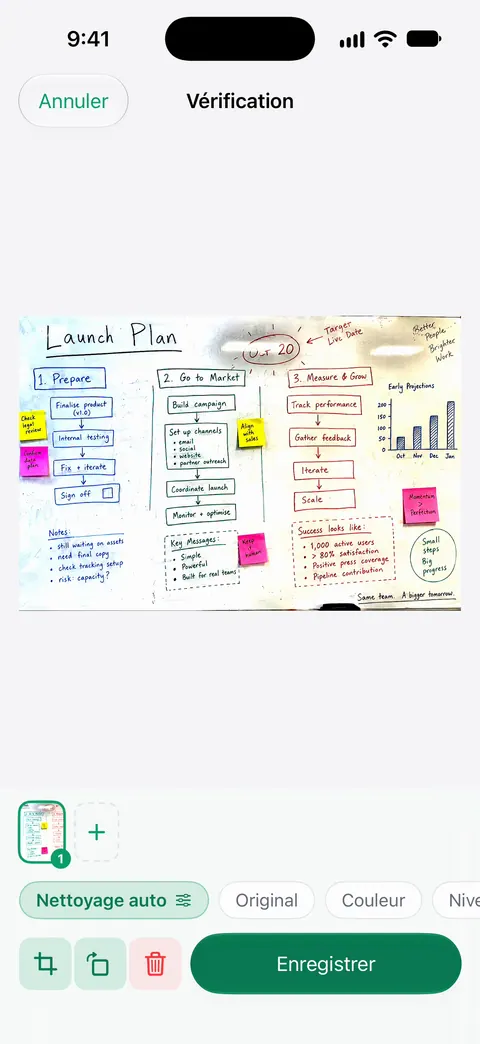
Vous pouvez ensuite partager le tableau en image ou en document : Partager et exporter enregistre un document en PDF, Word, Excel, PowerPoint, JPG, PNG, image longue, texte brut, Markdown, texte RTF, page web ou CSV. Un fichier image se glisse souvent plus facilement dans une présentation ou une conversation qu’un PDF. Les scans disposent des filtres Nettoyage auto, Couleur, Niveaux de gris et Ticket.
Ce qu’il ne fait pas : il ne peut pas voir une écriture cachée sous une traînée de reflet, donc bien se placer reste important. Il ne promet pas de lire l’écriture manuscrite comme du texte. Et sachez que les comptes gratuits ont une mention. En version gratuite, les pages que vous partagez, imprimez ou exportez portent une petite mention « Numérisé avec Scanner One » en bas à droite. Pro la supprime.
Quand la méthode intégrée suffit : pour un tableau de temps en temps, un scan soigné dans Notes avec un filtre noir et blanc est parfaitement lisible. Si vous capturez des tableaux chaque semaine, le nettoyage automatique évite de jongler avec les filtres et les angles. La page Nettoyage auto et filtres présente les filtres, et les guidesEN en disent plus sur l’éclairage dans la meilleure lumière pour scanner.
Questions et réponses
Comment supprimer les reflets sur la photo d’un tableau blanc ?
Déplacez-vous, ne comptez pas sur une correction après coup. Faites un pas de côté jusqu’à ce que le reflet des plafonniers glisse hors de l’écriture, coupez le flash et laissez le scanner de documents redresser l’angle.
Faut-il une photo ou un scan de document pour un tableau blanc ?
Un scan de document, quand vous voyez les 4 coins du tableau. Il rogne le mur, remet le tableau d’équerre et enregistre un PDF. Si le tableau est trop large, prenez des photos par sections.
Mon iPhone transformera-t-il l’écriture du tableau en texte ?
N’y comptez pas. Texte en direct lit le texte des photos, mais l’écriture rapide d’une réunion est difficile à reconnaître pour n’importe quel outil. Considérez le scan comme une image du tableau et tapez les décisions importantes.
Pourquoi mon scan de tableau blanc est-il gris ?
La caméra règle l’exposition sur toute la scène : un tableau blanc sous un éclairage de bureau sort donc gris. Un filtre noir et blanc, ou un nettoyage dédié aux tableaux blancs, ramène le tableau au blanc et le feutre au foncé.
Sources
Ce que cette page dit de Scanner One a été vérifié dans l’app le .
- Guide d’utilisation de l’iPhone (iOS 27), Scanner du texte et des documents dans Notes à l’aide de la caméra de l’iPhone — le flash et les filtres avant la capture, la capture manuelle et le réglage des coins ; lu le 2026-11-13
- iPhone User Guide (iOS 15), Scan text and documents in Notes — nomme les filtres proposés : couleur, niveaux de gris, noir et blanc ou photo
- Guide d’utilisation de l’iPhone (iOS 27), Numériser du texte et des documents dans Aperçu sur l’iPhone — la capture Auto ou Manuel et le réglage de la couleur de chaque numérisation ; lu le 2026-11-13
- Assistance Apple, Caméra Continuité : utiliser votre iPhone ou iPad pour scanner des documents ou prendre une photo sur votre Mac — le scanner détecte les bords d’un document et corrige l’inclinaison ; lu le 2026-11-13
- Scanner One sur l’App Store — la fiche de l’app elle-même
Obtenir Scanner One
Scanner One est gratuit, avec des limites généreuses : le scan, les PDF nets et la recherche dans le texte ne s’arrêtent jamais.

Scanner OneScan, signature et réponses IA
Scanner One est gratuit, avec des limites généreuses : le scan, les PDF nets et la recherche dans le texte ne s’arrêtent jamais.