
Guide
Scanner une carte de visite dans Contacts
L’iPhone n’a pas de mode carte de visite, mais Texte en direct fait l’essentiel. Dirigez Caméra vers la carte, touchez le bouton de détection du texte, sélectionnez le nom, le téléphone ou l’e-mail et touchez Copier, puis collez chaque élément dans un nouveau contact de Contacts. Ou ouvrez une photo de la carte dans Aperçu, sélectionnez le numéro ou l’e-mail et touchez « Ajouter aux contacts ». Une app de scan qui lit les cartes remplit tout le contact d’un coup.

Avant de commencer : activez Texte en direct
Toutes les façons intégrées de lire une carte reposent sur Texte en direct, la reconnaissance de texte de l’iPhone pour les photos et la caméra.
- Ouvrez Réglages, touchez Général, puis Langue et région, et vérifiez que Texte en direct est activé.
- Pour la caméra, vérifiez aussi Réglages, Caméra, Afficher le texte détecté.
Apple précise que Texte en direct n’est pas disponible dans toutes les régions ni toutes les langues. Si votre carte est dans une langue que Texte en direct ne prend pas en charge, vous devrez taper.
Copier les infos avec Caméra
C’est la façon intégrée la plus rapide pour une ou deux cartes.
- Posez la carte à plat, sous une bonne lumière, et ouvrez Caméra en mode Photo.
- Tenez l’iPhone pour que la carte remplisse une bonne partie du cadre. Quand un cadre jaune apparaît autour du texte, touchez le bouton de détection du texte.
- Maintenez le doigt sur le nom, ajustez les poignées de sélection et touchez Copier.
- Ouvrez Contacts, touchez le bouton Ajouter et collez le nom dans le champ du nom.
- Revenez à Caméra et recommencez pour la société, le téléphone, l’e-mail et l’adresse. Touchez ensuite OK dans Contacts.
Texte en direct affiche aussi, en bas de l’écran, des actions rapides pour certaines informations, comme appeler un numéro ou commencer un e-mail, ce qui est pratique si vous n’avez besoin de joindre la personne qu’une fois.
Pour tout copier d’un coup, touchez Tout sélectionner, puis Copier, et collez le tout dans le champ Notes du contact. Copiez ensuite chaque ligne dans son champ. C’est plus rapide que de retaper et cela évite les fautes dans les adresses e-mail.
Ajouter un numéro ou un e-mail depuis Aperçu
Aperçu, sous iOS 26 et ultérieur, propose l’action Ajouter aux contacts pour le texte d’une image. C’est utile quand vous avez déjà une photo de la carte.
- Enregistrez la photo de la carte dans Fichiers : dans Photos, touchez le bouton Partager, puis Enregistrer dans Fichiers.
- Ouvrez Aperçu et ouvrez cette image.
- Sélectionnez le numéro de téléphone ou l’adresse e-mail dans l’image.
- Touchez le bouton fléché du menu, puis Ajouter aux contacts.
Ajoutez ensuite vous-même le nom et la société, et enregistrez le contact.
Si la carte a un code QR
Beaucoup de cartes portent désormais un code QR. Visez-le avec Caméra en mode Photo, ou utilisez la commande Scanner un code du centre de contrôle, et touchez le lien qui s’affiche. Selon le contenu du code, il peut ouvrir une fiche de contact à enregistrer ou simplement un site web. Regardez le lien avant de toucher, comme pour n’importe quel code. Plus de détails dans lire un code QR depuis une photo ou un PDF.
Après un événement, avec une pile de cartes
Vingt cartes à la fin d’un congrès, c’est là que la méthode champ par champ devient lente. Une routine aide :
- Le soir même, étalez les cartes sur une table sombre et photographiez-les une à une avec Caméra, assez près pour qu’elles remplissent le cadre. Les photos sont rapides, et les cartes peuvent retourner dans votre sac.
- Notez le contexte tant que vous vous en souvenez. Au dos de chaque carte, ou dans une note, écrivez une ligne : de quoi vous avez parlé et ce que vous avez promis d’envoyer.
- Le lendemain matin, ouvrez chaque photo dans Photos, touchez le bouton de détection du texte et copiez les infos dans Contacts, en ajoutant votre ligne de contexte dans le champ Notes du contact.
- Envoyez vos relances depuis les nouveaux contacts. Un e-mail renvoyé vous dit tout de suite qu’une adresse a été mal lue.
Astuces qui évitent un deuxième essai
- Les cartes brillantes ou gaufrées reflètent la lumière. Coupez le flash et inclinez la carte jusqu’à ce que le texte soit net.
- Les cartes sombres à texte clair se lisent mieux sous une lumière plus vive. Si Texte en direct manque une ligne, rapprochez-vous.
- Vérifiez l’adresse e-mail lettre par lettre. Un « l » lu comme un « 1 » envoie votre relance dans le vide. Envoyez tout de suite un e-mail de test et guettez un retour d’erreur.
- Ajoutez où vous vous êtes rencontrés dans le champ Notes du contact. « Rencontré au salon de Lyon, nov. 2026 » est le détail que vous voudrez dans 6 mois.
- Gardez une photo de la carte seulement si elle porte quelque chose que Contacts ne peut pas contenir, comme une note manuscrite au dos.
Pour copier du texte à partir d’autres photos et scans, voir copier du texte depuis une photo sur iPhone.
Ce que Scanner One fait, et ne fait pas
La méthode intégrée fonctionne, mais vous assemblez le contact un champ à la fois. Les cartes de visite sont ajoutées directement à Contacts. La capture d’écran montre les infos lues sur une carte, avec un bouton « Ajouter aux contacts ».
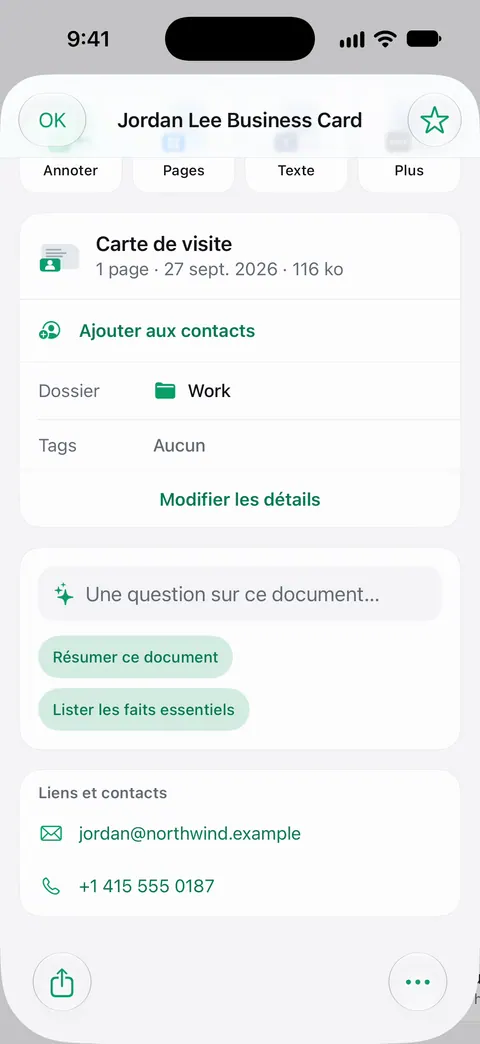
Les cartes avec un code sont aussi couvertes : Les codes QR et les codes-barres sont repérés sur chaque page. Le scan lui-même reste dans votre Bibliothèque comme un document. La recherche porte sur le texte de chaque document et affiche la ligne et la page correspondantes. Vous pouvez donc retrouver la carte plus tard par le nom de la société, même si vous avez oublié celui de la personne.
Ce qu’il ne fait pas : il ne vérifie pas que les infos sont exactes, donc relisez le contact avant d’enregistrer, surtout les adresses e-mail. Ce n’est pas un gestionnaire de contacts ni un CRM : vos contacts restent dans l’app Contacts d’Apple. Scanner One est gratuit, avec des limites généreuses : le scan, les PDF nets et la recherche dans le texte ne s’arrêtent jamais.
Quand la méthode intégrée suffit : pour une carte de temps en temps, Texte en direct plus Contacts prend une minute. Si vous revenez d’événements avec une pile de cartes, les lire toutes d’un coup est là que l’app devient utile. Plus de détails sur son fonctionnement sur la page des cartes de visite, et d’autres guides de scan sont dans les guidesEN.
Questions et réponses
L’iPhone peut-il scanner seul une carte de visite dans Contacts ?
Pas en une seule étape. Texte en direct peut lire la carte, et Aperçu propose « Ajouter aux contacts » pour un numéro ou un e-mail dans une image, mais vous composez quand même le contact champ par champ.
Pourquoi Texte en direct n’apparaît-il pas quand je vise une carte ?
Vérifiez qu’il est activé : Réglages, Général, Langue et région, « Texte en direct ». Pour la caméra, Réglages, Caméra, « Afficher le texte détecté ». Texte en direct n’est pas non plus disponible dans toutes les langues ni toutes les régions.
La carte a un code QR. Dois-je plutôt scanner celui-ci ?
Essayez : visez le code avec Caméra et touchez le lien qui s’affiche. Sur certaines cartes, le code contient les coordonnées ; sur d’autres, il ouvre seulement un site web. Regardez ce qu’il ouvre avant de toucher.
Dois-je garder la carte en papier après l’avoir scannée ?
Une fois le contact enregistré et comparé à la carte, la plupart des gens n’en ont plus besoin. Gardez-la si elle porte une note manuscrite au dos, ou scannez aussi le verso.
Sources
Ce que cette page dit de Scanner One a été vérifié dans l’app le .
- Guide d’utilisation de l’iPhone (iOS 27), Utiliser « Texte en direct » avec la caméra de l’iPhone — le bouton de détection du texte, la sélection et la copie du texte, et les actions rapides ; lu le 2026-11-13
- Guide d’utilisation de l’iPhone (iOS 27), Interagir avec du texte dans une image dans Aperçu sur l’iPhone — « Ajouter aux contacts » pour un numéro de téléphone ou une adresse e-mail dans une image ; lu le 2026-11-13
- Guide d’utilisation de l’iPhone (iOS 27), Ajouter et utiliser des coordonnées sur l’iPhone — créer un contact avec le bouton Ajouter ; lu le 2026-11-13
- Guide d’utilisation de l’iPhone (iOS 27), Interagir avec du contenu dans une photo ou une vidéo sur l’iPhone — activer « Texte en direct » dans Langue et région, et « Texte en direct » dans Photos ; lu le 2026-11-13
- Guide d’utilisation de l’iPhone (iOS 27), Scanner un code QR avec la caméra de l’iPhone — scanner un code QR avec Caméra ou la commande de scan de code ; lu le 2026-11-13
- Scanner One sur l’App Store — la fiche de l’app elle-même
Obtenir Scanner One
Scanner One est gratuit, avec des limites généreuses : le scan, les PDF nets et la recherche dans le texte ne s’arrêtent jamais.

Scanner OneScan, signature et réponses IA
Scanner One est gratuit, avec des limites généreuses : le scan, les PDF nets et la recherche dans le texte ne s’arrêtent jamais.