
Guide
Scanner directement dans l’app Fichiers
Ouvrez l’app Fichiers et allez dans le dossier où le scan doit arriver. Touchez le bouton Plus, puis Scanner des documents. Placez l’iPhone au-dessus de la page : la capture est automatique (ou touchez le bouton de l’obturateur, ajustez les coins et touchez Conserver le scan). Ajoutez des pages, touchez Terminé, vérifiez l’emplacement et touchez Enregistrer. Vous obtenez un fichier PDF dans ce dossier, prêt à être renommé, tagué, partagé ou envoyé.

Scanner un document dans un dossier
Ces étapes suivent le Guide d’utilisation de l’iPhone d’Apple pour iOS 27 et l’article d’assistance publié par Apple le 18 février 2026. Elles sont identiques sous iOS 26.
- Ouvrez l’app Fichiers et touchez Explorer.
- Ouvrez l’emplacement et le dossier où le scan doit arriver, par exemple un dossier « Maison » dans iCloud Drive.
- Touchez le bouton Plus, puis Scanner des documents.
- Placez l’iPhone de façon que la page soit dans le champ. Sous iOS 26 et ultérieur, vous pouvez aussi choisir ici le flash ou un filtre d’image.
- En mode automatique, la page est capturée dès que ses bords sont trouvés. Pour la capturer vous-même, touchez le bouton de l’obturateur ou appuyez sur un bouton de volume, faites glisser les coins pour ajuster le cadre à la page, puis touchez Conserver le scan.
- Scannez la page suivante, ou touchez Terminé.
- Vérifiez l’emplacement indiqué, changez-le si besoin, puis touchez Enregistrer.
Le scan est maintenant un fichier PDF dans ce dossier. Contrairement à un scan fait dans Notes, il n’est rattaché à rien : c’est un fichier comme un téléchargement ou une pièce jointe.
Si Scanner des documents n’est pas dans le menu
- Ouvrez d’abord un emplacement. Scanner des documents se trouve dans le menu Plus d’un emplacement ou d’un dossier : partez d’Explorer et ouvrez-en un.
- Essayez un autre emplacement. Certains emplacements, comme un service connecté, ne proposent pas toutes les options. Apple précise par exemple que si vous ne voyez pas Nouveau dossier, vous ne pouvez pas créer de dossier à cet endroit. Scannez dans iCloud Drive ou Sur mon iPhone, puis déplacez le fichier.
- Vérifiez qu’iCloud Drive est activé s’il manque dans Emplacements : Réglages, votre nom, iCloud, iCloud Drive, Synchroniser cet iPhone.
Choisir où le scan est rangé
L’emplacement où vous enregistrez décide de qui peut voir le scan et d’où vous pouvez y accéder.
- iCloud Drive synchronise le fichier sur tous les appareils connectés au même compte Apple, y compris le Finder d’un Mac et iCloud.com. Activez-le dans Réglages, votre nom, iCloud, iCloud Drive, Synchroniser cet iPhone.
- Sur mon iPhone garde le fichier sur ce téléphone seulement. C’est bien pour un document privé ; n’oubliez pas qu’il disparaît avec le téléphone s’il est perdu et non sauvegardé.
- Les autres services que vous avez ajoutés dans Fichiers, comme Dropbox, apparaissent aussi sous Emplacements. Voir scanner vers iCloud Drive, Google Drive ou Dropbox.
Rendre le fichier facile à retrouver
Juste après l’enregistrement, c’est le bon moment : plus tard, vous aurez oublié ce qu’était « ce PDF de mardi ».
- Renommez-le. Maintenez le doigt sur le fichier, touchez Renommer et saisissez un nom qui commence par la date : « 2026-11-13 Renouvellement assurance auto ». Dans un dossier trié par nom, une date en tête garde les scans dans l’ordre. D’autres idées dans nommer ses documents scannés.
- Ajoutez un tag. Maintenez le doigt, touchez Tags, choisissez-en un ou plusieurs (Impôts, Santé, Maison), puis touchez OK. Pour voir tout ce qui porte un tag, touchez Explorer, puis le tag sous Tags.
- Utilisez des dossiers. Touchez le bouton Plus, puis Nouveau dossier. Quelques dossiers par domaine (Maison, Voiture, Santé, Argent, Papiers d’identité) se tiennent mieux que des dizaines.
- Mettez vos dossiers les plus utilisés en favoris. Maintenez le doigt sur le dossier, touchez Ajouter aux favoris : il apparaît dans l’écran Explorer.
- Colorez le dossier si cela vous aide à le repérer : maintenez le doigt dessus et choisissez Personnaliser le dossier et les tags.
Une organisation complète pour classer ses papiers à la maison se trouve dans organiser ses documents sur iPhone.
Aller plus loin avec le scan
- L’envoyer : maintenez le doigt, touchez Partager, puis choisissez AirDrop, Messages ou Mail.
- Le copier ou le déplacer : maintenez le doigt, puis Copier, Déplacer ou Dupliquer.
- Modifier les pages : Fichiers ne modifie pas les pages. Ouvrez le PDF dans Aperçu (iOS 26 et ultérieur) pour recadrer, faire pivoter, réorganiser, ajouter ou supprimer des pages, le signer ou le verrouiller par un mot de passe.
- Le rendre consultable : dans Aperçu, utilisez Exporter avec Intégrer le texte activé.
- Plusieurs à la fois : touchez le bouton Plus, touchez Sélectionner, choisissez des fichiers, puis utilisez les boutons en bas de l’écran, comme Partager, Déplacer ou Supprimer.
Un mot sur Compresser : cela crée un fichier ZIP. Il prend moins de place, mais beaucoup de formulaires et d’administrations n’acceptent pas les ZIP. Pour alléger le PDF lui-même, utilisez plutôt les options d’export d’Aperçu.
Fichiers ou Notes ?
| Fichiers | Notes | |
|---|---|---|
| Ce que vous obtenez | Un fichier PDF dans un dossier | Un PDF dans une note |
| Idéal pour | Envoyer, téléverser, ranger des papiers dans des dossiers | Garder un scan à côté de vos propres notes |
| Pour le retrouver | Nom du fichier, dossier, tags | Titre de la note, et texte du scan |
| Modifier les pages | Dans Aperçu | Dans la note (rotation, filtres, recadrage) |
La version Notes de ce guide est scanner avec l’app Notes.
Ce que Scanner One fait, et ne fait pas
Fichiers vous donne un PDF et un dossier, et vous laisse le nommer et le ranger, à chaque fois. Pointez l’appareil photo vers n’importe quelle feuille de papier. Scanner One trouve les bords, redresse la page, la nettoie et enregistre un vrai PDF. Puis il lit le texte, nomme le document, lui ajoute des tags et le range dans le bon dossier. Scanner One crée des PDF avec recherche dans le texte. La recherche porte sur le texte de chaque document et affiche la ligne et la page correspondantes.
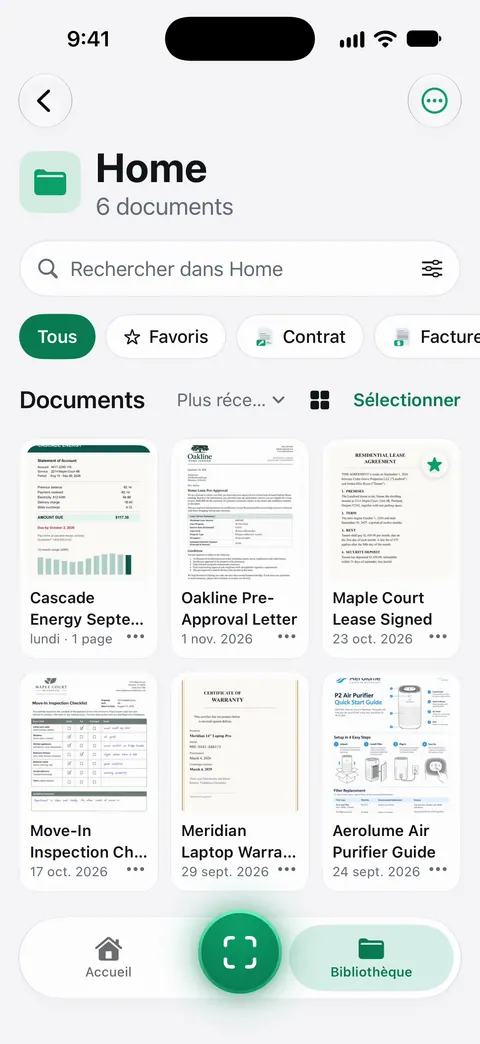
Pour remettre des documents dans Fichiers sous forme de PDF, l’export auto enregistre les nouveaux documents dans un dossier de votre choix. Pro ajoute le caviardage, la gomme intelligente, la modification du texte, l’export auto et cinq icônes d’app alternatives. Avec un compte gratuit, vous partagez chaque document vous-même. En version gratuite, les pages que vous partagez, imprimez ou exportez portent une petite mention « Numérisé avec Scanner One » en bas à droite. Pro la supprime. En version gratuite, le classement intelligent s’applique à 10 documents par mois.
Quand la méthode intégrée suffit : Fichiers est un scanner solide et gratuit si vous êtes content de nommer et de ranger chaque PDF. Les deux sont comparés en détail dans Scanner One face au scanner de l’app Fichiers.
Questions et réponses
Où se trouve Scanner des documents dans l’app Fichiers ?
Ouvrez un emplacement ou un dossier, puis touchez le bouton Plus en haut. Scanner des documents se trouve dans ce menu, à côté de Nouveau dossier et de Se connecter au serveur.
Où un scan fait avec Fichiers est-il enregistré ?
À l’emplacement que vous choisissez avant de toucher Enregistrer, en général le dossier d’où vous êtes parti. C’est un fichier PDF ordinaire que vous pouvez déplacer, renommer ou partager.
Puis-je modifier un scan après l’avoir enregistré dans Fichiers ?
Fichiers ne modifie pas les pages. Ouvrez le PDF dans Aperçu (iOS 26 et ultérieur) pour recadrer, faire pivoter, réorganiser, ajouter ou supprimer des pages, ou pour le signer.
Vaut-il mieux scanner avec Fichiers ou avec Notes ?
Fichiers quand vous voulez un PDF rangé dans un dossier, à envoyer ou à téléverser. Notes quand vous voulez le scan à côté de vos notes et consultable dans Notes.
Sources
Ce que cette page dit de Scanner One a été vérifié dans l’app le .
- Assistance Apple, Scanner des documents sur votre iPhone ou iPad (article 108963) — les étapes dans Fichiers : bouton Plus, Scanner des documents, flash ou filtre sous iOS 26, choix de l’emplacement, Enregistrer ; publié le 18 février 2026
- Guide d’utilisation de l’iPhone (iOS 27), Envoyer des fichiers depuis l’app Fichiers — scanner depuis l’emplacement ou le dossier ouvert ; partage d’un fichier et astuce Compresser ; lu le 2026-11-13
- Guide d’utilisation de l’iPhone (iOS 27), Organiser des fichiers et des dossiers dans Fichiers — Nouveau dossier, Renommer, Déplacer, Dupliquer, Compresser, tags et favoris ; lu le 2026-11-13
- Guide d’utilisation de l’iPhone (iOS 27), Modifier des fichiers et des dossiers dans Fichiers — le menu Plus avec Scanner des documents, couleurs et icônes des dossiers ; lu le 2026-11-13
- Guide d’utilisation de l’iPhone (iOS 27), Configurer iCloud Drive — activer iCloud Drive et où il apparaît ; lu le 2026-11-13
- Scanner One sur l’App Store — la fiche de l’app elle-même
Obtenir Scanner One
Scanner One est gratuit, avec des limites généreuses : le scan, les PDF nets et la recherche dans le texte ne s’arrêtent jamais.

Scanner OneScan, signature et réponses IA
Scanner One est gratuit, avec des limites généreuses : le scan, les PDF nets et la recherche dans le texte ne s’arrêtent jamais.