
Guide
Convertir un PDF en Word sur iPhone
L’iPhone n’a aucun convertisseur PDF vers Word intégré. Pour un document court, sélectionnez le texte dans Aperçu, copiez-le, collez-le dans Pages, puis exportez le document Pages en Word. Cela garde les mots mais pas la mise en page, et cela ne marche que si le PDF contient du vrai texte. Pour garder aussi les titres, les listes et les tableaux, utilisez une app qui convertit le fichier. Scanner One exporte vers Word en gardant les titres, les listes et les tableaux, ainsi que vers Excel et CSV.

Ce que l’iPhone peut et ne peut pas faire seul
Les apps d’Apple lisent, annotent et exportent des PDF, mais aucune ne transforme un PDF en document Word. Aperçu, l’app PDF de l’iPhone à partir d’iOS 26, exporte un PDF ou une image en HEIC, JPEG, PDF, PNG ou TIFF. Word ne figure pas dans la liste. Pages, en revanche, exporte ses propres documents en Word (.docx).
La voie intégrée consiste donc à déplacer le texte vous-même : le copier hors du PDF, le coller dans Pages et exporter depuis Pages. Pour une lettre, une page de notes ou quelques paragraphes à réutiliser, c’est rapide et gratuit. Pour un long rapport, un formulaire ou tout ce qui contient des tableaux, comptez du temps pour réparer la mise en page.
Copier le texte d’Aperçu dans Pages
- Ouvrez l’app Aperçu, puis le PDF.
- Maintenez le doigt sur le premier mot voulu, puis faites glisser les points de sélection jusqu’à la fin du texte.
- Touchez Copier.
- Ouvrez l’app Pages et créez un nouveau document.
- Touchez dans le document et collez.
- Réparez ce qui est mal passé : appliquez les titres, reconstruisez les listes et rejoignez les lignes coupées au milieu d’une phrase.
- Touchez le bouton Plus, touchez Exporter, puis Word. Dans les versions actuelles, Apple décrit la même étape comme le bouton Partager, puis Exporter et envoyer, puis Word.
- Choisissez où enregistrer ou envoyer la copie, par exemple Enregistrer dans Fichiers, Mail ou Messages.
Pour un long PDF, copiez-collez une page ou une section à la fois. Il est plus facile de voir ce qui manque.
Si le PDF est un scan
Un PDF scanné est une photo de chaque page. Il n’y a pas de texte à sélectionner : l’étape 2 ci-dessus ne fait rien. Vous avez trois moyens de contourner.
- Aperçu sur iOS 27 : ouvrez le scan, touchez le bouton du menu Actions à côté du nom du fichier, touchez Exporter, choisissez PDF et activez Intégrer le texte. La page d’Apple indique que cela lance l’OCR sur les images et rend le PDF consultable. Ouvrez la nouvelle copie et vous pourrez en sélectionner le texte. Le guide pour rendre un PDF scanné consultable le détaille.
- Texte en direct avec l’appareil photo : si vous avez encore le papier, ouvrez Appareil photo, pointez-le vers la page, touchez le bouton Détecter le texte quand le cadre jaune apparaît, puis maintenez le doigt sur le texte et touchez Tout sélectionner et Copier.
- Texte en direct dans une image : ouvrez une photo de la page dans Aperçu, sélectionnez le texte et touchez Copier.
Apple précise que Texte en direct n’est pas disponible dans toutes les régions ni toutes les langues. L’écriture manuscrite et les textes pâles sont ce qui met le plus en difficulté la reconnaissance du texte : relisez donc le résultat.
Ce qui se perd quand on copie-colle
Copier déplace les mots. Le reste, pour l’essentiel, reste derrière :
- Les titres arrivent en texte simple à la taille du corps.
- Les tableaux deviennent des lignes de texte, souvent avec des colonnes collées.
- Les colonnes d’une page peuvent être collées en travers l’une de l’autre au lieu de se suivre.
- Les sauts de ligne du PDF apparaissent au milieu des phrases, et les mots coupés par un trait d’union en fin de ligne restent coupés.
- Les images, logos et signatures ne sont pas copiés avec le texte.
- Les en-têtes, pieds de page et numéros de page viennent sur chaque page et sont à supprimer.
Si le tableau est ce qu’il vous faut, le guide pour transformer un PDF en tableur Excel est la meilleure voie.
Vérifiez le fichier Word avant de l’envoyer
Un document converti peut sembler juste et être faux. Avant de l’envoyer :
- Ouvrez le fichier .docx exporté et faites-le défiler une fois.
- Comparez chaque chiffre, date et nom avec le PDF d’origine. C’est dans les chiffres que se cachent les erreurs de reconnaissance.
- Vérifiez que rien n’a été oublié en bas de page ou dans une colonne latérale.
- Gardez le PDF d’origine. C’est la version qui fait foi si l’on vous le demande.
Quand Word est inutile
On convertit souvent en Word pour changer une seule chose. Il existe peut-être un chemin plus court :
- Pour remplir les blancs d’un formulaire, voyez comment remplir un formulaire PDF sur iPhone.
- Pour ajouter une note, une date ou une ligne de texte sur la page, voyez comment ajouter du texte à un PDF.
- Pour changer des mots déjà présents dans un scan, voyez comment modifier le texte d’un document scanné.
Ce que Scanner One fait, et ne fait pas
Si vous n’avez besoin que d’un paragraphe ou deux, copiez-les avec Aperçu ou Texte en direct. C’est gratuit et suffisant.
Scanner One aide quand vous voulez la structure en plus des mots. Scanner One exporte vers Word en gardant les titres, les listes et les tableaux, ainsi que vers Excel et CSV. Il fonctionne aussi sur les scans : La reconnaissance du texte fonctionne sur chaque page pour tout le monde, en version gratuite comme en Pro. La reconnaissance du texte se fait sur l’appareil, en 29 langues.
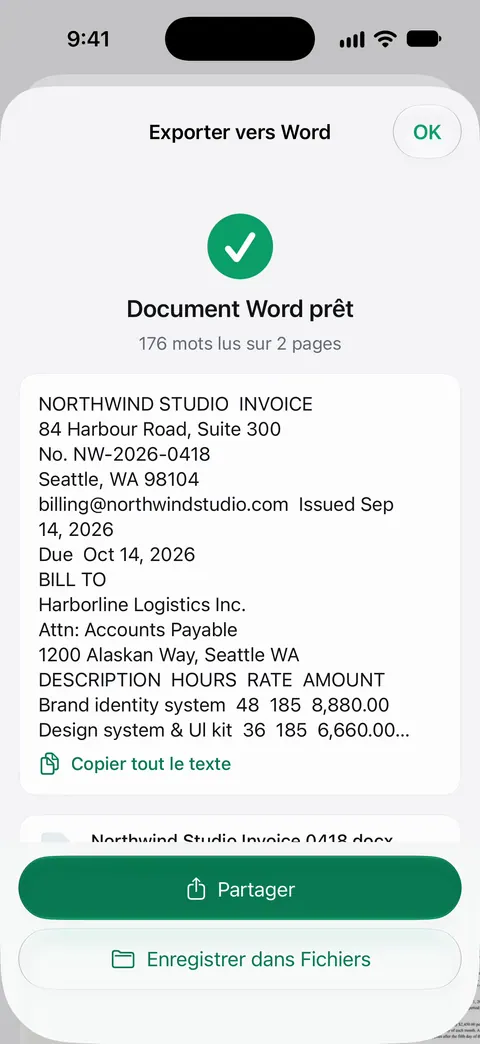
Ce qu’il faut savoir avant de vous y fier :
- En version gratuite, vous pouvez utiliser les outils PDF et les exports Word, Excel et CSV 3 fois par semaine, sur un quota commun. Pro supprime toutes les limites.
- En version gratuite, les pages que vous partagez, imprimez ou exportez portent une petite mention « Numérisé avec Scanner One » en bas à droite. Pro la supprime.
- Toute conversion d’un PDF en Word reconstruit la page à partir de ce qu’elle sait lire. Comparez le résultat avec l’original, surtout les chiffres des tableaux, avant de l’envoyer.
La page Word, Excel et CSV montre les options d’export.
Questions et réponses
Puis-je convertir gratuitement un PDF en Word sur iPhone ?
Oui, à la main : copiez le texte du PDF dans Aperçu, collez-le dans Pages et exportez-le en Word. Cela ne coûte rien, mais fait perdre l’essentiel de la mise en page. L’export Word de Scanner One est gratuit dans la limite d’un quota. En version gratuite, vous pouvez utiliser les outils PDF et les exports Word, Excel et CSV 3 fois par semaine, sur un quota commun.
Pourquoi ne puis-je sélectionner aucun texte dans mon PDF ?
Le PDF est probablement un scan, c’est-à-dire une image de la page sans texte à l’intérieur. Lancez d’abord la reconnaissance du texte (l’option « Intégrer le texte » d’Aperçu sur iOS 27 le fait), ou utilisez Texte en direct sur le papier, puis copiez.
Le fichier Word sera-t-il identique au PDF ?
Rarement. Un PDF enregistre l’emplacement de chaque mot sur la page, pas les paragraphes ni les styles d’un fichier Word : toute conversion reconstruit donc le document. Vérifiez titres, tableaux et chiffres avec l’original avant de l’envoyer.
Comment retransformer le fichier Word en PDF une fois terminé ?
Ouvrez-le dans Pages et exportez-le en PDF, ou dans l’app Microsoft Word touchez Fichier, puis Exporter, puis PDF. Le guide pour convertir Word en PDF sur iPhone donne les deux séries d’étapes.
Sources
Ce que cette page dit de Scanner One a été vérifié dans l’app le .
- Guide d’utilisation de l’iPhone, Annoter un document PDF ou une image dans Aperçu sur l’iPhone — sélectionner et copier du texte dans un PDF avec Aperçu ; page de guide sans date pour iOS 26 et 27, lue le 2026-11-13
- Guide d’utilisation de l’iPhone, Exporter ou compresser des documents PDF et des images dans Aperçu sur l’iPhone — formats d’export d’Aperçu (HEIC, JPEG, PDF, PNG, TIFF, pas Word) et, sur iOS 27, l’option « Intégrer le texte » qui lance l’OCR ; page de guide sans date pour iOS 26 et 27, lue le 2026-11-13
- Guide d’utilisation de Pages pour iPhone, Convertir en format Word, PDF ou dans un autre format de fichier dans Pages sur iPhone — exporter un document Pages en Word (.docx) ; page de guide sans date, lue le 2026-11-13
- Assistance Apple, Convertir des fichiers Pages, Numbers ou Keynote au format Microsoft Word, Excel, PowerPoint, PDF et plus encore (article 105050) — le bouton Partager, puis « Exporter et envoyer », puis Word ; publié le 28 janvier 2026
- Guide d’utilisation de l’iPhone, Utiliser « Texte en direct » avec la caméra de l’iPhone — copier du texte depuis du papier avec l’appareil photo ; Texte en direct n’est pas disponible dans toutes les régions ni langues ; page de guide sans date pour iOS 26 et 27, lue le 2026-11-13
- Scanner One sur l’App Store — la fiche de l’app elle-même : export Word, Excel et CSV
Obtenir Scanner One
Scanner One est gratuit, avec des limites généreuses : le scan, les PDF nets et la recherche dans le texte ne s’arrêtent jamais.

Scanner OneScan, signature et réponses IA
Scanner One est gratuit, avec des limites généreuses : le scan, les PDF nets et la recherche dans le texte ne s’arrêtent jamais.