
Outil
Vérifier si un PDF contient du vrai texte
Choisissez un PDF : la page le lit sur votre appareil et classe chaque page dans l’une de trois catégories : du texte que vous pouvez sélectionner et rechercher, un scan avec une couche de texte cachée (également consultable par recherche), ou une image seule, où aucune recherche ne trouvera rien. Elle lit les instructions de dessin du PDF pour le texte, sans deviner. Rien n’est envoyé ni conservé.

Vérifier si un PDF permet la recherche
Cet outil fonctionne dans votre navigateur, et sa page n’a le droit d’ouvrir aucune connexion réseau : rien de ce que vous ajoutez n’est envoyé nulle part. Rien n’est enregistré : fermer l’onglet efface tout.
ou déposez-le ici. La vérification commence dès que vous le choisissez.
Aucun PDF pour l’instant.
Comment l’utiliser
- Touchez Choisir un PDF, ou déposez-en un sur la zone.
- Patientez un instant pendant la lecture de chaque page. La ligne d’état donne le résumé, par exemple « 3 pages sur 5 ont du texte ; 2 n’en ont pas ».
- Lisez le tableau en dessous, une ligne par page.
Les trois réponses signifient :
- Du texte que vous pouvez sélectionner et rechercher : la page dessine de vraies lettres, comme un PDF enregistré depuis Word ou une page web. La recherche et la copie fonctionnent.
- Un scan avec une couche de texte cachée : la page est une image sur laquelle la reconnaissance du texte a posé du texte invisible. Elle ressemble à un scan, mais la recherche fonctionne. La qualité de la recherche dépend de la qualité de la reconnaissance des mots.
- Une image seule : la page est une image sans aucun texte. La recherche ne trouve rien, la copie ne copie rien, et un lecteur d’écran n’a rien à lire.
Une page sans texte et sans image est vierge, ou dessinée uniquement avec des lignes et des formes.
Ce qui arrive à votre fichier
Votre navigateur lit le PDF en mémoire sur votre appareil. Une bibliothèque PDF de cette page, pdf-lib, l’ouvre, et un petit lecteur parcourt les instructions de dessin de chaque page, y compris les éléments qu’une page réutilise, à la recherche des opérateurs que la norme PDF utilise pour afficher du texte (Tj, TJ et deux autres) et du mode de rendu du texte en vigueur au moment où ils s’exécutent. Le mode 3 signifie texte invisible, ce qui est la façon dont une couche de texte se superpose à un scan. Les images sont comptées aussi. C’est tout ce qu’il examine : il ne rend pas la page et ne lit pas les mots.
La page est envoyée avec une règle de sécurité qui lui interdit d’ouvrir la moindre connexion : le fichier ne pourrait donc pas sortir, même si le code essayait. Fermer l’onglet fait tout oublier.
Ce qu’il ne peut pas vous dire
- Si le texte est juste. Une couche de texte cachée mal reconnue reste « consultable par recherche » ici. Voir pourquoi l’OCR se trompe de mots.
- Si le texte se copie correctement. Un texte dessiné avec une police qui ne relie pas les formes aux lettres peut être sélectionné mais se colle en charabia.
- Le texte des champs de formulaire et des commentaires n’est pas compté, seulement la page elle-même.
- Les PDF protégés par mot de passe ne peuvent pas être ouverts ici.
Pour réparer un PDF qui n’est qu’une image, voir rendre un PDF scanné consultable par recherche. Sur iPhone avec iOS 27, l’option Exporter d’Aperçu a un interrupteur Intégrer le texte qui lance la reconnaissance du texte sur les images. Pour comprendre l’idée elle-même, lisez ce qu’est un PDF avec recherche dans le texte.
Ce que Scanner One fait, et ne fait pas
Cette page vous dit si un PDF contient du texte. Scanner One veille à ce que les documents que vous scannez en aient : Scanner One crée des PDF avec recherche dans le texte. La reconnaissance du texte se fait sur l’appareil, en 29 langues. La reconnaissance du texte fonctionne sur chaque page pour tout le monde, en version gratuite comme en Pro.
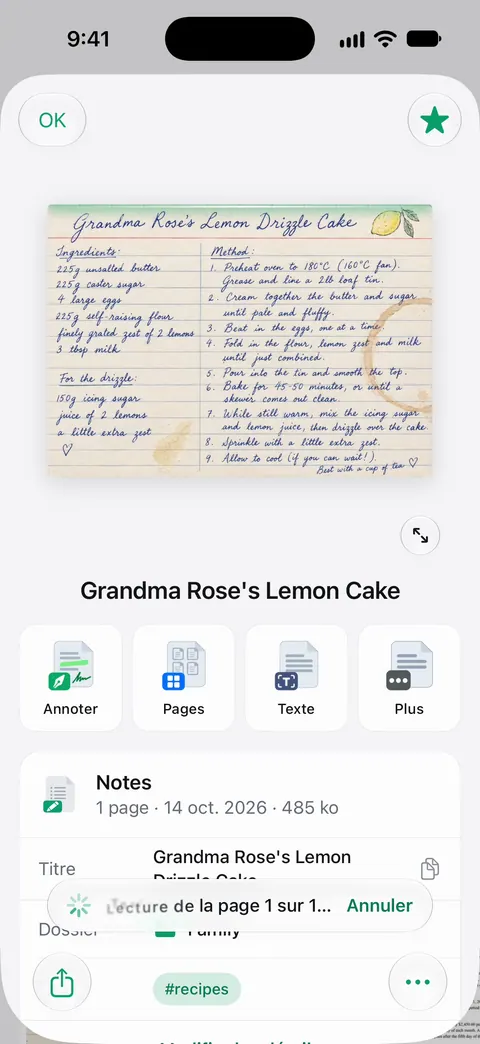
La recherche porte sur le texte de chaque document et affiche la ligne et la page correspondantes. En version gratuite, les pages que vous partagez, imprimez ou exportez portent une petite mention « Numérisé avec Scanner One » en bas à droite. Pro la supprime. Scanner One fonctionne uniquement sur iPhone et iPad. Pour vérifier un PDF qu’on vous a envoyé, sur n’importe quel appareil, cette page gratuite suffit.
Questions et réponses
Mon PDF est-il envoyé pour être vérifié ?
Non. Cet outil fonctionne dans votre navigateur, et sa page n’a le droit d’ouvrir aucune connexion réseau : rien de ce que vous ajoutez n’est envoyé nulle part. Rien n’est enregistré : fermer l’onglet efface tout.
Qu’est-ce qu’une couche de texte cachée ?
Quand un scan passe par la reconnaissance du texte (OCR), les mots trouvés sont écrits dans le PDF sous forme de texte invisible, placé sur l’image de chaque mot. Vous voyez le scan, mais la recherche, la copie et les lecteurs d’écran utilisent le texte invisible. La norme PDF appelle cela le mode de rendu de texte 3.
L’outil dit que ma page a du texte, mais le copier donne du charabia. Pourquoi ?
Certains PDF dessinent le texte avec des polices qui n’indiquent pas quelle lettre correspond à chaque forme. Le texte est là et peut être sélectionné, mais il se copie avec de mauvais caractères. Cet outil peut dire que du texte est dessiné, pas s’il se copie correctement : collez une ligne ailleurs pour vérifier.
Comment rendre consultable par recherche un PDF qui n’est qu’une image ?
Lancez-y la reconnaissance du texte. Sur iPhone avec iOS 27, l’option Exporter d’Aperçu a un interrupteur Intégrer le texte qui le fait. Vérifiez ensuite à nouveau le fichier ici : les pages doivent apparaître comme un scan avec une couche de texte cachée.
Sources
Ce que cette page dit de Scanner One a été vérifié dans l’app le .
- Adobe, Document management: Portable document format, Part 1: PDF 1.7 (ISO 32000-1:2008 copy) — la norme PDF : tableau 109, les opérateurs d’affichage du texte Tj, TJ, ' et " ; tableau 106, mode de rendu de texte 3 « ni remplissage ni contour (invisible) » et mode 7 ; daté de 2008, consulté le 2026-11-13
- pdf-lib, Create and modify PDF documents in any JavaScript environment — la bibliothèque libre que cette page utilise pour ouvrir le PDF et accéder au contenu de chaque page, dans le navigateur ; consulté le 2026-11-13
- Exporter ou compresser des documents PDF et des images dans Aperçu sur l’iPhone — l’option d’export Intégrer le texte d’Aperçu lance la reconnaissance du texte sur les images et rend le PDF consultable par recherche ; page de guide sans date, consultée le 2026-11-13
- Ouvrir et consulter des documents PDF et des images dans Aperçu sur l’iPhone — chercher du texte dans un PDF avec la recherche d’Aperçu ; page de guide sans date, consultée le 2026-11-13
- Scanner One dans l’App Store — la fiche de l’app : reconnaissance du texte sur l’appareil et PDF consultables par recherche
Obtenir Scanner One
Scanner One est gratuit, avec des limites généreuses : le scan, les PDF nets et la recherche dans le texte ne s’arrêtent jamais.

Scanner OneScan, signature et réponses IA
Scanner One est gratuit, avec des limites généreuses : le scan, les PDF nets et la recherche dans le texte ne s’arrêtent jamais.