
Herramienta
Comprueba si un PDF tiene texto de verdad
Elige un PDF y esta página lo lee en tu dispositivo e indica cada página como una de tres cosas: texto que puedes seleccionar y buscar, un escaneo con una capa de texto oculta (también permite búsquedas), o solo una imagen, en la que ninguna búsqueda encontrará nada. Lee las propias instrucciones de dibujo del PDF para detectar texto, así que no adivina. No se sube ni se guarda nada.

Comprueba si un PDF permite búsquedas
Esta herramienta funciona en tu navegador, y su página no puede abrir ni una sola conexión de red, así que nada de lo que agregues se envía a ninguna parte. No se guarda nada: al cerrar la pestaña, todo se olvida.
o suéltalo aquí. La comprobación empieza en cuanto lo eliges.
Aún no hay PDF.
Cómo usarla
- Toca Elegir un PDF, o suelta uno sobre el recuadro.
- Espera un momento mientras se lee cada página. La línea de estado da el resumen, por ejemplo «3 de 5 páginas tienen texto; 2 no».
- Lee la tabla de abajo, con una fila por página.
Las tres respuestas significan:
- Tiene texto que puedes seleccionar y buscar: la página dibuja letras de verdad, como un PDF guardado desde Word o desde una página web. La búsqueda y el copiado funcionan.
- Un escaneo con una capa de texto oculta: la página es una imagen con texto invisible encima, puesto por el reconocimiento de texto. Parece un escaneo, pero permite búsquedas. Qué tan buena sea la búsqueda depende de qué tan bien se reconocieron las palabras.
- Solo una imagen: la página es una imagen sin nada de texto. La búsqueda no encuentra nada, copiar no copia nada y un lector de pantalla no tiene nada que leer.
Una página sin texto y sin imágenes está en blanco, o dibujada solo con líneas y formas.
Qué pasa con tu archivo
Tu navegador lee el PDF en la memoria de tu dispositivo. Una biblioteca de PDF de esta página, pdf-lib, lo abre, y un pequeño lector revisa las instrucciones de dibujo de cada página, incluidas las piezas que la página reutiliza, en busca de los operadores que el estándar PDF usa para mostrar texto (Tj, TJ y otros dos) y del modo de representación de texto vigente cuando se ejecutan. El modo 3 significa texto invisible, que es como una capa de texto se coloca sobre un escaneo. También se cuentan las imágenes. Eso es todo lo que mira: no dibuja la página ni lee las palabras.
La página se envía con una regla de seguridad que le prohíbe abrir cualquier conexión, así que el archivo no podría salir aunque el código lo intentara. Al cerrar la pestaña, se olvida todo.
Lo que no puede decirte
- Si el texto es correcto. Una capa de texto oculta con mal reconocimiento sigue siendo «con búsqueda» aquí. Mira por qué el OCR se equivoca con las palabras.
- Si el texto se copia bien. El texto dibujado con una fuente que no relaciona las formas con las letras se puede seleccionar, pero se pega como un sinsentido.
- El texto de los campos de formulario y de los comentarios no se cuenta, solo el de la página misma.
- Los PDF protegidos con contraseña no se pueden abrir aquí.
Para arreglar un PDF que solo es una imagen, mira cómo hacer que un PDF escaneado permita búsquedas. En el iPhone con iOS 27, Exportar en Vista Previa tiene un interruptor Incrustar texto que aplica el reconocimiento de texto a las imágenes. Para entender la idea en sí, lee qué es un PDF con búsqueda.
Dónde ayuda Scanner One y dónde no
Esta página te dice si un PDF tiene texto. Scanner One se asegura de que los documentos que escaneas lo tengan: Scanner One crea PDF con búsqueda. El reconocimiento de texto funciona en el dispositivo, en 29 idiomas. El reconocimiento de texto funciona en cada página para todos, con la versión gratis o con Pro.
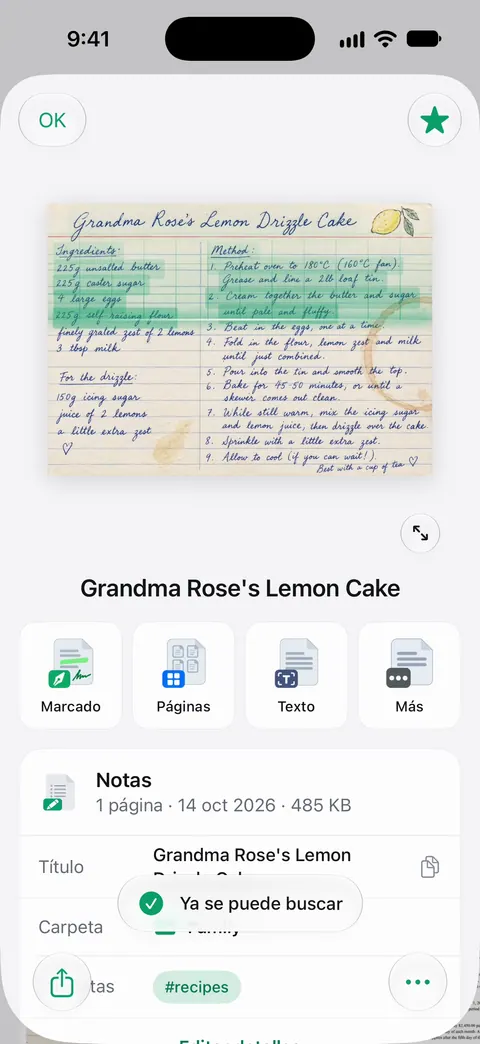
La búsqueda revisa el texto de todos los documentos y muestra la línea y la página donde aparece. Con una cuenta gratis, las páginas que compartes, imprimes o exportas llevan una pequeña etiqueta “Escaneado con Scanner One” abajo a la derecha. Pro la quita. Scanner One funciona solo en iPhone y iPad. Para comprobar un PDF que te enviaron, en cualquier dispositivo, esta página gratis basta.
Preguntas y respuestas
¿Mi PDF se sube para comprobarlo?
No. Esta herramienta funciona en tu navegador, y su página no puede abrir ni una sola conexión de red, así que nada de lo que agregues se envía a ninguna parte. No se guarda nada: al cerrar la pestaña, todo se olvida.
¿Qué es una capa de texto oculta?
Cuando un escaneo pasa por el reconocimiento de texto (OCR), las palabras encontradas se escriben en el PDF como texto invisible, colocado sobre la imagen de cada palabra. Tú ves el escaneo, pero la búsqueda, el copiado y los lectores de pantalla usan el texto invisible. El estándar PDF lo llama modo de representación de texto 3.
La herramienta dice que mi página tiene texto, pero al copiarlo salen caracteres sin sentido. ¿Por qué?
Algunos PDF dibujan el texto con fuentes que no indican qué letra es cada forma. El texto está ahí y se puede seleccionar, pero se copia con caracteres equivocados. Esta herramienta puede saber que se dibuja texto, no si se copia correctamente: pega una línea en otra parte para comprobarlo.
¿Cómo hago que un PDF que solo es una imagen permita búsquedas?
Aplícale el reconocimiento de texto. En el iPhone con iOS 27, Exportar en Vista Previa tiene un interruptor Incrustar texto que lo hace. Luego vuelve a comprobar el archivo aquí: las páginas deberían aparecer como un escaneo con una capa de texto oculta.
Fuentes
Lo que esta página dice sobre Scanner One se comprobó en la app el .
- Adobe, Document management: Portable document format, Part 1: PDF 1.7 (ISO 32000-1:2008 copy) — el estándar PDF: la tabla 109, los operadores que muestran texto Tj, TJ, ' y "; la tabla 106, el modo de representación de texto 3 'Neither fill nor stroke text (invisible)' y el modo 7; de 2008, consultado el 2026-11-13
- pdf-lib, Create and modify PDF documents in any JavaScript environment — la biblioteca de código abierto que usa esta página para abrir el PDF y llegar al contenido de cada página, en el navegador; consultado el 2026-11-13
- Exportar o comprimir PDF e imágenes en Vista Previa en el iPhone — la opción Incrustar texto de Exportar en Vista Previa ejecuta OCR en las imágenes y hace que el PDF permita búsquedas; página de guía sin fecha, consultado el 2026-11-13
- Abrir y visualizar PDF e imágenes en Vista Previa en el iPhone — buscar texto en un PDF con la búsqueda de Vista Previa; página de guía sin fecha, consultado el 2026-11-13
- Scanner One on the App Store — la ficha de la propia app: reconocimiento de texto en el dispositivo y PDF con búsqueda
Descarga Scanner One
Scanner One es gratis y con límites generosos: escanear, los PDF limpios y la búsqueda de texto nunca se detienen.

Scanner OneEscanea, firma y pregunta
Scanner One es gratis y con límites generosos: escanear, los PDF limpios y la búsqueda de texto nunca se detienen.