
Guide
Pourquoi la reconnaissance du texte se trompe de mots, et comment y remédier
La reconnaissance du texte (OCR) se trompe surtout à cause de l’image, pas du texte : flou, ombres, page inclinée ou courbée, texte trop petit dans le cadre, ou langue non prise en charge. Corrigez le scan et le texte se corrige le plus souvent tout seul : rescannez sous une lumière uniforme, tenez l’iPhone bien à plat et près de la page, rognez les bords sombres et vérifiez que Texte en direct prend en charge la langue. Testez ensuite en cherchant un mot que vous voyez.

La reconnaissance du texte, ou OCR, transforme l’image d’une page en texte dans lequel vous pouvez chercher, que vous pouvez copier ou faire lire à voix haute. Quand elle fonctionne, on ne la remarque pas. Quand elle échoue, une recherche de « facture » ne trouve rien, le texte copié dit « tacture », et un total de 1 050 devient 1 O5O. Cette page explique pourquoi, et ce qu’il faut changer. Pour les pages en arabe, en hébreu, en japonais et dans d’autres écritures, voyez la reconnaissance du texte dans d’autres langues, qui détaille les langues prises en charge.
Les erreurs que vous verrez
Les erreurs d’OCR suivent des schémas. Les connaître permet de les repérer facilement.
| Imprimé | Souvent lu comme | Pourquoi |
|---|---|---|
| rn | m | Les deux lettres se touchent sur une image floue |
| 0 (zéro) | O (lettre) | Même forme dans beaucoup de polices |
| 1, l, I | L’un des autres | Traits verticaux fins |
| 5, 8, 6 | S, B, b | Les formes arrondies se confondent |
| é, ü, ñ | e, u, n | Les accents sont minuscules et disparaissent |
| Deux colonnes | Lignes mélangées d’une colonne à l’autre | Mauvais ordre de lecture |
| Un tableau | Chiffres dans les mauvaises lignes | Les bordures des cellules perturbent la mise en page |
| Un mot coupé par un retour à la ligne | Deux demi-mots | Traits d’union et fins de ligne |
C’est presque toujours l’image qui pose problème
Les personnes qui conçoivent des moteurs d’OCR disent toutes la même chose : donnez une meilleure image au moteur. La documentation de Tesseract, un moteur d’OCR open source très répandu, liste les problèmes d’image qui réduisent la précision. Ils concernent tous les OCR, y compris celui de votre iPhone.
Trop petit ou trop flou
La documentation de Tesseract indique qu’il fonctionne mieux sur des images d’au moins 300 ppp. Les éditeurs de logiciels de scan recommandent aussi environ 300 ppp pour des documents imprimés courants, et préviennent que 75 ppp ne sert qu’à l’aperçu. Un téléphone n’a pas de réglage en ppp, mais l’idée reste valable : les lettres doivent avoir assez de pixels. Solution : tenez l’iPhone assez près pour que la page remplisse l’écran, restez immobile et laissez l’appareil faire la mise au point. Photographier tout un bureau en se tenant debout donne des lettres petites et floues. Si le scan est flou, pourquoi les scans sont flous donne les solutions.
Ombres et lumière inégale
L’OCR décide d’abord quels pixels sont de l’encre et lesquels sont du papier. La documentation de Tesseract note que cette étape peut mal tourner quand le fond de la page n’a pas une clarté uniforme, ce que fait exactement une ombre ou une lampe dans un coin. Les lettres dans l’ombre se remplissent ; celles dans l’éblouissement s’effacent. Solution : la lumière du jour près d’une fenêtre, sans que votre corps se place entre la lumière et la page, pas de flash sur du papier glacé. Voir supprimer les ombres des scans.
Une page inclinée ou courbée
D’après la documentation de Tesseract, la détection des lignes se dégrade beaucoup quand la page est de travers, ce qui affecte fortement le résultat. Une page photographiée en biais, ou une page de livre qui se courbe vers la reliure, donne des lignes inclinées et ondulées. Solution : utilisez un scanner (Notes, Fichiers, Aperçu ou une app), qui détecte les bords et redresse la page, plutôt qu’une simple photo. Aplatissez bien les pages de livre.
Bords sombres et parasites
Les pages scannées ont souvent des bords sombres, que la documentation de Tesseract signale comme pouvant être pris pour des caractères en plus. Les perforations, agrafes, tampons et notes manuscrites dans les marges font de même. Solution : recadrez sur le papier.
Caractères pâles, très fins ou très gras
Les traits fins et les empattements perdent du détail, et l’encre épaisse fait baver les lettres. Les tickets passés et les vieilles photocopies sont le pire cas. Solution : un filtre en niveaux de gris garde souvent un texte pâle qu’un filtre noir et blanc trop fort supprime. Pour un original qui pâlit, scannez-le tout de suite, avant qu’il pâlisse davantage.
Mauvaise langue, ou langue non prise en charge
L’OCR lit avec une langue en tête : ses lettres et son dictionnaire. Texte en direct d’Apple « n’est pas disponible dans toutes les régions ni toutes les langues ». Une page dans une langue non prise en charge sort sous forme de charabia, ou de rien. Solution : dans Réglages, Général, Langue et région, vérifiez que Texte en direct est activé, et consultez le guide sur les autres langues.
L’écriture manuscrite
L’écriture manuscrite est le cas le plus difficile, et les erreurs sont normales même sur un scan parfait. Voir convertir l’écriture manuscrite en texte pour savoir à quoi vous attendre.
Testez le texte avant de vous y fier
- Ouvrez le PDF scanné et cherchez un mot bien visible sur la page, de préférence un mot peu courant.
- Essayez aussi un nombre, comme le total d’une facture.
- Si la recherche ne trouve rien du tout, le PDF n’a peut-être pas de couche de texte. Notre vérificateur de PDF consultable, gratuit, vous le dit dans votre navigateur.
Pour ajouter du texte à un PDF qui n’en a pas, ouvrez-le dans Aperçu, touchez le bouton de menu à côté du nom du fichier, touchez Exporter, choisissez PDF et activez Intégrer le texte. Apple précise que cela lance l’OCR sur les images pour que le PDF puisse faire l’objet d’une recherche. D’autres méthodes figurent dans rendre un PDF scanné consultable par recherche.
Quand vous ne pouvez pas rescanner
Parfois l’original a disparu et vous n’avez qu’un mauvais scan.
- Copiez le texte et corrigez-le dans un document, en le comparant à l’image.
- Cherchez une partie de mot (« acture » au lieu de « facture ») pour trouver les pages où la première lettre a été mal lue.
- Saisissez les informations clés (total, date, numéro de compte) dans le nom du fichier ou dans une note, pour pouvoir le retrouver sans dépendre de l’OCR.
Ce que Scanner One fait, et ne fait pas
Les scanners d’Apple et « Intégrer le texte » d’Aperçu font du bon travail sur du texte imprimé propre. Si la recherche trouve vos mots, votre texte est bon.
Scanner One s’attaque aux causes ci-dessus dès l’étape du scan. Scanner One trouve automatiquement les bords de la page et corrige la perspective. Les doubles pages de livre sont séparées en deux pages et les lignes courbées sont redressées. Les scans disposent des filtres Nettoyage auto, Couleur, Niveaux de gris et Ticket. Le filtre Ticket transforme un ticket pâle en texte noir net sur fond blanc. La reconnaissance du texte se fait sur l’appareil, en 29 langues. La reconnaissance du texte fonctionne sur chaque page pour tout le monde, en version gratuite comme en Pro.
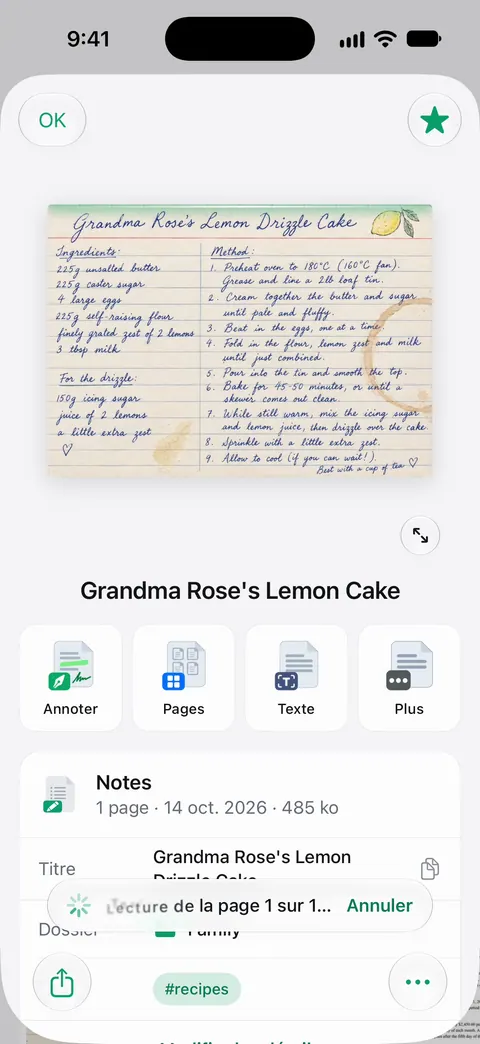
La recherche porte sur le texte de chaque document et affiche la ligne et la page correspondantes. Il est donc facile de tester un scan en cherchant un mot que vous voyez.
Les limites, en toute franchise :
- Aucun OCR n’est parfait. Les caractères pâles, minuscules, les tableaux et l’écriture manuscrite produisent encore des erreurs : vérifiez les chiffres qui comptent.
- Modifier directement les mots d’un scan est une fonction Pro : Pro ajoute le caviardage, la gomme intelligente, la modification du texte, l’export auto et cinq icônes d’app alternatives.
- Scanner One est gratuit, avec des limites généreuses : le scan, les PDF nets et la recherche dans le texte ne s’arrêtent jamais.
L’entrée du glossaire sur l’OCR explique le terme lui-même.
Questions et réponses
Quelle est la précision de l’OCR ?
Sur un scan net et droit d’un texte imprimé propre, très bonne. Elle chute vite avec le flou, les ombres, les caractères petits ou pâles, les polices inhabituelles, les tableaux et l’écriture manuscrite. Aucun OCR n’a toujours raison : vérifiez les noms et les chiffres dans tout document important.
Quelle résolution faut-il pour un bon OCR ?
La documentation de l’OCR Tesseract indique qu’il fonctionne mieux sur des images d’au moins 300 ppp. Sur un téléphone, cela veut dire remplir le cadre avec la page et rester immobile, plutôt que de photographier de loin puis de zoomer.
Peut-on corriger les erreurs d’OCR dans un PDF scanné ?
La couche de texte invisible ne peut généralement pas être modifiée à la main dans une app de PDF ordinaire. La solution pratique est de rescanner mieux et de relancer la reconnaissance, ou de copier le texte et de le corriger dans un document.
Pourquoi l’OCR mélange-t-il les colonnes et les tableaux ?
Il doit deviner l’ordre de lecture. Deux colonnes côte à côte peuvent être lues d’un seul tenant, et les cellules d’un tableau peuvent se fondre. Scanner une colonne à la fois, ou recadrer sur un seul tableau, aide.
Sources
Ce que cette page dit de Scanner One a été vérifié dans l’app le .
- Tesseract documentation, Improving the quality of the output — comment la résolution (au moins 300 ppp), les fonds inégaux, le bruit, l’inclinaison, les bordures et les caractères trop fins ou trop gras réduisent la précision de l’OCR dans le moteur open source Tesseract ; non daté, lu le 13 novembre 2026
- Hamrick Software, What is the best dpi for scanning documents? — environ 300 ppp suffisent pour un document imprimé courant ; 75 ppp est trop peu pour autre chose qu’un aperçu ; mis à jour le 1er juillet 2022
- Guide de l’utilisateur de l’iPhone : Interagir avec du contenu dans une photo ou une vidéo sur l’iPhone — activer Texte en direct dans Langue et région ; Texte en direct n’est pas disponible dans toutes les régions ni toutes les langues ; page de guide non datée, lue le 13 novembre 2026
- Guide de l’utilisateur de l’iPhone : Exporter ou compresser des documents PDF et des images dans Aperçu sur l’iPhone — Intégrer le texte lance l’OCR sur les images d’un PDF et le rend consultable par recherche ; page de guide non datée, lue le 13 novembre 2026
- Scanner One dans l’App Store — la fiche de l’app : reconnaissance du texte sur l’appareil, filtres, détection des bords
Obtenir Scanner One
Scanner One est gratuit, avec des limites généreuses : le scan, les PDF nets et la recherche dans le texte ne s’arrêtent jamais.

Scanner OneScan, signature et réponses IA
Scanner One est gratuit, avec des limites généreuses : le scan, les PDF nets et la recherche dans le texte ne s’arrêtent jamais.