
ツール
PDFに本物の文字があるか確認する
PDFを選ぶと、このページが端末の中で読み込み、各ページを3つのどれかとして報告します。選択や検索ができる文字、スキャンに見えない文字の層が付いたもの(これも検索できます)、画像だけのもの(検索しても何も見つかりません)です。判定はPDF自身の文字の描画命令を読んで行うので、推測ではありません。アップロードも保存もされません。

PDFが検索可能か確認する
このツールはブラウザの中で動き、ページはネットワーク接続を一切開けないよう制限されているため、追加したものがどこかに送信されることはありません。 何も保存されません。タブを閉じるとすべて消えます。
またはここにドロップします。選ぶとすぐに確認が始まります。
PDFはまだありません。
使い方
- PDFを選択をタップするか、ボックスにPDFをドロップします。
- 各ページが読み込まれるまで少し待ちます。状況表示に、「5ページ中3ページに文字があります。2ページにはありません。」のような要約が出ます。
- その下の表を見ます。1ページが1行です。
3つの答えの意味は次のとおりです。
- 選択や検索ができる文字があります:Wordや、Webページから保存したPDFのように、ページに本物の文字が描かれています。検索もコピーもできます。
- 見えない文字の層があるスキャン:ページは画像で、その上に文字認識によって見えない文字が重ねてあります。見た目はスキャンですが、検索できます。検索の精度は、語がどれだけ正しく認識されたかによります。
- 画像だけ:ページは文字のない画像です。検索しても何も見つからず、コピーするものもなく、スクリーンリーダーが読み上げるものもありません。
文字も画像もないページは、白紙か、線や図形だけで描かれています。
ファイルがどう扱われるか
ブラウザがPDFを端末のメモリに読み込みます。このページに組み込まれたPDFライブラリのpdf-libがPDFを開き、小さな読み取りプログラムが各ページの描画命令を調べます。ページが再利用する部品も含みます。探すのは、PDFの規格が文字を表示するために使う命令(TjとTJほか2つ)と、それが実行されるときのテキスト描画モードです。モード3は見えない文字を意味し、スキャンの上に文字の層を載せる方法がこれです。画像も数えます。調べるのはそれだけで、ページを描画したり、語を読んだりはしません。
このページは、通信を一切開けないようにするセキュリティルールを付けて配信されています。そのため、コードがやろうとしてもファイルは外に出ません。タブを閉じると、すべて忘れられます。
わからないこと
- 文字が正しいかどうか。 認識の精度が低い見えない文字の層でも、ここでは「検索できる」と表示されます。OCRが単語を間違える理由をご覧ください。
- 文字が正しくコピーできるかどうか。 形と文字を対応づけないフォントで描かれた文字は、選択はできても、貼り付けると意味のない文字になります。
- フォームの入力欄とコメントの文字は数えません。対象はページそのものだけです。
- パスワード付きのPDFは、ここでは開けません。
画像だけのPDFを直すには、スキャンしたPDFを検索可能にするをご覧ください。iOS 27のiPhoneでは、「プレビュー」の書き出すにテキストを埋め込むのスイッチがあり、画像に文字認識をかけられます。考え方そのものは検索可能なPDFとはで読めます。
Scanner Oneが役立つこと、役立たないこと
このページは、PDFに文字があるかどうかを教えます。Scanner Oneは、スキャンした書類に必ず文字がある状態にします。Scanner Oneは検索可能なPDFを作成します。文字認識はデバイス上で行われ、29言語に対応しています。文字認識は、無料版でもProでも、すべてのページで行われます。
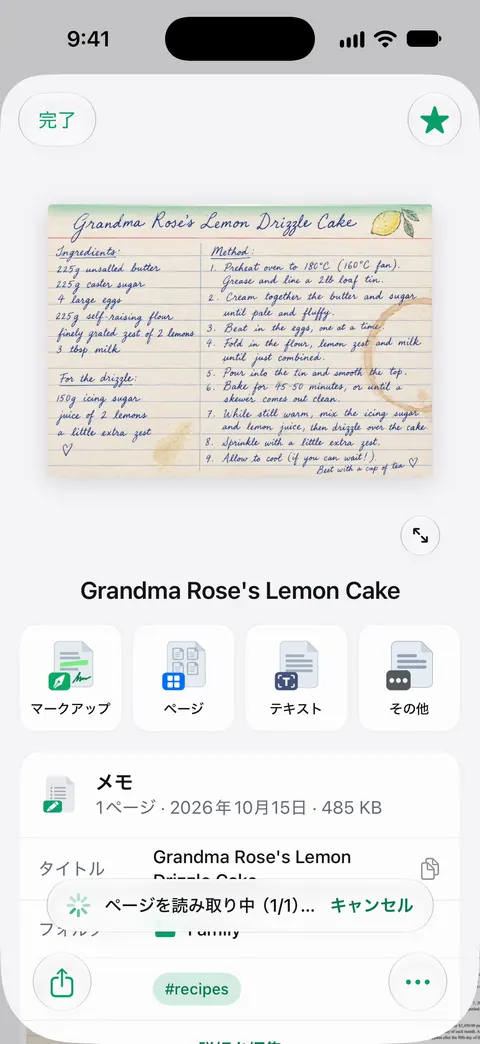
検索ではすべての書類のテキストの中まで探し、一致した行とページを表示します。無料版では、共有、印刷、書き出しをしたページの右下に「Scanner Oneでスキャン」という小さなラベルが入ります。Proにするとこのラベルはなくなります。Scanner OneはiPhoneとiPadだけで動きます。誰かから届いたPDFを、どの端末でも確認したいなら、この無料ページで十分です。
よくある質問
確認のためにPDFはアップロードされますか?
いいえ。このツールはブラウザの中で動き、ページはネットワーク接続を一切開けないよう制限されているため、追加したものがどこかに送信されることはありません。何も保存されません。タブを閉じるとすべて消えます。
「見えない文字の層」とは何ですか?
スキャンに文字認識(OCR)をかけると、見つかった文字が、各語の画像の上に重なる見えない文字としてPDFに書き込まれます。見えるのはスキャンの画像ですが、検索、コピー、スクリーンリーダーは見えない文字を使います。PDFの規格では、これをテキスト描画モード3と呼びます。
ツールは文字があると言うのに、コピーすると文字化けします。なぜですか?
PDFによっては、どの形がどの文字かを示さないフォントで文字を描いています。文字はあって選択もできますが、コピーすると違う文字になります。このツールにわかるのは文字が描かれているかどうかで、正しくコピーできるかはわかりません。1行をどこかに貼り付けて確かめてください。
画像だけのPDFを検索可能にするには?
文字認識をかけます。iOS 27のiPhoneなら、「プレビュー」の「書き出す」に「テキストを埋め込む」のスイッチがあり、これで認識できます。そのあとこのページでもう一度確認してください。各ページが「見えない文字の層があるスキャン」になっているはずです。
出典
このページに書かれたScanner Oneに関する内容は、にAppで確認したものです。
- Adobe, Document management: Portable document format, Part 1: PDF 1.7 (ISO 32000-1:2008 copy) — PDFの規格:表109のテキスト表示演算子 Tj、TJ、'、"、表106のテキスト描画モード3「塗りも線も描かない(不可視)」とモード7。2008年付、2026年11月13日確認
- pdf-lib, Create and modify PDF documents in any JavaScript environment — このページがブラウザの中でPDFを開き、各ページの内容を読み取るのに使っているオープンソースのライブラリ。2026年11月13日確認
- iPhoneの「プレビュー」でPDFや画像を書き出す/圧縮する — 「プレビュー」の書き出しオプション「テキストを埋め込む」は、画像にOCRを実行してPDFを検索可能にする。日付のないガイドページ、2026年11月13日確認
- iPhoneの「プレビュー」でPDFや画像を開いて表示する — 「プレビュー」の検索でPDF内のテキストを探す方法。日付のないガイドページ、2026年11月13日確認
- Scanner One on the App Store — アプリ自身の掲載ページ:デバイス上の文字認識と検索可能なPDF
Scanner Oneを入手
Scanner Oneは無料で使え、利用上限にもゆとりがあります。スキャン、きれいなPDF作成、テキスト検索はずっと無制限です。

Scanner Oneスキャン・署名・AIに何でも質問
Scanner Oneは無料で使え、利用上限にもゆとりがあります。スキャン、きれいなPDF作成、テキスト検索はずっと無制限です。