
Guida
Scansiona uno scontrino che resta leggibile
Apri Note, tocca il pulsante Allegato in una nota, poi Scansiona documenti. Appoggia lo scontrino in piano su una superficie scura con luce uniforme, lascia che l’iPhone lo acquisisca e scegli un filtro in bianco e nero o in scala di grigi per far risaltare la stampa debole. Fallo presto: molti scontrini sono su carta termica, che sbiadisce con il calore e la luce. Salva gli scontrini in un posto solo, come una cartella Scontrini in File, con nome per data e negozio.

Scansiona uno scontrino con Note
Note è già sul tuo iPhone e se la cava bene con gli scontrini.
- Apri Note e apri una nota. Una nota chiamata “Scontrini 2026” li tiene insieme.
- Tocca il pulsante Allegato (la graffetta), poi tocca Scansiona documenti.
- Prima di acquisire, tocca Filtri e scegli un aspetto in bianco e nero o in scala di grigi. La guida di Apple elenca a colori, scala di grigi, bianco e nero e foto come filtri disponibili.
- Tieni l’iPhone sopra lo scontrino. Lo acquisisce in automatico quando trova i bordi. Se non li trova, acquisisci a mano e trascina gli angoli fino ai bordi della carta, poi tocca Salva la scansione.
- Scansiona altri scontrini, poi tocca Fine.
Ogni scontrino viene salvato come pagina PDF dentro la nota. Se preferisci un file per ogni scontrino in una cartella, usa invece l’app File: apri la cartella Scontrini, tocca il pulsante Altro, poi Scansiona documenti e salva. Vedi scansionare direttamente nell’app File.
Fai uscire la stampa nitida
Gli scontrini sono piccoli, stretti e spesso arricciati, il che mette in difficoltà qualsiasi scanner.
- Appiattiscilo prima. Passa lo scontrino sul bordo di un tavolo, con il lato stampato in su, per togliere la curvatura. Uno scontrino arricciato piega il testo in alto e in basso.
- Usa uno sfondo scuro e semplice. Carta bianca su un tavolo scuro dà allo scanner un bordo pulito da trovare.
- Luce intensa e uniforme, senza riflessi del flash. La superficie di uno scontrino termico è un po’ lucida. Se il flash lascia una macchia bianca, spegnilo e spostati vicino a una finestra. Altro in la luce migliore per scansionare.
- Avvicinati abbastanza. Uno scontrino è stretto: lascia che riempia l’altezza dello schermo invece di restare piccolo al centro.
- Scegli il filtro giusto. Il bianco e nero scurisce la stampa grigia debole, ed è ciò che serve alla maggior parte degli scontrini. Usa il colore quando contano un timbro, una mancia scritta a mano o un logo.
Gli scontrini lunghi della spesa che non entrano in un’unica inquadratura si possono scansionare a sezioni, come pagine di un solo PDF. Vedi scansionare documenti lunghi e di grandi dimensioni.
Scansionalo prima che sbiadisca
Molti scontrini di cassa, quelli lisci e un po’ lucidi, sono su carta termica: non c’è inchiostro, e la stampante scrive scaldando una carta rivestita. Una guida per il personale della California State University, San Bernardino, lo dice chiaramente: evidenziare uno scontrino termico “basically destroys the printed information” (in pratica distrugge le informazioni stampate), il nastro adesivo sopra la stampa la fa sbiadire e il sole o una fonte di calore danneggiano la carta. Gli US National Archives avvertivano nel 1996 che le immagini su carta termica “may begin to deteriorate in as few as six months” (possono iniziare a deteriorarsi in appena sei mesi) e dicevano agli uffici federali di copiare i fax termici appena arrivati.
Cosa significa per te:
- Scansiona gli scontrini che devi conservare lo stesso giorno o la stessa settimana. Un portafoglio, un’auto surriscaldata e un cruscotto al sole accelerano tutti lo sbiadimento.
- Non evidenziare e non coprire con nastro adesivo la stampa. Segna il totale sulla scansione.
- Tieni la carta lontana dal calore se ti serve anche l’originale, per esempio per una garanzia o un reso.
Tieni gli scontrini dove puoi ritrovarli
Una scansione che non trovi non vale più di uno scontrino sbiadito.
- Un posto solo. Una nota Scontrini in Note, o una cartella Scontrini in File con una cartella per anno.
- Un nome che si ordina. In File, rinomina ogni scansione mettendo prima la data: “2026-11-13 Ferramenta 48,20”. File poi li ordina da sé per data. Altre idee per i nomi in dare un nome ai documenti scansionati.
- Foto trova le foto degli scontrini. Se hai già fotografato degli scontrini con la Fotocamera, Foto li raccoglie: tocca Raccolte, scorri fino a Altro e cerca la raccolta delle ricevute.
Per quanto tempo conservarli dipende da cosa servono: vedi per quanto tempo conservare gli scontriniEN, e per uso aziendale e fiscale scansionare gli scontrini per tasse e note speseEN.
Scontrini che arrivano per email
Sempre più scontrini non toccano mai la carta: ordini online, corse in taxi, conti d’albergo. Tienili insieme a quelli scansionati, così c’è un solo posto dove cercare.
- In Mail, apri l’email con lo scontrino.
- Se lo scontrino è un allegato, tienilo premuto e scegli Salva in File, poi scegli la cartella Scontrini.
- Se lo scontrino è l’email stessa, spostala in una cartella di Mail chiamata Scontrini, oppure inoltrala a un indirizzo che usi per archiviare le ricevute.
Dai a questi lo stesso nome delle scansioni, con la data prima, così una cartella si ordina in un’unica linea del tempo.
Dove Scanner One aiuta, e dove no
Gli scontrini sono il caso per cui l’app ha un filtro. Le scansioni hanno i filtri Pulizia automatica, Colore, Scala di grigi e Scontrino. Lo screenshot qui sotto mostra uno scontrino dopo il filtro Scontrino: testo nero nitido su bianco.
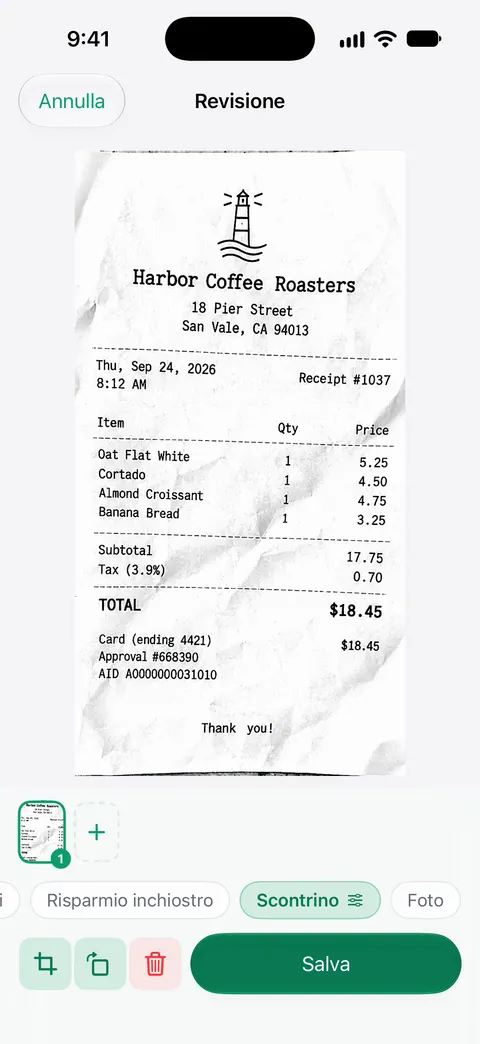
Scansioni lo scontrino e lo salvi. Poi legge il testo, dà un nome al documento, gli assegna i tag e lo mette nella cartella giusta. Così lo scontrino finisce con il nome giusto e nella sua cartella senza che tu scriva nulla. La ricerca guarda dentro il testo di ogni documento e mostra la riga e la pagina corrispondenti. Chiedi qualsiasi cosa ai tuoi documenti. Quando scade il contratto d’affitto? Quanto ho speso al negozio? La risposta arriva con la pagina da cui proviene.
Da fare raccoglie in Home le bollette in scadenza, i termini per il reso e i documenti d’identità in scadenza, partendo dai tuoi stessi documenti. Questo vale anche per il termine per il reso stampato in fondo a uno scontrino.
I limiti: Con l’account gratuito, l’archiviazione intelligente è disponibile per 10 documenti al mese. Con l’account gratuito puoi fare 3 domande al giorno all’IA sul dispositivo. Con l’account gratuito, le pagine che condividi, stampi o esporti riportano in basso a destra una piccola scritta “Scansionato con Scanner One”. Pro la rimuove. La scansione in sé non è mai limitata: Scanner One è gratis, con limiti generosi: scansione, PDF puliti e ricerca nel testo non si fermano mai.
Quando basta la soluzione integrata: pochi scontrini al mese per i tuoi archivi stanno bene in una nota di Note o in una cartella di File. Un’app vale la pena quando gli scontrini si accumulano ogni settimana e ti serve ritrovarne uno più tardi per negozio o importo. Altre guide alla scansione sono in GuideEN.
Domande e risposte
Perché gli scontrini sbiadiscono?
Molti scontrini sono stampati su carta termica, che si scurisce dove la testina riscaldata la tocca. L’immagine è sensibile a calore e luce, e gli US National Archives avvertivano che le immagini termiche possono iniziare a deteriorarsi in appena sei mesi.
Posso scansionare uno scontrino già sbiadito?
Spesso sì. Scansionalo con luce intensa e uniforme e prova il filtro in bianco e nero o in scala di grigi, che scurisce la stampa grigia debole. Se il testo è sparito del tutto, nessuno scanner può riportarlo indietro.
Una foto dello scontrino basta?
Per i tuoi archivi di solito sì, se ogni riga è leggibile. Una scansione di documento è meglio: raddrizza lo scontrino, ritaglia lo sfondo e salva un PDF facile da archiviare e inviare.
Devo evidenziare il totale prima di scansionare?
Non su uno scontrino termico. L’evidenziatore può cancellare la stampa termica e il colore può diventare nero nella scansione. Segna il totale sulla scansione, dopo.
Fonti
Quello che questa pagina dice su Scanner One è stato verificato sull'app il .
- Manuale utente di iPhone (iOS 27), Scansionare testi e documenti in Note tramite la fotocamera di iPhone — i passaggi per scansionare in Note, con Flash e Filtri prima dell’acquisizione; letta il 2026-11-13
- Manuale utente di iPhone (iOS 15), Scansionare testi e documenti in Note tramite la fotocamera su iPhone — indica i filtri disponibili: a colori, in scala di grigi, in bianco e nero o foto
- California State University, San Bernardino, Preparing Documents for Scanning: Tips and Techniques — gli scontrini termici si stampano con il calore; evidenziatori e nastro adesivo rovinano la stampa; tenerli lontano da sole e calore; nessuna data indicata
- US National Archives, NARA Bulletin 96-03: Preservation of facsimile transmissions — le immagini su carta termica sono instabili e possono iniziare a deteriorarsi in appena sei mesi; 1996-02-12, ora indicato come superato
- Manuale utente di iPhone (iOS 27), Trovare ricevute, codici QR, foto modificate di recente e altro ancora su iPhone — Foto raggruppa le ricevute nella sezione Altro; letta il 2026-11-13
- Manuale utente di iPhone (iOS 27), Scaricare gli allegati delle email in Mail su iPhone — tenere premuto un allegato, poi Salva in File; letta il 2026-11-13
- Scanner One su App Store — la scheda dell’app
Scarica Scanner One
Scanner One è gratis, con limiti generosi: scansione, PDF puliti e ricerca nel testo non si fermano mai.

Scanner OneScansiona, firma e chiedi
Scanner One è gratis, con limiti generosi: scansione, PDF puliti e ricerca nel testo non si fermano mai.