
Guida
Trova un documento con Siri e Comandi Rapidi
Siri esegue qualsiasi comando rapido quando dici il suo nome, quindi il modo affidabile è un comando rapido. Le app che lo supportano elencano i loro comandi in Comandi Rapidi, e puoi eseguirli con la voce. Puoi anche crearne uno tuo, per esempio per aprire la tessera dell’assicurazione, e dargli un nome facile da dire. Con Siri AI (beta) su un iPhone compatibile, Siri può rispondere a domande su un documento sullo schermo. Per i file per nome, scorri verso il basso sulla schermata Home e cerca.

Tre modi per trovare un documento con la voce
Siri è più affidabile quando esegue un’azione fornita da un’app o da un comando rapido. Quindi la strada dipende dall’app che contiene il documento.
| Strada | Cosa serve | Va bene per |
|---|---|---|
| Comandi rapidi delle app | Un’app che li offre | Aprire, trovare o condividere i documenti di quell’app |
| Un comando rapido tuo | L’app Comandi Rapidi | Un documento che apri spesso, come la tessera dell’assicurazione |
| Siri AI sullo schermo | Siri AI (beta) su un iPhone compatibile | Domande su un documento già aperto |
E per i file per nome, la ricerca nella schermata Home è spesso più rapida che parlare.
Usa i comandi rapidi integrati di un’app
Molte app Apple e di terze parti hanno comandi rapidi già pronti. Apple li chiama comandi rapidi delle app, e non richiedono nessuna configurazione.
- Apri l’app Comandi Rapidi.
- Apri le raccolte di comandi rapidi (il pulsante in alto a sinistra su iPhone).
- In Comandi rapidi app, tocca il nome dell’app per vedere cosa offre, e tocca un comando per eseguirlo.
Per eseguirne uno con la voce, attiva Siri e di’ il nome del comando rapido. Apple ti permette anche di aggiungere il comando rapido di un’app a uno tuo: tocca il pulsante Altro sul comando rapido dell’app, poi Usa in un nuovo comando rapido.
Crea un comando rapido che puoi dire
Siri esegue qualsiasi comando rapido della tua raccolta quando dici il suo nome. Per questo un comando semplice è il modo più affidabile per aprire un documento che ti serve spesso, come la tessera dell’assicurazione dell’auto o il certificato vaccinale.
- Nell’app Comandi Rapidi, crea un nuovo comando rapido.
- Aggiungi un’azione che apre il documento, dall’app che lo contiene o dalle azioni di File.
- Dai al comando il nome che dirai: “Tessera assicurazione”, “Affitto”, “Documenti dei bambini”.
- Attiva Siri e di’ il nome.
Apple segnala alcune regole:
- Dopo aver eseguito un comando rapido, Siri ti comunica il risultato.
- Se il dispositivo è bloccato e il comando apre un’app, Siri ti chiede prima di sbloccare.
- Se il nome del comando rapido è uguale a un comando standard di Siri, come “Che ore sono?”, Siri esegue il comando rapido.
I comandi rapidi si eseguono anche dalla schermata Home, dal widget Comandi Rapidi e dal pannello di condivisione, quindi lo stesso comando funziona quando non puoi parlare.
Chiedi a Siri del documento sullo schermo
Con Siri AI (beta), Siri può usare ciò che c’è sul tuo schermo. L’esempio di Apple: di’ “Quale rapporto trimestrale è cresciuto di più?” con due documenti selezionati nell’app File.
- Apri il documento, oppure selezionalo in File.
- Attiva Siri e chiedi, per esempio, “Quando scade questa bolletta?”
- Scorri verso il basso sulla risposta per fare altre domande.
Apple dice che Siri AI è in beta su iOS 27 sugli iPhone con Apple Intelligence (iPhone 15 Pro, 15 Pro Max, iPhone 16 o successivi), all’inizio in inglese, francese, giapponese, coreano, portoghese e spagnolo, non inizialmente nell’UE, e non per gli utenti sotto i 13 anni. Siri AI può partire anche da Spotlight.
Trova un file per nome con la ricerca
A volte scrivere è meglio che parlare.
- Scorri verso il basso sulla schermata Home (o tocca il pulsante Cerca sui modelli con Face ID).
- Scrivi parte del nome del documento.
- Tocca il risultato per aprirlo.
Anche i comandi rapidi compaiono qui: scrivi il nome di un comando rapido e tocca Esegui. Apple precisa che i contenuti delle app di terze parti compaiono solo se l’app supporta l’indicizzazione di Spotlight, e che in Impostazioni > Cerca puoi scegliere quali app vengono cercate. Dei buoni nomi fanno funzionare tutto questo: vedi come dare un nome ai documenti scansionati.
Quando non puoi parlare
Un comando rapido che diresti a voce funziona altrettanto bene con un tocco, e aiuta in una sala d’attesa o a uno sportello. Apple elenca diversi posti da cui eseguire i comandi rapidi:
- La schermata Home, come icona a sé.
- Il widget Comandi Rapidi, con più comandi in un solo riquadro.
- Il pannello di condivisione di un’altra app.
- La ricerca: scrivi il nome del comando rapido e tocca Esegui.
- Apple Watch, per i comandi rapidi che hai aggiunto lì.
Metti nel widget i due o tre documenti che ti servono più spesso, come la tessera dell’assicurazione e una carta d’imbarco.
Consigli per una voce che funziona
- Usa nomi corti e distinti. “Affitto” funziona; “il nuovo contratto di affitto di giugno” no.
- Evita nomi che suonano come comandi. “Apri”, “Chiama” e “Riproduci” confondono Siri.
- Dai il nome pensando al momento in cui ti servirà. “Tessera assicurazione” per il soccorso stradale, “Carta d’imbarco” in aeroporto.
- Provalo una volta dalla schermata di blocco, così sai cosa succede prima di averne bisogno.
Dove Scanner One aiuta, e dove no
Un comando rapido tuo per pochi documenti chiave, e la ricerca per tutto il resto, coprono molto senza installare nulla.
Scanner One porta i suoi documenti in Siri e Comandi Rapidi. Con Siri e Comandi Rapidi puoi aprire, trovare, condividere e interrogare i tuoi documenti con la voce, e scoprire cosa è in scadenza. Così puoi chiedere un documento come lo chiederesti a una persona, senza costruire un comando rapido per ognuno.
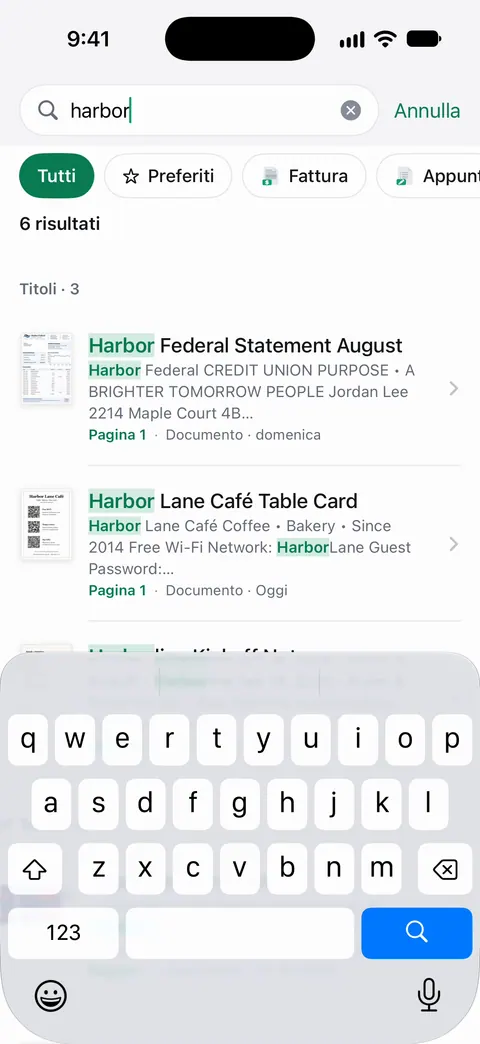
Funziona perché il testo di ogni pagina viene letto: La ricerca guarda dentro il testo di ogni documento e mostra la riga e la pagina corrispondenti. E Chiedi qualsiasi cosa ai tuoi documenti. Quando scade il contratto d’affitto? Quanto ho speso al negozio? La risposta arriva con la pagina da cui proviene.
I limiti, senza giri di parole:
- Siri trova ciò che è in Scanner One, non i file tenuti in altre app.
- Con l’account gratuito puoi fare 3 domande al giorno all’IA sul dispositivo. Pro rimuove ogni limite.
La pagina della funzione Siri e Comandi Rapidi elenca cosa puoi dire, e trovare un documento da una parola al suo interno spiega la ricerca sullo schermo.
Domande e risposte
Siri può cercare dentro i miei PDF?
Dipende dall’app che li contiene. Siri esegue i comandi rapidi e le azioni che le app mettono a disposizione, e con Siri AI (beta) può rispondere a domande su un documento sul tuo schermo. Per cercare in molti documenti con la voce, usa un’app i cui comandi rapidi includano un’azione di ricerca.
Perché Siri fa altro quando dico il nome del mio comando rapido?
Scegli un nome più distintivo. Apple dice che se un comando rapido ha lo stesso nome di un comando standard di Siri, Siri esegue il comando rapido, quindi di solito il problema è che Siri ha sentito un’altra frase. I nomi corti e insoliti funzionano meglio.
Funziona con l’iPhone bloccato?
Siri può avviare il comando rapido, ma Apple dice che quando il dispositivo è bloccato e il comando apre un’app, Siri ti chiede prima di sbloccare.
Cosa posso fare a voce con Scanner One?
Con Siri e Comandi Rapidi puoi aprire, trovare, condividere e interrogare i tuoi documenti con la voce, e scoprire cosa è in scadenza.
Fonti
Quello che questa pagina dice su Scanner One è stato verificato sull'app il .
- Guida utente di Comandi Rapidi, Utilizzare Siri per eseguire i comandi rapidi con la voce — eseguire qualsiasi comando rapido dicendo il suo nome, nomi uguali ai comandi di Siri, sblocco; letta il 2026-11-13, senza data
- Guida utente di Comandi Rapidi, Eseguire i comandi rapidi delle app su iPhone o iPad — la categoria Comandi rapidi app e come aggiungere il comando rapido di un’app a uno tuo; letta il 2026-11-13, senza data
- Guida utente di Comandi Rapidi, Introduzione a Comandi Rapidi su iPhone e iPad — cosa sono un comando rapido e un’azione, e dove si possono eseguire i comandi rapidi; letta il 2026-11-13, senza data
- Guida utente di Comandi Rapidi, Eseguire comandi rapidi dalla schermata di ricerca su iPhone o iPad — trovare ed eseguire un comando rapido dalla ricerca; letta il 2026-11-13, senza data
- Apple iPhone User Guide, Siri AI: Learn about what’s on your iPhone screen — chiedere a Siri dei documenti sullo schermo o selezionati in File, e disponibilità; guida per iOS 27 in inglese, perché la pagina italiana non esiste, senza data, letta il 2026-11-13
- Manuale utente di iPhone, Eseguire le ricerche con Spotlight su iPhone — cercare nell’iPhone, e le app di terze parti che compaiono solo con l’indicizzazione di Spotlight; guida per iOS 27, senza data, letta il 2026-11-13
- Scanner One su App Store — la scheda dell’app: Siri e Comandi Rapidi
Scarica Scanner One
Scanner One è gratis, con limiti generosi: scansione, PDF puliti e ricerca nel testo non si fermano mai.

Scanner OneScansiona, firma e chiedi
Scanner One è gratis, con limiti generosi: scansione, PDF puliti e ricerca nel testo non si fermano mai.