
比較
iPhoneのおすすめPDFエディタ
iOS 26以降なら、Appleのプレビューは、たいていの人に必要な編集を無料でこなします。フォームの入力と署名、ハイライト、ページの追加・削除・回転・並べ替え、パスワードロック、書き出し時の圧縮です。PDFにすでにある文字を書き換えるには、PDF ExpertのPremium、AcrobatのPremium、Xodoのサブスクリプション、SmallpdfのProのような有料プランが必要です。当社のScanner Oneには、週ごとの無料の枠があるPDFツールがあり、Proでテキスト編集と墨消しが加わります。

Scanner Oneは当社のAppで、そのPDFツールは下の6つの選択肢の1つです。ほかのAppに関する内容は、各AppのApp Storeページ、AppleのiPhoneユーザガイド、開発元のサイトで、2026年11月13日に確認したものです。
「PDFの編集」とは
PDFエディタを探す人の多くが求めるのは次の4つのどれかで、ほとんどのアプリで有料プランが要るのは最後の1つだけです。
- 送られてきたフォームに入力して署名する。
- 書き込む:ハイライト、コメント、矢印を描く。
- 並べ替える:ページの結合、分割、削除、回転、並べ替え。ファイルを小さくする。
- ページにすでにある言葉を変える:誤字の修正、日付の更新、数字の変更。
まずはプレビューから
iOS 26と27では、Appleのプレビューアプリが最初の3つをこなします。iPhoneユーザガイドには、次のように説明されています。
- 入力と署名:PDFフォームを開き、フォーム入力ボタンをタップし、欄をタップして、署名やテキストボックスは追加ボタンで入れます。
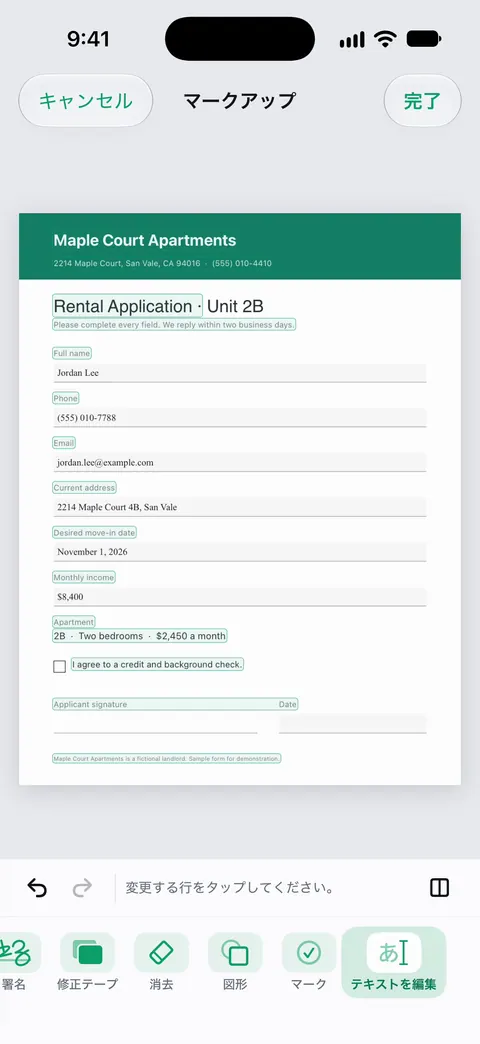
- 書き込み:テキストを選んで「ハイライト」をタップし、色、下線、取り消し線を選びます。「マークアップ」をタップしてから追加で、ステッカー、署名、シェイプ、テキストを入れます。
- ページ:サムネール表示ボタンをタップし、サムネールをタッチして押さえたままにして、「白紙ページを挿入」、「ファイルから挿入」、「ページをスキャン」、「ページを削除」を選びます。サムネールをドラッグして並べ替え、「その他」ボタンから「反時計回りに回転」または「時計回りに回転」をタップします。
- ロック:ファイル名の横のボタンをタップし、「ロック」をタップして、パスワードを入力します。
- ファイルを小さくする:「画面に合わせて画像を最適化」をオンにして「書き出す」。
Appleのガイドには、PDFにすでにある文字を変える方法は説明されていません。その作業については、このあとをお読みください。手順はPDFを結合するガイドとPDFを小さくしてメールで送るガイドにあります。
PDFエディタの比較
2026年11月13日に、日本のApp Storeで確認しました。
| App | 開発元によると無料 | 有料プランにあるもの | 表示されているアプリ内課金 | トラッキングに使用されるデータ(米国のラベル) |
|---|---|---|---|---|
| プレビュー(Apple) | 入力、署名、注釈、ページ編集、ロック、圧縮 | 購入するものなし | なし | iOSの一部 |
| PDF Expert | 閲覧、注釈、入力、署名 | 文字と画像の編集、変換、結合、分割、圧縮、墨消し、AI | ¥1,080〜¥9,100 | なし |
| Acrobat Reader | 閲覧、コメント、入力、署名 | 作成、文字の編集、変換、結合、圧縮、OCR、パスワード | ¥1,000〜¥9,890 | 識別子 |
| Xodo | 圧縮、回転、分割、抽出、スキャン、入力、署名 | 30以上のツールすべてが無制限、Officeへの変換、墨消し、結合、OCR | ¥1,650〜¥15,000 | 使用状況データ |
| Smallpdf | 1日のタスク上限の範囲で無料 | Pro:すべてのツールで変換が無制限 | ¥1,200〜¥20,000 | 識別子 |
| Scanner One(当社) | 無料版では、PDFツールとWord、Excel、CSVへの書き出しを、共通の枠で週に3回まで使えます。 | Proでは、墨消し、スマート消しゴム、テキスト編集、自動書き出し、5種類の別デザインのAppアイコンが加わります。 | 月額¥800、年額¥5,000、¥10,000の買い切り | アカウント不要、トラッキングなし |
それぞれのアプリを正直に
PDF Expert:一番そろっている
PDF Expertの説明には、閲覧、注釈、チェックボックスとラジオボタンのあるフォームの入力、署名が、「Premium」の見出しより前に挙げられています。Premiumで加わるのは、文字と画像の編集、PDFの作成と変換、結合、分割、圧縮、AIのPDF Copilot、墨消しです。料金ページには、iPhone、iPad、Macで使える年単位のプランがあり、買い切りライセンスはMac専用です。米国のApp Storeのラベルには、トラッキングに使用されるデータはありません。
毎日PDFを扱う、特にiPhone、iPad、Macをまたぐなら向いています。
Acrobat Reader:定番のリーダー
Acrobat Readerの説明には、PDFの閲覧、入力、署名にサブスクリプションは要らず、読むだけならAdobeアカウントも要らないと書かれています。無料トライアル付きのAcrobat Premiumでは、PDFの作成、文字と画像の編集、Word、Excel、PowerPointへの変換、結合、圧縮、OCR、パスワード保護が加わります。米国のApp Storeのラベルでは識別子がトラッキングに使用されるデータとされ、iOS 18.3が必要です。
届くPDFがAdobe中心の会社からのものなら向いています。
Xodo:払う前に多くの道具
Xodoの説明には、サブスクリプションの項目より前に、ページの圧縮、回転、分割、抽出、PDFへのスキャン、入力と署名が挙げられています。月単位または年単位のXodo Mobileのサブスクリプションで、PDFからOfficeへの変換、墨消し、結合、検索可能なスキャンを含む30以上のツールがすべて無制限になります。米国のApp Storeのラベルでは、使用状況データがトラッキングに使用されるデータとされています。
お金を払わずにページの作業をして、サブスクリプションは必要になったときのためにとっておきたいなら向いています。
Smallpdf:Webのツールをアプリで
Smallpdfの説明には、1日のタスク上限の範囲で無料で、無料トライアル付きのProですべてのツールの変換が無制限になると書かれています。また、アップロードしたファイルは、デバイスやクラウドに保存しない限り、処理の1時間後に削除されるとも書かれています。米国のApp Storeのラベルでは、識別子がトラッキングに使用されるデータとされています。
すでにパソコンでSmallpdfを使っているなら向いています。
Scanner One:スキャンのそばにあるPDFツール
PDFツールで、結合、分割、圧縮、パスワード保護、ページ番号や透かしの追加、テキストの抽出ができます。 Scanner Oneは、見出し、リスト、表を保ったままWordに書き出せるほか、ExcelやCSVにも書き出せます。 書類に署名や注釈を入れられます。 墨消しは完全で、元に戻せません。
こんなときはこれ
- ときどき入力、署名、並べ替えをする:プレビュー。
- 仕事で毎日PDFを編集する:PDF ExpertまたはAcrobat Premium。
- 払う前に多くの道具がほしい:Xodo。
- PDFが紙から始まる:Scanner One。スキャン、文字、ツールが1か所にあります。
Scanner Oneが役立つこと、役立たないこと
役立つこと:PDFツールで、結合、分割、圧縮、パスワード保護、ページ番号や透かしの追加、テキストの抽出ができます。 Scanner Oneは検索可能なPDFを作成します。 墨消しは完全で、元に戻せません。 Proでは、墨消し、スマート消しゴム、テキスト編集、自動書き出し、5種類の別デザインのAppアイコンが加わります。
役立たないこと:無料版では、PDFツールとWord、Excel、CSVへの書き出しを、共通の枠で週に3回まで使えます。 無料版では、署名とマークアップを月に3件の書類まで使えます。 無料版では、共有、印刷、書き出しをしたページの右下に「Scanner Oneでスキャン」という小さなラベルが入ります。Proにするとこのラベルはなくなります。 「テキストを編集」と墨消しは、無料の機能ではなくProの機能です。Scanner OneはiPhoneとiPadで使えます。 PDF ExpertとAcrobatは、パソコンでも使えます。iOS 26以降での入力、署名、ページの変更なら、プレビューが無料です。Scanner OneのPDFツールとPDFを正しく墨消しする方法をご覧ください。
よくある質問
iPhoneでPDFを無料で編集できますか?
たいていの編集はできます。iOS 26以降のプレビューは、フォームの入力と署名、ハイライトと注釈、ページの追加・削除・回転・移動・切り取り、PDFのロック、書き出し時の圧縮ができます。PDFにすでにある文字を変えることは、無料の道具が説明していない作業で、ここにあるアプリは有料プランで販売しています。
iPhoneでPDFの文字を編集するには?
有料プランにテキスト編集がある編集アプリを使います。PDF ExpertのPremium、AcrobatのPremium、Scanner One Proのどれにもあります。スキャンの場合は、先に文字を認識させる必要があります。スキャンした書類の文字を編集するガイドをご覧ください。
サブスクリプションなしのPDFエディタはどれですか?
プレビューは無料で内蔵されています。PDF Expertの買い切りライセンスは、Mac専用です。Scanner One Pro買い切りは、¥10,000の1回限りの購入です。
オンラインのPDFエディタは、ファイルを保存しますか?
アプリによります。SmallpdfのApp Storeの説明には、アップロードしたファイルは、保存しない限り処理の1時間後に削除されると書かれています。Scanner Oneの場合:共有するかiCloud同期をオンにしない限り、書類はiPhoneの中に保存されます。
出典
このページに書かれたScanner Oneに関する内容は、にAppで確認したものです。
- iPhoneの「プレビュー」を使ってみる — プレビューでできること:入力と署名、スキャン、ロック、画像の編集、ハイライト。iOS 26と27向けのガイド
- iPhoneの「プレビュー」でPDFページを追加する/削除する/回転する/移動する/切り取る — プレビューでのページ編集の手順。iOS 26と27向けのガイド
- App StoreのPDF Expert — Premiumより前に挙げられた無料の機能、Premiumの機能、アプリ内課金、プライバシーラベル。日本のApp Storeでの確認日2026-11-13
- App StoreのAcrobat Reader — 無料の閲覧、入力、署名。Acrobat Premiumの機能、プライバシーラベル。日本のApp Storeでの確認日2026-11-13
- App StoreのXodo — サブスクリプションより前に挙げられたツール、サブスクリプションで解除されるもの、プライバシーラベル。日本のApp Storeでの確認日2026-11-13
- App StoreのScanner One — アプリ自身のストアページ
Scanner Oneを入手
Scanner Oneは無料で使え、利用上限にもゆとりがあります。スキャン、きれいなPDF作成、テキスト検索はずっと無制限です。

Scanner Oneスキャン・署名・AIに何でも質問
Scanner Oneは無料で使え、利用上限にもゆとりがあります。スキャン、きれいなPDF作成、テキスト検索はずっと無制限です。