
ガイド
iPadで書類をスキャンする
iPadOS 27に対応したiPadでは、「カメラ」を写真モードで開き、ページに向けて「書類をスキャン」をタップします。「完了」をタップすると、「ファイル」に保存したり、「プレビュー」で開いたり、共有したりできます。「メモ」(添付ファイルボタン、「書類をスキャン」)、「ファイル」(「その他」ボタン、「書類をスキャン」)、「プレビュー」(「書類をスキャン」)でも、iPhoneと同じようにスキャンできます。iPadがぶれないよう、ひじを机につけましょう。

iPadではどのスキャナを使うか
| スキャンする場所 | 向いている用途 | 保存先 |
|---|---|---|
| 「カメラ」(対応モデル、iPadOS 27) | すぐ保存したり送ったりする、手軽な1ページ | 「完了」のあとに選ぶ場所:「ファイル」、「プレビュー」、共有 |
| 「メモ」 | ノートのそばに置いておきたい書類 | メモの中のPDF |
| 「ファイル」 | 特定のフォルダに入れたいPDF | 選んだフォルダ |
| 「プレビュー」 | 名前を変えたり、ロックしたり、切り取ったり、書き出したりするPDF | 移動できるPDFファイル |
4つとも同じようなカメラ画面で、ページの端を見つけてまっすぐにし、じっとしていると取り込みます。
「カメラ」アプリでスキャンする(iPadOS 27)
対応するiPadでは、「カメラ」アプリが書類を自動で見つけます。AppleのiPhoneのガイドにはこの方法は載っていません。iPhoneでは「メモ」「ファイル」「プレビュー」からスキャンします。
- 「カメラ」を開き、「写真」モードになっていることを確認します。
- iPadをページに向けて、「書類をスキャン」をタップします。iPadが自動でページを取り込みます。自分で撮るには、「手動」をタップしてから、シャッターボタンをタップします。
- 対応モデルでは、フラッシュをオンにします。Appleのヒントによると、これで影が消えます。
- ほかのページも同じようにスキャンします。
- 画面の下のサムネールをタップして、スキャンを編集または削除し、戻るボタンをタップします。
- 「完了」をタップして、どうするかを選びます。
- 「ファイル」に保存:「完了」をタップし、「“ファイル”に保存」をタップして、「保存」をタップします。
- 「プレビュー」で開く:「プレビュー」をタップします。
- スキャンを検索する:検索ボタンをタップします。
- AirDrop、「メール」、「メッセージ」で共有:共有ボタンをタップします。
- 削除する:「完了」をタップしてから、「削除」をタップします。
iPadの「メモ」でスキャンする
- 「メモ」を開いて、メモを開きます。
- 添付ファイルボタンをタップして、「書類をスキャン」をタップします。
- 「フラッシュ」(対応モデル)や「フィルタ」を調整してから、iPadをページに向けます。
- 動かさずにいると、iPadが端を見つけてページを取り込みます。手動で取り込むには、「手動」をタップしてから撮影ボタンをタップし、コーナーを調整して「残す」をタップします。
- ほかのページもスキャンして、「完了」をタップします。
書類はメモの中にPDFとして保存されます。ファイルを取り出すには、スキャンの詳細ボタンをタップして、「共有」を選びます。
「ファイル」または「プレビュー」でスキャンする
「ファイル」:「その他」ボタンをタップして「書類をスキャン」をタップし、ページを取り込んで「完了」をタップし、場所を選んで「保存」をタップします。PDFがそのフォルダに入ります。
「プレビュー」:「書類をスキャン」をタップして各ページを取り込み(自分でシャッターを押したいときは、「自動」をタップして「手動」に切り替えます)、サムネールをタップして切り取り、回転、色の調整をしてから、「完了」をタップします。「プレビュー」は、名前の変更、ロック、書き出しができる1つのPDFを作ります。
大きな画面のiPadをぶれずに持つ
iPadが携帯電話と最も違うのは大きさです。
- ひじを机について、ページの上に身を乗り出します。13インチのiPadを腕を伸ばして持つと、スキャンがぼやけます。
- 複数ページの書類では、iPadではなく紙を動かす。iPadは動かさずに、新しいページを下に滑り込ませます。
- スタンドがあれば使う。折りたたみ式のケースには、ほぼ水平に近い角度でiPadを支えられるものがあります。スキャナは少しの傾きなら補正します。
- 自分の影に気をつける。大きなデバイスは大きな影を作ります。横から光を当てるか、対応モデルならフラッシュを使うと役立ちます。スキャンの影を消す方法を見てください。
- 大きな画面でページを確認する。これがiPadの強みです。「完了」をタップする前に、小さな文字を拡大して確かめましょう。
iPadで署名して送る
iPadは署名しやすい場所です。「メモ」で書類をタップし、「マークアップ」をタップして、追加ボタンから「署名」を選び、位置と大きさを決めます。対応するiPadなら、指やApple Pencilで手書きの署名もできます。詳しくはPDFに署名する方法を見てください。手順はiPadでも同じです。
iPadをMacのスキャナとして使う
連係カメラは、iPhoneだけでなくiPadでも使えます。「メモ」「メール」「Finder」などのMacのアプリでスキャンを始め、iPadで取り込むと、PDFがMacに現れます。手順と必要な条件は、iPhoneでMacにスキャンする方法にあります。
Scanner Oneが役立つこと、役立たないこと
Scanner OneはiPhoneとiPadで使えます。 Scanner OneにはiOS 17以降が必要です。 だから、同じフィルタと同じライブラリを備えた同じアプリが、大きな画面でも使えます。Scanner Oneはページの輪郭を自動で検出し、遠近を補正します。 スキャンには自動補正、カラー、グレイスケール、レシートの各フィルタがあります。 さらに文字を読み取り、書類に名前を付け、タグを付けて、適切なフォルダに整理します。
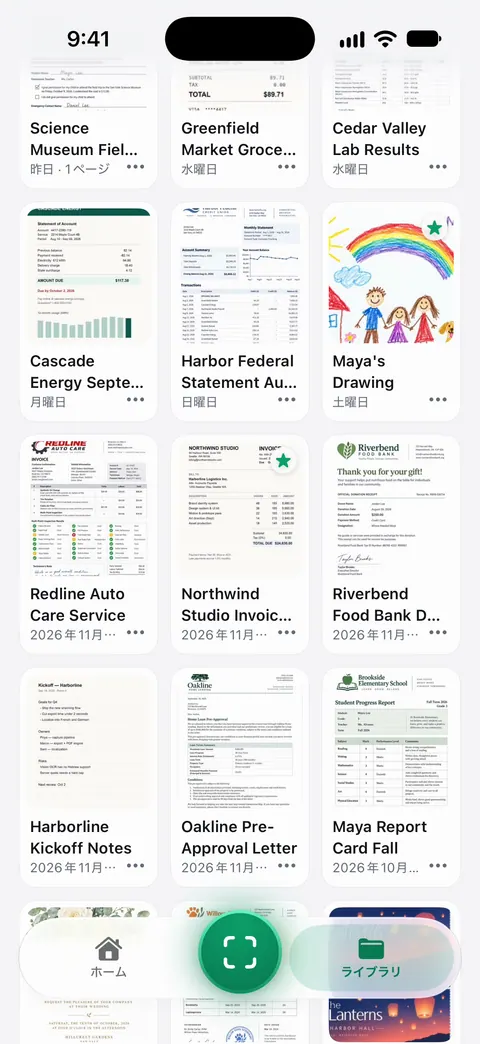
大きな画面は、読む作業に向いています。検索ではすべての書類のテキストの中まで探し、一致した行とページを表示します。 書類に署名や注釈を入れられます。 署名とマークアップは、無料版では回数に制限があります。無料版では、署名とマークアップを月に3件の書類まで使えます。 無料版では、共有、印刷、書き出しをしたページの右下に「Scanner Oneでスキャン」という小さなラベルが入ります。Proにするとこのラベルはなくなります。
書類の保存場所については、次のとおりです。共有するかiCloud同期をオンにしない限り、書類はiPhoneの中に保存されます。
できないこともあります。Macでは動かず、iPadはスキャナとしては今でも大きくて扱いにくいです。手軽に1ページ撮るなら、iPad自身の「カメラ」のスキャンが速いです。iPadでの選択肢はiPad向けのスキャナアプリで比較していて、このガイドのiPhone版はiPhoneで書類をスキャンする方法です。
よくある質問
iPadの「カメラ」アプリで書類をスキャンできる?
iPadOS 27に対応したモデルならできます。写真モードでページに向けて「書類をスキャン」をタップします。ほかのモデルでは、「メモ」「ファイル」「プレビュー」を使ってください。
iPadのスキャンはどこに保存される?
「カメラ」のスキャンは、「完了」のあとに選んだ場所に入ります。「ファイル」、「プレビュー」、共有のどれかです。「メモ」のスキャンは、メモの中にPDFとして保存されます。「ファイル」のスキャンは選んだフォルダに入り、「プレビュー」のスキャンはPDFファイルになります。
スキャンはiPadのほうがiPhoneより向いている?
スキャナの性能は同じです。iPadは画面が大きいのでページを確認しやすい反面、ページの上でぶれずに持つのは難しく、フラッシュのないモデルもあります。
iPadでスキャンした書類に署名できる?
できます。「メモ」で書類をタップし、「マークアップ」をタップして、追加ボタンから「署名」を選びます。対応するiPadなら、指やApple Pencilで手書きの署名もできます。
出典
このページに書かれたScanner Oneに関する内容は、にAppで確認したものです。
- iPadのカメラで書類をスキャンする — 「カメラ」アプリの「書類をスキャン」、「完了」のあとの選択肢、影を消すフラッシュのヒント。2026-11-13に確認
- 「メモ」でiPadのカメラを使ってテキストや書類をスキャンする — iPadの「メモ」でのスキャン、対応モデルでのフラッシュ。2026-11-13に確認
- iPadの「プレビュー」でテキストや書類をスキャンする — iPadの「プレビュー」でのスキャン。2026-11-13に確認
- iPhoneやiPadで書類をスキャンする方法 — 「ファイル」での手順と、対応するiPadでのApple Pencilによる署名。2026-02-13公開
- 連係カメラ:iPhone や iPad を使って Mac で書類のスキャンや写真撮影を行う — iPadでもMacのアプリにスキャンできる。2026-10-26公開
- Scanner Oneの App Store の掲載ページ — アプリ自身の掲載ページ
Scanner Oneを入手
Scanner Oneは無料で使え、利用上限にもゆとりがあります。スキャン、きれいなPDF作成、テキスト検索はずっと無制限です。

Scanner Oneスキャン・署名・AIに何でも質問
Scanner Oneは無料で使え、利用上限にもゆとりがあります。スキャン、きれいなPDF作成、テキスト検索はずっと無制限です。