
比較
小規模事業向けのスキャナーアプリを比較
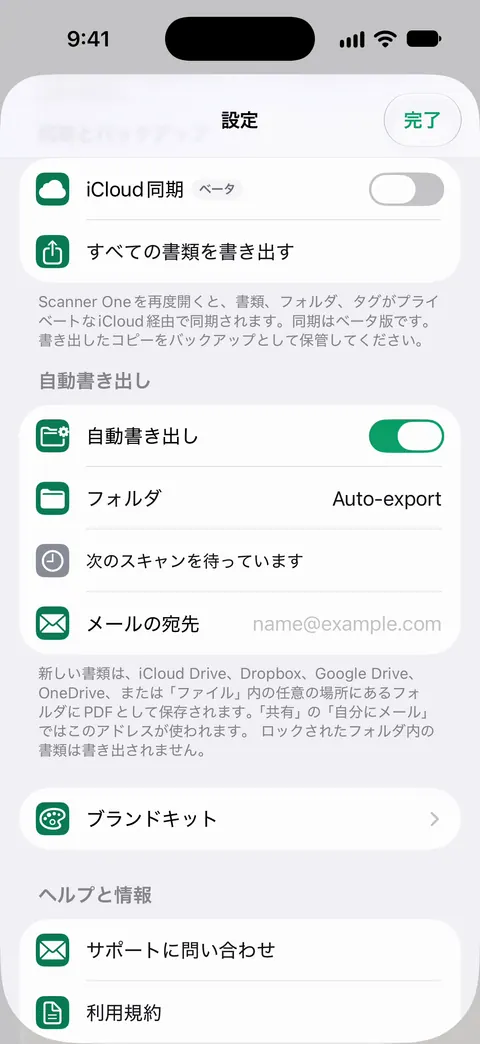
1人で請求書やレシートを整理するなら、PDFを共有フォルダに保存するスキャナーで足ります。Genius Scanのチーム用ライセンスは1ライセンス年額$40から$20、Expensifyは経費の承認、Google DriveはDriveに直接スキャンします。当社のScanner Oneは各書類をiPhoneの中で読み取って整理し、Proでは自動書き出しも使えます。

Scanner Oneは当社のAppで、下の選択肢の1つです。できないことも書いています。ほかのAppに関する内容は、各AppのApp Storeページと開発元のサイトで、2026年11月13日に確認したものです。ここにあることは、税金や法律の助言ではありません。
小さな事業がスキャナーに求めるもの
お店、診療所、1人のスタジオがスキャンするものは、だいたい同じです。請求書、レシート、契約書、納品書、入社手続きの身分証です。ここにあるどのアプリもスキャンの品質はよいので、それより大事なことがあります。
- ファイルがどこに置かれるか。経理担当者が開ける共有フォルダのほうが、1台のスマートフォンに閉じ込められたPDFよりずっと便利です。
- 誰がスキャンするか。オーナー1人か、数人のスタッフが自分のスマートフォンでか。
- 記録は何のためか。税金や監査には、読めるコピーを、定められた年数だけ残す必要があります。小規模事業で残す記録ENをご覧ください。
- 1人あたりの費用。サブスクリプションは、従業員が増えるたびに増えるからです。
小規模事業向けスキャナーアプリの比較
2026年11月13日に、日本のApp Storeと開発元のサイトで確認しました。
| App | 向いている用途 | 開発元によるチーム機能 | 料金 | スキャンの行き先 | トラッキングに使用されるデータ(米国のラベル) |
|---|---|---|---|---|---|
| Genius Scan | 数人のスタッフのスキャン | Teams:一元的なライセンス、設定の強制。MDM管理 | Basicは無料。Ultraは年額$39.99。Teamsは1ライセンスあたり年額$40から$20(公式サイト) | iPhone、またはUltraの書き出しとGenius Cloud | なし |
| Expensify | 経費の承認 | 承認と払い戻し | 月額のサブスクリプション¥550が表示 | Expensify | なし。財務情報と位置情報はユーザに関連付け |
| Google ドライブ | Googleを使うチーム | スキャンがDriveにアップロードされる | 無料。ストレージプランは¥290から表示 | Google ドライブ | なし。10のカテゴリがユーザに関連付け |
| Adobe Scan | Acrobatを使うチーム | サブスクリプションをReaderとWebのAcrobatと共有 | 無料。サブスクリプション¥450〜¥8,100が表示 | Adobe Document Cloud | 識別子 |
| TurboScan Pro | 1回払いで、データなし | 記載なし | ¥700で1回 | iPhoneとiCloud Drive | データ収集なし |
| Scanner One(当社) | オーナー1人で、多くの書類 | 記載なし | 月額¥800、年額¥5,000、¥10,000の買い切り | 共有するかiCloud同期をオンにしない限り、書類はiPhoneの中に保存されます。 | アカウント不要、トラッキングなし |
それぞれのアプリを正直に
Genius Scan:小さなチーム向けに作られている
The Grizzly Labsの料金ページには、Genius Scan for Teamsが、Ultraのすべてに加えて、一元的なライセンス管理、ボリュームディスカウント、ユーザー設定の強制を備え、1ライセンスあたり年額$40から$20と書かれています。App Storeのバージョン情報には、Genius RenamingとGenius Cloud同期をオフにするMDM管理が挙げられています。Ultra単体では、OCR、Box、Dropbox、Google Drive、OneDriveなどへの自動書き出し、経費レポートが加わります。Basicは無料で、書類数の上限も透かしもありません。米国のApp Storeのラベルには、トラッキングに使用されるデータはありません。
数人がスキャンして、請求書とルールを1つにまとめたいなら向いています。
Expensify:経費に承認が必要なら
Expensifyの説明には、SmartScanがレシートの写真から詳細を抜き出し、アプリは距離の記録、承認、払い戻しを扱うと書かれています。月額のサブスクリプションが¥550で表示されています。米国のApp Storeのラベルでは、財務情報、位置情報などがユーザに関連付けられるとされ、ページには、開いていないときも位置情報を使うことがあると書かれています。スタッフが経費を申請するなら向いています。さらに詳しくはレシートスキャナーの比較をご覧ください。
Google ドライブ:共有フォルダにスキャン
Google ドライブの説明には、カメラで紙の書類をスキャンして、そのままDriveにアップロードできると書かれています。事業がGoogleで回っているなら、スキャンがチームのいつもの場所に入ります。ストレージプランは、アプリ内課金の一覧で¥290から表示されています。米国のApp Storeのラベルでは、位置情報や連絡先を含む10のカテゴリのデータがユーザに関連付けられ、トラッキングに使用されるデータはありません。
Adobe Scan:Acrobatのオフィス向け
Adobe Scanは無料で、説明には、スキャンは自動でAdobe Document Cloudに保存され、サブスクリプションはScan、Reader、WebのAcrobatで共通だと書かれています。契約書がすでにAcrobatにあるなら向いています。
TurboScan Pro:1台につき1回の支払い
アプリ内課金がなく、米国のラベルが「データ収集なし」の¥700の有料アプリです。説明には、フォルダ、スマート検索、Face IDロック、iCloud Driveへのバックアップが挙げられています。チーム機能の説明はありません。サブスクリプションを増やさずに数台のスタッフのスマートフォンで使いたいなら向いています。
Scanner One:オーナー1人で、すべての書類を読み取って整理
さらに文字を読み取り、書類に名前を付け、タグを付けて、適切なフォルダに整理します。 文字認識は、無料版でもProでも、すべてのページで行われます。 Scanner Oneは、見出し、リスト、表を保ったままWordに書き出せるほか、ExcelやCSVにも書き出せます。 墨消しは完全で、元に戻せません。 Proでは、墨消し、スマート消しゴム、テキスト編集、自動書き出し、5種類の別デザインのAppアイコンが加わります。
フォルダはiCloudで共有できます。参加は無料で、共有はProの機能です。
こんなときはこれ
- 数人のスタッフがスキャンする:Genius Scan for Teams。
- スタッフが経費を申請する:Expensify。
- ファイルがGoogle ドライブにある:Driveのスキャナー。
- 1回払いで、データを収集されたくない:TurboScan Pro。
- 書類の管理を自分でやり、検索できるようにしたい:Scanner One。
Scanner Oneが役立つこと、役立たないこと
事業のオーナーに役立つこと:検索ではすべての書類のテキストの中まで探し、一致した行とページを表示します。 書類には何でも質問できます。賃貸契約はいつ終わる?あの店でいくら使った?答えは、その根拠となったページと一緒に表示されます。 PDFツールで、結合、分割、圧縮、パスワード保護、ページ番号や透かしの追加、テキストの抽出ができます。 墨消しは完全で、元に戻せません。 Scanner Oneはアカウント登録が不要で、トラッキングもしません。
役立たないこと:チーム用のライセンスや管理機能はないので、スキャンする人が多いスタッフには、Genius Scan for Teamsのほうが向いています。無料版では、共有、印刷、書き出しをしたページの右下に「Scanner Oneでスキャン」という小さなラベルが入ります。Proにするとこのラベルはなくなります。 無料のアカウントから取引先に送る請求書や書類には、そのラベルが入ります。無料版では、PDFツールとWord、Excel、CSVへの書き出しを、共通の枠で週に3回まで使えます。 Scanner OneはiPhoneとiPadで使えます。 1日中Google DriveやOneDriveにスキャンするなら、それぞれのスキャナーのほうが、ファイルを直接そこに置けます。
よくある質問
チームで使えるスキャナーアプリはどれですか?
Genius Scanの料金ページには、Genius Scan for Teamsが、Ultraのすべてに加えて、一元的なライセンス管理、ボリュームディスカウント、ユーザー設定の強制を備え、1ライセンスあたり年額$40から$20と書かれています。バージョン情報にはMDM管理も挙げられています。
スキャンを共有フォルダに直接入れられますか?
Google DriveのスキャナーはスキャンをDriveにアップロードし、Adobe ScanはAdobe Document Cloudに保存します。Genius Scan UltraとScanner Pro Plusは、Dropbox、Google Drive、OneDriveなどに自動で書き出せます。Scanner Oneでは、自動書き出しはProの機能です。
経費アプリとスキャナーのどちらが必要ですか?
請求書や領収書を残すだけなら、スキャナーで足ります。従業員が経費を申請し、誰かが承認して払い戻すなら、Expensifyのような経費アプリがそのために作られています。
事業の記録は、スキャンしたものをいつまで保管すべきですか?
記録の種類と税務当局しだいです。事業の記録をいつまで保管するかのガイドに公式のページへのリンクがあります。このページは税務上の助言をしません。
出典
このページに書かれたScanner Oneに関する内容は、にAppで確認したものです。
- The Grizzly Labs, Genius Scan pricing — Ultraは年額$39.99。Teamsは1ライセンスあたり年額$40から$20。確認日2026-11-13
- App StoreのGenius Scan — バージョン情報にあるMDM管理、プライバシーラベル。日本のApp Storeでの確認日2026-11-13
- App StoreのExpensify — SmartScan、承認、払い戻し、アプリ内課金、プライバシーラベル。日本のApp Storeでの確認日2026-11-13
- App StoreのGoogle ドライブ — カメラでのスキャンとアップロード、ストレージプラン、プライバシーラベル。日本のApp Storeでの確認日2026-11-13
- App Storeのターボスキャンプロ — ¥700の有料アプリ、データ収集なし。日本のApp Storeでの確認日2026-11-13
- App StoreのScanner One — アプリ自身のストアページ
Scanner Oneを入手
Scanner Oneは無料で使え、利用上限にもゆとりがあります。スキャン、きれいなPDF作成、テキスト検索はずっと無制限です。

Scanner Oneスキャン・署名・AIに何でも質問
Scanner Oneは無料で使え、利用上限にもゆとりがあります。スキャン、きれいなPDF作成、テキスト検索はずっと無制限です。