
比較
iScannerの代わりになるiPhoneアプリ
iScannerをやめるには、まず書類をファイルに書き出し、「設定」、自分の名前、「サブスクリプション」の順にタップして解約します。代わりは、メモとファイルの無料のスキャナー、ラベルがデータの収集なしのQuickScan(無料)、Basicが無料で無制限のGenius Scan、1回¥700のTurboScan、Scanner Pro、買い切り¥10,000の買い切りもある当社のScanner Oneです。離れる理由で選んでください。

Scanner Oneは当社のアプリです。当社が作っていないアプリと並べて、制限も含めて紹介しています。ほかのアプリの情報は、それぞれのApp Storeのページと開発元のサイトで、2026年11月13日に確認したものです。
iScannerをやめる人のためのページです。きれいにやめる方法と、移る先を紹介します。iScannerとScanner Oneだけを機能ごとに比べるなら、iScannerとScanner Oneの比較をご覧ください。なお、iScannerは日本のApp Storeでは配信されていないため、iScannerの情報は米国のApp Storeのページによるものです。
まず、ファイルを取り出す
iScannerのApp Storeのページには、ファイルはAWSのクラウドストレージ経由で同期され、Web版を使うとブラウザから管理できるとあります。何かを解約する前に、次のことをします。
- iScannerで、残したい書類をPDFとしてファイルアプリのこのiPhone内またはiCloud Driveに書き出します。
- いくつかをファイルで開いて、最後まで揃っているか確認します。
- 数が多いときは、フォルダごとに書き出して、どこまで終わったかわかるようにします。
同時に機種変更もするなら、新しいiPhoneにスキャンを移す方法に残りの手順があります。
そのあと、サブスクリプションを解約する
iScannerのページには、サブスクリプションは期限の24時間前に自動更新され、App Storeの設定でいつでも解約できるとあります。Appleの手順は次のとおりです。
- 「設定」で自分の名前をタップします。
- 「サブスクリプション」をタップします。
- サブスクリプションをタップします。
- 「サブスクリプションをキャンセル」をタップします。キャンセルのボタンが表示されない場合や、期限切れのメッセージが赤字で表示される場合、そのサブスクリプションは解約済みです。
iScannerの代わりを比較
2026年11月13日に、日本のApp Storeと各開発元のページで確認しました(プライバシーラベルは米国のApp Storeのページで読みました)。
| アプリ | 料金のしくみ | 掲載価格 | トラッキングに使われるデータ(ラベル) | 必要なもの |
|---|---|---|---|---|
| iScanner(参考) | 無料。Proのサブスクリプションで全機能 | 日本のApp Storeでは配信されていません | 購入履歴、位置情報、識別子、使用状況データ、診断、その他のデータ(米国のラベル) | iOS 18.0 |
| メモとファイル(Apple) | iOSに内蔵 | なし | iOSの一部 | 内蔵 |
| QuickScan(iSolid) | 無料。寄付しても機能は制限されない | 寄付は¥600〜¥15,000 | データの収集なし | iOS 16.4 |
| Genius Scan | 無料のBasic、Ultraは同社のサイトで年額$39.99 | ¥300〜¥8,000 | 記載なし | iOS 17.0 |
| TurboScan | 無料、購入は1つ | ¥700 | データの収集なし | iOS 13.0 |
| Scanner Pro | 無料、Scanner Pro Plusの購入あり | ¥150〜¥10,000 | 識別子 | iOS 18.0 |
| Scanner One(当社) | Proは月額、1週間無料の年額、または買い切りから選べます。 | 月額¥800、年額¥5,000、¥10,000の買い切り | アカウント不要、トラッキングなし | iOS 17以降 |
それぞれの代わりを正直に紹介
メモとファイル:無料で、すでに入っている
メモアプリでメモを開き、添付ファイルボタンをタップして、「書類をスキャン」をタップします。ファイルでは、その他ボタンをタップして、「書類をスキャン」をタップし、フォルダを選んで「保存」をタップします。iOS 26では、スキャンの前にフラッシュやフィルタを選べます。月に数ページなら、これでiScannerを無料で置き換えられます。iPhoneで書類をスキャンする方法をご覧ください。
QuickScan:無料で、デバイス上で動く
App Storeのページには、100%無料で、広告もデータ収集もなく、すべてをデバイス上で処理してサーバを使わないとあります。画像とPDFにOCRを実行し、検索可能なPDFとテキストを書き出せます。寄付は任意で、何かが解除されるわけではありません。
サブスクリプションとトラッキングのラベルの両方が離れる理由なら、QuickScanがおすすめです。詳しくはScanner OneとQuickScanの比較をご覧ください。
Genius Scan:上限のない無料プラン
The Grizzly Labsの料金ページには、Basicは無料で無制限とあります。OCR、クラウドへの書き出し、同期、Webアクセスは、同社のサイトで年額$39.99のUltraに入っています。App Storeのラベルでは、連絡先情報とユーザコンテンツが「ユーザに関連付けられたデータ」として挙がり、トラッキングに使われるデータはありません。
使い慣れた無料プランのスキャナーが欲しく、OCRなしで構わない(またはUltraを買う)なら、Genius Scanがおすすめです。
TurboScan:購入は1つだけ
TurboScanには、アプリ内課金がTurboScan Premiumの¥700の1つだけ掲載され、ラベルは「データの収集なし」で、説明には、スキャンはすべてiPhoneの中で行われるとあります。Premiumで何が解除されるかはページに書かれていないので、アプリの中で確かめてください。
少額を1回だけ払って終わりにしたいなら、TurboScanがおすすめです。
Scanner Pro:Readdleのスキャナー
Scanner ProのApp Storeのページには、無制限のスキャンをメールやほかのAppで完全に無料で共有でき、OCRも内蔵とあります。アプリ内課金には、Scanner Pro Plusが¥450〜¥10,000のいくつかの価格で載っています。ラベルでは、識別子がトラッキングに使われるデータとして挙がっています。
Readdleのほかのアプリを使っているなら、Scanner Proがおすすめです。
Scanner One:当社のアプリ、制限も明記
カメラを紙に向けるだけ。Scanner Oneが輪郭を見つけてページをまっすぐに整え、きれいに補正して本物のPDFとして保存します。 さらに文字を読み取り、書類に名前を付け、タグを付けて、適切なフォルダに整理します。 文字認識は、無料版でもProでも、すべてのページで行われます。 Scanner Oneはアカウント登録が不要で、トラッキングもしません。
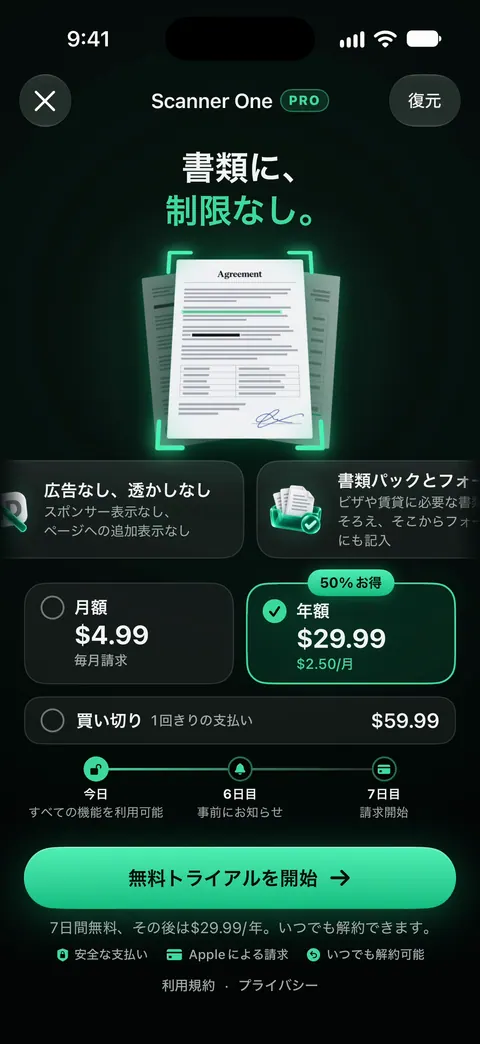
iScannerのサブスクリプションが問題なら、見てほしいのは買い切りです。Scanner One Pro買い切りは、¥10,000の1回限りの購入です。 買い切りは1回の支払いで、ずっとあなたのものです。 Proは月額¥800、または年額¥5,000でも選べます。年額プランは1週間の無料体験から始まります。 サブスクリプションは自動で更新され、いつでも解約できます。
iScannerをやめて手放すもの
やめるものについても公平に見ておきましょう。iScannerのApp Storeのページには、Web版とAWS経由のクラウド同期が載っていて、ファイルにブラウザから届きます。それを頼りにしていたなら、新しいアプリの保存先が合うか確認してください。Scanner Oneは書類をiPhoneの中に保存します(共有するかiCloud同期をオンにしない限り、書類はiPhoneの中に保存されます。)。Genius Scanは同期とWebアクセスをUltraに入れています。ファイルアプリなら、スキャンをiCloud Driveのフォルダに直接保存できます。
Scanner Oneが役立つこと、役立たないこと
iScannerを使っていた人に役立つ点:サブスクリプションではなく買い切りの価格、アカウント不要でトラッキングなし、すべてのページで読み取られる文字。検索ではすべての書類のテキストの中まで探し、一致した行とページを表示します。 PDFツールで、結合、分割、圧縮、パスワード保護、ページ番号や透かしの追加、テキストの抽出ができます。 Scanner Oneは、見出し、リスト、表を保ったままWordに書き出せるほか、ExcelやCSVにも書き出せます。
役立たない点:
- Web版もクラウドのアカウントもありません。Scanner OneはiPhoneとiPadで使えます。 デバイス間の同期は、iCloud同期で行います。
- 無料版の上限とラベル。Scanner Oneは無料で使え、利用上限にもゆとりがあります。スキャン、きれいなPDF作成、テキスト検索はずっと無制限です。 無料版では、PDFツールとWord、Excel、CSVへの書き出しを、共通の枠で週に3回まで使えます。 無料版では、共有、印刷、書き出しをしたページの右下に「Scanner Oneでスキャン」という小さなラベルが入ります。Proにするとこのラベルはなくなります。 料金を一切払いたくなく、スキャンをよく送るなら、QuickScanかGenius ScanのBasicのほうが合います。
- メモとファイルで足りるとき。ときどきのスキャンなら、無料でiScannerの代わりになります。
サブスクリプションがまったくないアプリはほかにもあります。サブスクリプションなしのスキャナーアプリと、ラベルの詳細はスキャナーアプリとプライバシーラベルをご覧ください。
よくある質問
iScannerはどうやって解約しますか?
iScannerのApp Storeのページには、サブスクリプションはApp Storeの設定でいつでも管理・解約できるとあります。Appleの手順は、「設定」で自分の名前をタップし、「サブスクリプション」をタップして、そのサブスクリプションをタップし、「サブスクリプションをキャンセル」をタップします。
解約すると、iScannerのファイルは消えますか?
iScannerのページには、ファイルはAWSのクラウドストレージ経由で同期されるとあります。残したい書類は、解約したりAppを削除したりする前に、PDFとしてファイルアプリに書き出し、開けることを確認してください。
サブスクリプションのないスキャナーアプリはありますか?
はい。QuickScanは無料で寄付は任意、Genius ScanのBasicは無料、TurboScanは¥700の購入が1つだけ掲載されていて、Scanner Oneには買い切りがあります。Scanner One Pro買い切りは、¥10,000の1回限りの購入です。
iScannerの代わりで、収集されるデータが最も少ないのは?
2026年11月13日に確認したラベルでは、QuickScanとTurboScanが「データの収集なし」です。iScannerは、購入履歴、位置情報、識別子、使用状況データ、診断、その他のデータが、トラッキングに使われるデータとして挙がっています。
出典
このページに書かれたScanner Oneに関する内容は、にAppで確認したものです。
- iScanner: PDF Document Scanner(米国のApp Store) — アプリ内課金、自動更新、Proで全機能、AWSクラウド同期とWeb版、プライバシーラベル、iOS 18.0が必要。日本のApp Storeでは配信されていません。2026-11-13確認
- Appleのサブスクリプションを解約する(記事118428) — iPhoneでApp Storeのサブスクリプションを解約する手順。2026-09-29公開
- The Grizzly Labs, Genius Scan pricing — Basicは無料で無制限、OCR付きのUltraは年額$39.99。2026-11-13確認
- OCRスキャナー - QuickScan(日本のApp Store) — 寄付付きの無料、広告なし、データの収集なし、デバイス上のOCR。2026-11-13確認
- ターボスキャン(日本のApp Store) — アプリ内課金は¥700の1つ、データの収集なし、iPhone上でのスキャン。2026-11-13確認
- App StoreのScanner One — アプリ自身の掲載ページ
Scanner Oneを入手
Scanner Oneは無料で使え、利用上限にもゆとりがあります。スキャン、きれいなPDF作成、テキスト検索はずっと無制限です。

Scanner Oneスキャン・署名・AIに何でも質問
Scanner Oneは無料で使え、利用上限にもゆとりがあります。スキャン、きれいなPDF作成、テキスト検索はずっと無制限です。