
比較
iPhoneのおすすめPDFからWordへの変換アプリ
iPhoneにはPDFをWordにするボタンがなく、プレビューは画像とPDFにしか書き出せません。Acrobat ReaderとPDF ExpertはPremiumで、iLovePDFとSmallpdfは1日の上限内で無料で変換でき、PrizmoはレイアウトをそのままWordに書き出します。当社のScanner Oneは見出しや表を保ってWordに書き出し、無料版は週3回までです。

Scanner Oneは当社のAppで、下の6つの選択肢の1つです。できないこともはっきり書きます。ほかのAppに関する内容は、各AppのApp Storeページで、2026年11月13日に確認したものです。
このページは、アプリを選ぶためのものです。手順だけが必要なら、Pagesを使う無料の方法を含めて、iPhoneでPDFをWordにするガイドで説明しています。
まず、どんなPDFですか?
拡張子が.pdfのファイルには、まったく違う2種類があり、合うアプリはどちらかで変わります。
- テキストのPDFは、パソコンで作られたものです。Word、Webサイト、請求書システムなどから作られ、言葉は本物のテキストです。プレビューで言葉を押してみて、選択できればテキストです。このページのどの変換アプリでも扱えます。
- スキャンしたPDFは、紙の写真です。中に言葉はなく、言葉の画像があるだけです。編集できるWordファイルにするには、変換アプリがまず文字認識(OCR)でページを読み取る必要があります。OCRがないと、中に画像が入ったWordファイルができます。
スキャンなら、下の「スキャンの読み取り」の列を見てください。
アプリなしでiPhoneにできること
iOS 26と27のAppleのPDFアプリであるプレビューは、Appleのガイドによると、HEIC、JPEG、PDF、PNG、TIFFに書き出せます。Wordの選択肢はありません。回避策は、PDFから文字をコピーしてPagesに貼り付け、共有ボタンをタップして「書き出して送信」をタップし、「Word」を選ぶことで、これはAppleのPagesの記事に書かれています。言葉は残りますが、レイアウトは失われます。表、段組み、見出しは、ふつうの段落になります。
数段落ならこれで十分です。フォーム、表、長い書類にはアプリを使ってください。
PDFからWordへの変換アプリの比較
2026年11月13日に確認しました。
| App | PDFからWord | スキャンの読み取り | 無料 | 有料(表示されているもの) | トラッキングに使用されるデータ(米国のラベル) | 動作条件 |
|---|---|---|---|---|---|---|
| Acrobat Reader | Premium。「フォントと書式を保つ」 | OCRはPremium | 閲覧、入力、署名 | Premium:¥1,080〜¥9,890。7日間の無料トライアル | 識別子 | iOS 18.3 |
| PDF Expert | Premium | 変換については記載なし | 閲覧、入力、署名 | Premium ¥3,400〜¥5,400。MacとiOS ¥9,100 | 記載なし | iOS 16.0 |
| iLovePDF | できる | OCRが記載されている | 1日のタスク数に制限 | 月額¥580〜¥600、年額¥4,800〜¥5,000 | 記載なし | iOS 18.0 |
| Smallpdf | できる | OCRが記載されている | 1日のタスク数の範囲 | 月額¥1,200〜¥2,500、年額¥7,000〜¥20,000 | 識別子 | iOS 15.6 |
| Prizmo | DOCX。レイアウトを保つ | デバイス上のOCR | 試用 | プレミアムパックは¥1,910で買い切り | データ収集なし | iOS 17.5 |
| Scanner One(当社) | Scanner Oneは、見出し、リスト、表を保ったままWordに書き出せるほか、ExcelやCSVにも書き出せます。 | 文字認識は、無料版でもProでも、すべてのページで行われます。 | 週3回 | 月額¥800、年額¥5,000、¥10,000の買い切り | アカウント不要、トラッキングなし | iOS 17以降 |
それぞれのアプリを正直に
Acrobat Reader:すでにAcrobatにお金を払っているなら
Adobeの説明には、Premiumは、フォントと書式を保ったまま、PDFをWord、Excel、PowerPoint、画像ファイルに変換でき、スキャンした書類をOCRで検索・編集できるテキストにすると書かれています。Premiumは7日間の無料トライアルから始まります。閲覧、入力、署名は無料です。米国のApp Storeのラベルでは、識別子がトラッキングに使用されるデータとされています。
職場がすでにAcrobatを使っている、またはレイアウトを細かく合わせたいなら、Acrobatが向いています。
PDF Expert:PDFをよく使う人に
ReaddleのPDF Expertは、Premiumの機能として、テキストの編集や結合と並べて「Convert PDF to Word, Excel, PowerPoint, JPG, PNG, and TXT」を挙げています。1つのPremiumのサブスクリプションで、iPhone、iPad、Macに対応します。米国のApp Storeのラベルには、トラッキングに使用されるデータはありません。
PDFを変換するだけでなく、毎週編集するなら、PDF Expertが向いています。
iLovePDFとSmallpdf:無料で、1日に数回
どちらもアプリにPDFからWordが挙げられています。iLovePDFは、App Storeのページの返信で、無料ユーザーのタスク数には1日の制限があり、毎日更新されると述べています。Smallpdfは、1日のタスク数の範囲で無料で、7日間の無料のProトライアルがあり、アップロードしたファイルは保存しない限り処理の1時間後に削除されると述べています。米国のApp Storeのラベルでは、Smallpdfは識別子がトラッキングに使用されるデータとされ、iLovePDFにはありません。
払いたくないときのたまの変換なら、どちらかが向いています。
Prizmo:レイアウトを残したいスキャンに
Prizmoの説明には、元のレイアウトを保つWordのDOCXファイルと検索可能なPDFに書き出せて、デバイス上のOCRを30言語で実行すると書かれています。プレミアムパックは1回の支払いで、一覧では¥1,910です。米国のApp Storeのラベルは「データ収集なし」です。
スキャンを1回の支払いでデバイス上で読み取るなら、Prizmoが向いています。
Scanner One:スキャン、読み取り、書き出しを1か所で
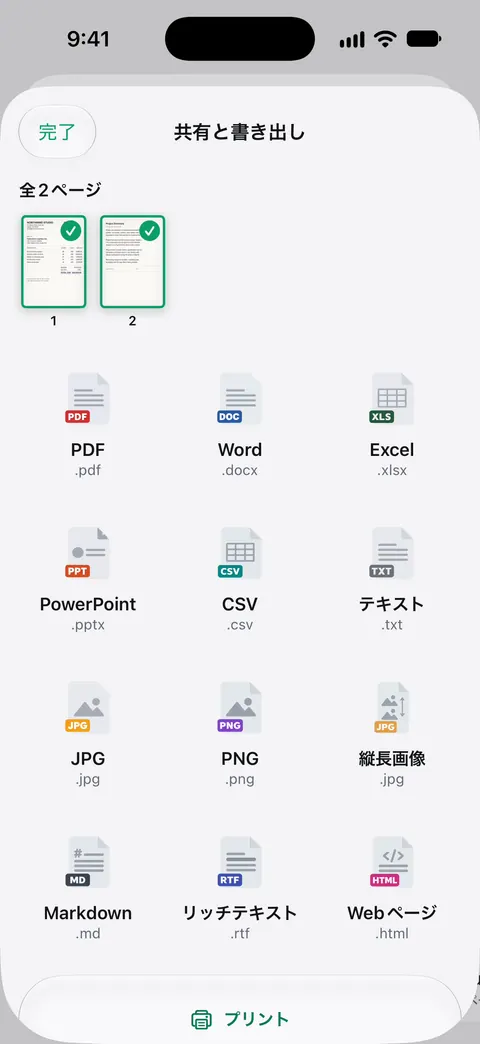
Scanner Oneは、見出し、リスト、表を保ったままWordに書き出せるほか、ExcelやCSVにも書き出せます。 文字認識は、無料版でもProでも、すべてのページで行われます。 「PDFに変換」ツールで、ファイルや写真をPDFにできます。
こんなときはこれ
- 数段落を1回だけ:Pagesにコピーして、Wordで書き出します。
- 月に数ファイルを無料で:iLovePDFまたはSmallpdf。
- スキャンを、買い切りで、デバイス上で:Prizmo、またはScanner Oneの買い切り(¥10,000の買い切り)。
- 仕事でPDFを編集する:AcrobatまたはPDF Expert。
- 紙から始める:iPhoneで紙をWordにするガイドをご覧ください。
Scanner Oneが役立つこと、役立たないこと
役立つこと:Scanner Oneは、見出し、リスト、表を保ったままWordに書き出せるほか、ExcelやCSVにも書き出せます。 文字認識は、無料版でもProでも、すべてのページで行われます。 共有するかiCloud同期をオンにしない限り、書類はiPhoneの中に保存されます。 紙のページからWordファイルまで、どこにもアップロードせずに進められます。各書き出しが何を保つかは、Word、Excel、CSVをご覧ください。
役立たないこと:無料版では、PDFツールとWord、Excel、CSVへの書き出しを、共通の枠で週に3回まで使えます。 週に多くのファイルを変換すると、この枠はすぐになくなります。無料版では、共有、印刷、書き出しをしたページの右下に「Scanner Oneでスキャン」という小さなラベルが入ります。Proにするとこのラベルはなくなります。 そのため、無料のアカウントから書き出したWordファイルにはこのラベルが入ります。段組みが多い、画像の上に文字があるなど、とても複雑なレイアウトは、どの変換アプリでもずれることがあり、当社も例外ではないので、送る前にファイルを確認してください。Proにすると、すべての制限がなくなります。 Scanner OneはiPhoneとiPadで使えます。
よくある質問
iPhoneでPDFを無料でWordに変換できますか?
上限の範囲でできます。iLovePDFは無料ユーザーに1日のタスク数の上限があり、Smallpdfも1日のタスク数の範囲で無料です。アプリなしなら、プレビューで文字をコピーしてPagesに貼り付け、それをWordで書き出す方法があり、言葉は残りますがレイアウトは残りません。無料版では、PDFツールとWord、Excel、CSVへの書き出しを、共通の枠で週に3回まで使えます。
変換したWordファイルが画像になってしまうのはなぜですか?
そのPDFはおそらくスキャンで、本物の文字がなく、ページの写真になっています。変換には先に文字認識(OCR)が必要です。AcrobatはOCRをPremiumに置き、PrizmoとScanner Oneは文字をデバイス上で読み取ります。スキャンしたPDFを検索可能にするガイドをご覧ください。
変換するとき、ファイルはアップロードされますか?
アプリによります。Smallpdfの説明には、アップロードしたファイルは、保存しない限り処理の1時間後に削除されると書かれています。Prizmoのページには、開発元はあなたのデータにアクセスも閲覧も保管もしないとあります。共有するかiCloud同期をオンにしない限り、書類はiPhoneの中に保存されます。
変換すると、表が残るアプリはどれですか?
Acrobatはフォントと書式を保つとし、Prizmoは、そのWordファイルが元のレイアウトを保つとしています。Scanner Oneは、見出し、リスト、表を保ったままWordに書き出せるほか、ExcelやCSVにも書き出せます。 複雑なレイアウトはずれることがあるので、送る前にファイルを確認してください。
出典
このページに書かれたScanner Oneに関する内容は、にAppで確認したものです。
- iPhoneの「プレビュー」でPDFや画像を書き出す/圧縮する — プレビューの書き出し形式:HEIC、JPEG、PDF、PNG、TIFF。iOS 26と27向けのガイド。確認日2026-11-13
- Pages、Numbers、KeynoteファイルをMicrosoft Word、Excel、PowerPoint、PDFなどに変換する(記事105050) — 共有、書き出して送信、Word。公開日2026-02-05
- App StoreのAcrobat Reader — PDFからWordへの変換とOCRはPremium、無料トライアル、アプリ内課金、プライバシーラベル、iOS 18.3。日本のApp Storeでの確認日2026-11-13
- App StoreのPDF Expert — PDFからWordへの変換はPremiumの機能、アプリ内課金、プライバシーラベル、iOS 16.0。日本のApp Storeでの確認日2026-11-13
- App StoreのiLovePDF — Office変換、無料ユーザーは1日のタスク数に制限(開発元の返信)、Premiumの料金、iOS 18.0。日本のApp Storeでの確認日2026-11-13
- App StoreのSmallpdf — PDFからWord、1日のタスク数の上限、ファイルは処理の1時間後に削除、プライバシーラベル、iOS 15.6。日本のApp Storeでの確認日2026-11-13
- App StoreのPrizmo — レイアウトを保つDOCX書き出し、プレミアムパックの買い切り、データ収集なし。日本のApp Storeでの確認日2026-11-13
- App StoreのScanner One — アプリ自身のストアページ
Scanner Oneを入手
Scanner Oneは無料で使え、利用上限にもゆとりがあります。スキャン、きれいなPDF作成、テキスト検索はずっと無制限です。

Scanner Oneスキャン・署名・AIに何でも質問
Scanner Oneは無料で使え、利用上限にもゆとりがあります。スキャン、きれいなPDF作成、テキスト検索はずっと無制限です。