
比較
Scanner OneとQuickScan
QuickScan(iSolid製)は無料です。App Storeのページによると、寄付で機能は制限されず、広告なし、データ収集なし、処理はすべてデバイス上で、OCR、検索可能なPDF、署名、ショートカットがあります。Scanner Oneも書類をiPhoneに置き、文字を無料で読み取ります。さらに自動の名前付けと整理、検索、PDFツール、Office書き出しがありますが、無料版には上限があり、共有ページにラベルが入ります。無料でスキャンして書き出すならQuickScan、整理するならScanner One。

Scanner Oneは当社のアプリです。QuickScanの情報は、日本と米国のApp Storeのページと開発元のWebサイトから、2026年11月13日に確認したものです。
このページでは、評判のよい無料のスキャナー1つをScanner Oneと比べます。無料のスキャナー全般については、iPhoneのおすすめ無料スキャナーアプリをご覧ください。
どのQuickScanか
App Storeには、この名前のアプリがいくつかあります。このページで扱うのは、iSolid(販売元iSolid SPRL)のQuickScan:PDF OCR Text Scanner、日本のApp Storeでは「OCRスキャナー - QuickScan」で、寄付で支えられている無料のアプリです。Technostacks製のQuickScan: PDF & OCR Scannerは別のアプリで、日本のApp Storeでは1か月¥550、3か月¥1,350、1年¥4,100のサブスクリプションを販売しています。以下の内容は当てはまりません。
QuickScanにできること
QuickScanのApp Storeの説明は、率直です。
- 料金:「アプリは100%無料で、広告もデータ収集もありません」。アプリ内課金は寄付で、説明では、アプリの機能は制限されないとあります。日本のApp Storeに掲載されている寄付は¥600から¥15,000です。
- デバイス上で:処理はすべてデバイス上で行われ、インターネット接続は不要で、アプリはサーバを使いません。
- スキャン:書類の自動検出と、角度の自動補正。
- テキスト:画像と既存のPDFのOCRで、言語の自動検出と辞書との照合つき。iSolidのWebサイトには、30以上のOCR言語とあります。
- 書き出し:認識したテキストつきのPDF、プレーンテキスト、白黒やグレイスケールのフィルタを選べる画像、さらに「Export Favorites」でクラウドへ。
- そのほか:指やApple Pencilでの署名、ファイル名のパターン、ウィジェット、Siriのショートカット。
プライバシーラベルは「データの収集なし」です。iOS 16.4以降のiPhoneとiPadで動きます。
無料のアプリとして、強力な内容です。きれいな検索可能なPDFをどこかに送りたいだけなら、QuickScanは何も求めずにそれをしてくれます。
Scanner Oneが加えること
Scanner Oneのスキャンと文字の読み取りは同じやり方です。違いは、そのあとに起こることです。
カメラを紙に向けるだけ。Scanner Oneが輪郭を見つけてページをまっすぐに整え、きれいに補正して本物のPDFとして保存します。さらに文字を読み取り、書類に名前を付け、タグを付けて、適切なフォルダに整理します。検索ではすべての書類のテキストの中まで探し、一致した行とページを表示します。
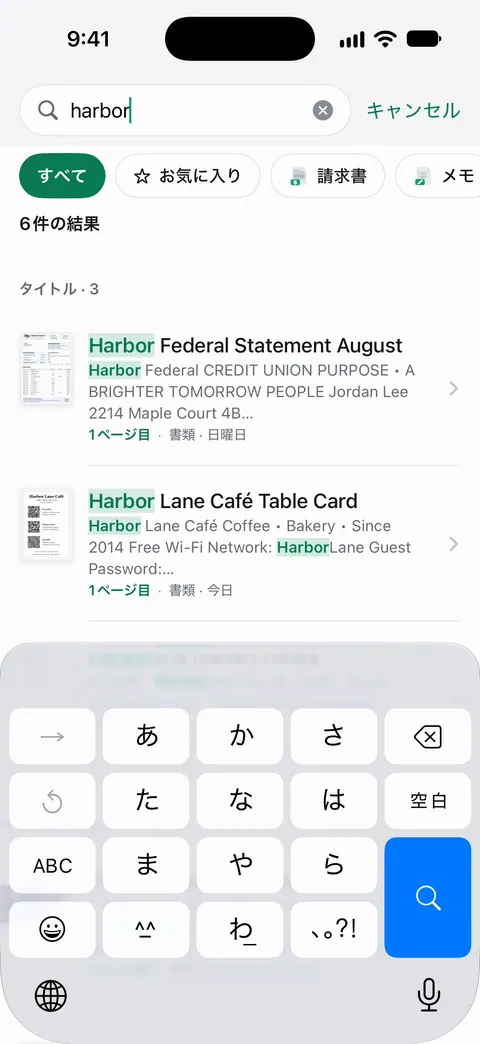
スキャンのあとにあるもの:
- PDFツール:PDFツールで、結合、分割、圧縮、パスワード保護、ページ番号や透かしの追加、テキストの抽出ができます。
- Officeへの書き出し:Scanner Oneは、見出し、リスト、表を保ったままWordに書き出せるほか、ExcelやCSVにも書き出せます。
- 特別な書類:身分証やパスポートは、両面を1枚のプリント用ページにまとめてスキャンします。見開きの本は2ページに分割され、曲がった行も平らに補正されます。名刺はそのまま連絡先に追加できます。
- 質問:書類には何でも質問できます。賃貸契約はいつ終わる?あの店でいくら使った?答えは、その根拠となったページと一緒に表示されます。
- 読み上げ:「読み上げ」で、どの書類も音声で聞けます。
プライバシーは近い内容です。共有するかiCloud同期をオンにしない限り、書類はiPhoneの中に保存されます。Scanner Oneはアカウント登録が不要で、トラッキングもしません。
並べて比較(2026年11月13日確認)
日本のApp Storeと米国のApp Storeで確認しました(プライバシーラベルは米国のApp Storeのページで読みました)。
| QuickScan(iSolid) | Scanner One | |
|---|---|---|
| 料金のしくみ | 無料。機能を制限しない任意の寄付(日本のApp Storeでは¥600から¥15,000) | 無料でダウンロード。Proは月額¥800、年額¥5,000、¥10,000の買い切り |
| 無料版の制限 | 説明によるとなし | Scanner Oneは無料で使え、利用上限にもゆとりがあります。スキャン、きれいなPDF作成、テキスト検索はずっと無制限です。ツール:週3回 |
| 透かし | ページには記載なし | 無料版:「Scanner Oneでスキャン」のラベル。Proで消える |
| 文字認識 | 画像とPDFに対応、iSolidによると30以上の言語 | 文字認識はデバイス上で行われ、29言語に対応しています。 |
| 自動の整理 | ファイル名のパターン | さらに文字を読み取り、書類に名前を付け、タグを付けて、適切なフォルダに整理します。 |
| PDFツールとOfficeへの書き出し | ページには記載なし | PDFツールで、結合、分割、圧縮、パスワード保護、ページ番号や透かしの追加、テキストの抽出ができます。 |
| プライバシーラベル(米国のApp Store) | データの収集なし | Scanner Oneのプライバシーマニフェストでは、トラッキングを行わないことを宣言しています。 |
| 対応機種 | iPhoneとiPad、iOS 16.4以降 | iPhoneとiPad、iOS 17以降 |
それぞれが合う場面
QuickScanが合うのは、スキャンして書き出せば終わり、という人です。PDFはメール、クラウドのフォルダ、ファイルアプリに送られ、整理はそこでします。ファイル名のパターンと「Export Favorites」で手早くでき、料金もかかりません。
Scanner Oneが合うのは、スキャナーに書類の置き場になってほしい人です。書類に名前とタグを付けて整理し、検索は全ページの中まで読み、結合、圧縮、分割のツールは書類の上にあり、墨消しはProにあります。何年分もの請求書や手紙をあとで探したいなら、時間が節約できます。実際の様子は、スキャンした書類に名前を付ける方法と書類の中の言葉から書類を探す方法をご覧ください。
正直な弱点:Scanner Oneの無料版には、QuickScanにはない制限があります。無料版では、PDFツールとWord、Excel、CSVへの書き出しを、共通の枠で週に3回まで使えます。無料版では、共有、印刷、書き出しをしたページの右下に「Scanner Oneでスキャン」という小さなラベルが入ります。Proにするとこのラベルはなくなります。ほかの人に毎日スキャンを送り、料金は払いたくないなら、無料で選びやすいのはQuickScanです。
どちらを使う前にも:メモとファイル
月に1ページのスキャンなら、どちらも要りません。メモでは、メモを開いて添付ファイルボタンをタップし、「書類をスキャン」をタップします。ファイルでは、「その他」ボタンをタップして「書類をスキャン」をタップし、フォルダを選んで「保存」をタップします。どちらも、iPhoneで書類をスキャンする方法のガイドで説明しています。
どちらを選ぶか
- 無料で、無制限で、条件なし:QuickScan。
- ラベルでデータの収集なし:QuickScanは「データの収集なし」。Scanner Oneのマニフェストはトラッキングなしを宣言しており、アカウントも要りません。
- 自動の名前付けと整理、ライブラリ検索、PDFツール:Scanner One。
- 1ページにまとめた身分証、本の見開き、連絡先への名刺:Scanner One。
ほかのスキャナーのプライバシーラベルは、スキャナーアプリとプライバシーラベルで比べています。
Scanner Oneが役立つこと、役立たないこと
役立つところ:スキャンのあとのすべてです。さらに文字を読み取り、書類に名前を付け、タグを付けて、適切なフォルダに整理します。検索ではすべての書類のテキストの中まで探し、一致した行とページを表示します。PDFツールで、結合、分割、圧縮、パスワード保護、ページ番号や透かしの追加、テキストの抽出ができます。文字認識は、無料版でもProでも、すべてのページで行われます。
役立たないところ:
- 上限なしの無料ではありません:無料版では、PDFツールとWord、Excel、CSVへの書き出しを、共通の枠で週に3回まで使えます。無料版では、署名とマークアップを月に3件の書類まで使えます。QuickScanは、上限はないとしています。
- ラベル:無料版では、共有、印刷、書き出しをしたページの右下に「Scanner Oneでスキャン」という小さなラベルが入ります。Proにするとこのラベルはなくなります。Proなら広告も透かしもありません。
- 対応機種:Scanner OneはiPhoneとiPadで使えます。Android、Mac、Web版はありません。
- メモやQuickScanで足りるとき:スキャンして送るだけなら、どちらも無料です。
よくある質問
QuickScanは本当に無料ですか?
米国のApp Storeのページには、アプリは100%無料で、広告もデータ収集もないとあります。アプリ内課金は寄付で、日本のApp Storeでは¥600から¥15,000で、説明では、アプリの機能は制限されないとされています。
このページのQuickScanは、どれですか?
iSolid製の「OCRスキャナー - QuickScan」(英語名はQuickScan:PDF OCR Text Scanner)、App Storeのid 1513790291です。Technostacks製のQuickScan: PDF & OCR Scannerは別のアプリで、日本のApp Storeでは1か月¥550、3か月¥1,350、1年¥4,100のサブスクリプションを販売しています。入れる前に開発元の名前を確認してください。
QuickScanはオフラインで使えますか?
App Storeのページによると、使えます。処理はすべてデバイス上で行われ、インターネット接続は不要で、アプリはサーバを使いません。
Scanner Oneは、無料のスキャンにラベルを入れますか?
入れます。無料版では、共有、印刷、書き出しをしたページの右下に「Scanner Oneでスキャン」という小さなラベルが入ります。Proにするとこのラベルはなくなります。QuickScanのApp Storeのページには、透かしの記載はありません。
出典
このページに書かれたScanner Oneに関する内容は、にAppで確認したものです。
- OCRスキャナー - QuickScan(日本のApp Store) — 寄付の日本円の価格、iOS 16.4が必要という要件、バージョン9.7.7。2026-11-13確認
- QuickScan:PDF OCR Text Scanner(米国のApp Store) — 寄付つきの無料、広告なし、データ収集なし、デバイス上での処理、OCR、書き出し、署名、ショートカット、プライバシーラベル。2026-11-13確認
- iSolid apps website — iPhoneとiPad向けのOCRつき書類スキャナーとしてのQuickScan、30以上のOCR言語、データ収集なし。2026-11-13確認
- QuickScan: PDF & OCR Scanner(日本のApp Store) — 名前の似た別のアプリ。Technostacks製で、サブスクリプションの日本円の価格。2026-11-13確認
- App StoreのScanner One — アプリ自身の掲載ページ
Scanner Oneを入手
Scanner Oneは無料で使え、利用上限にもゆとりがあります。スキャン、きれいなPDF作成、テキスト検索はずっと無制限です。

Scanner Oneスキャン・署名・AIに何でも質問
Scanner Oneは無料で使え、利用上限にもゆとりがあります。スキャン、きれいなPDF作成、テキスト検索はずっと無制限です。