
ガイド
スキャンを新しいiPhoneに移す
古いiPhoneを新しいiPhoneの隣に置き、クイックスタートに従います。古いiPhoneから直接データを転送することも、iCloudからダウンロードすることもできます。iCloud Driveのファイルと、iCloudのメモは、同じApple Accountでサインインすると表示されます。アプリの中の書類は、転送かバックアップで移ります。古いiPhoneを消したり下取りに出したりする前に、書類が入っているアプリごとに、新しいiPhoneでいくつか書類を開いて確認してください。

始める前に
10分の準備で、やり直しのきかないものを守れます。古いiPhoneにしかなかった書類です。
- 2台のiPhoneを最新のiOSにアップデートする。Appleも、クイックスタートの前にこれを求めています。
- 新しいバックアップを作る。「設定」>[自分の名前]>「iCloud」>「iCloudバックアップ」で「今すぐバックアップ」をタップするか、コンピュータにバックアップします。
- Apple Accountのパスワードを確認しておく。入力を求められます。
- 書類が入っているアプリを一覧にする:「ファイル」、「メモ」、スキャナーアプリ、銀行のアプリ、ヘルスケアのアプリ。最後に、ひとつずつ確認します。
- iCloudの容量を確認する。iCloudからデータを移すつもりなら必要です。
クイックスタートで、iPhoneからiPhoneへ
クイックスタートは、古いiPhoneから新しいiPhoneを設定します。Appleの手順です。
- 古いiPhoneをWi-FiにつないでBluetoothをオンにします。ロックを解除して、ホーム画面にします。
- 新しいiPhoneの電源を入れ、古いiPhoneの近くに置きます。表示される案内に従います。
- 新しいiPhoneをWi-Fiまたはモバイル通信ネットワークに接続し、求められたらモバイル通信サービスをアクティベートして、Face IDを設定します。
- データの転送方法を選びます。
- iCloudから:アプリとデータがバックグラウンドでダウンロードされるので、新しいiPhoneをすぐに使い始められます。
- 古いiPhoneから直接:どちらのiPhoneも、転送が終わるまで使えません。
- 移行が終わるまで、2台を近づけて、電源につないだままにします。
クイックスタートの間は、しばらく2台とも使えないので、古いほうが要らない時間を選んでください。
代わりにバックアップから復元する
古いiPhoneをなくした、壊れた、すでに消去したという場合は、そのバックアップから復元します。
iCloudから:新しいiPhoneの電源を入れます。「ハロー」画面で「手動で設定」をタップし、「iCloudバックアップから復元」をタップして、画面の指示に従います(すでに設定してあるiPhoneは、先に消去する必要があります)。
コンピュータから:新しいiPhoneをケーブルで接続します。macOS 10.15以降のMacでは、FinderのサイドバーでそのiPhoneを選び、「信頼」をクリックして、「このバックアップから復元」、バックアップを選んで「続ける」の順にクリックします。Windowsでは、iTunesアプリを使います。暗号化されたバックアップは、パスワードを求められます。
「メモ」、「ファイル」、iCloud Driveのスキャン
これらは、実際には移動しません。すでにiCloudにあり、サインインすると表示されます。
- iCloud Driveのファイルは、iCloud Driveがオンなら、「ファイル」>「ブラウズ」>「iCloud Drive」に表示されます。
- iCloudのメモは、スキャンも含めて、iCloudの設定で「メモ」がオンなら同期されます。
- 「このiPhone内」のファイルは、iCloud Driveにありません。転送かバックアップで移ります。
ロックしたメモには、もう1つ注意があります。デバイスのパスコードでメモをロックしている場合、Appleによると各デバイスが自分のパスコードを使うので、新しいiPhoneのパスコードで開けます。「メモ」のカスタムパスワードを設定しているなら、すべてのデバイスで同じパスワードを使います。用意しておいてください。
アプリの中の書類
Appleによると、iCloudバックアップにはダウンロードしたアプリのデータが含まれ、直接転送でもデータはコピーされます。ですから、スキャナーアプリ、銀行のアプリ、ヘルスケアのアプリの中の書類は、ふつう移行といっしょに移ります。
ただしアプリによって違います。データをiPhoneの中だけに置くアプリ、アプリ独自のサービスで同期するアプリ、iCloudで同期するアプリがあります。代わりのきかない書類が入っているアプリは、始める前に次のどちらかをしておきます。
- アプリに独自の同期があるなら、オンにして、終わるまで待つ。
- または、書類をPDFとしてiCloud Driveに書き出す。どちらの方法でも、新しいiPhoneの「ファイル」に入ります。
古いiPhoneを消す前に確認する
新しいiPhoneを設定した日に、古いiPhoneを消したり下取りに出したりしないでください。先に次を行います。
- 新しいiPhoneで、リストにしたアプリをひとつずつ開き、それぞれで古いものを含む書類を3つ開きます。
- ロックしたメモを開いて、解除できるか確かめます。
- 古いスキャンだけでなく、最新のスキャンもあるか確認します。
- それから初めて、古いiPhoneを消去します。
Scanner Oneが役立つこと、役立たないこと
クイックスタートとiCloudで、ほとんどの移行は自動で済みます。「ファイル」や「メモ」のスキャンは、ほかにすることがありません。
Scanner Oneの場合、次の点で移行は簡単です。Scanner Oneはアカウント登録が不要で、トラッキングもしません。新しいiPhoneで覚えておくログインはありません。共有するかiCloud同期をオンにしない限り、書類はiPhoneの中に保存されます。つまり、iCloud同期をオンにしていなければ、書類は古いiPhoneにしかありません。だから、下の書き出しと、古いiPhoneを消す前の確認が大切です。
移す前に予備のコピーを取るには、書き出します。「共有と書き出し」では、書類をPDF、Word、Excel、PowerPoint、JPG、PNG、縦長の画像、プレーンテキスト、Markdown、リッチテキスト、Webページ、CSVとして保存できます。ライブラリで複数の書類を選んで「共有」をタップすると、iCloud Driveやコンピュータに保存できます。
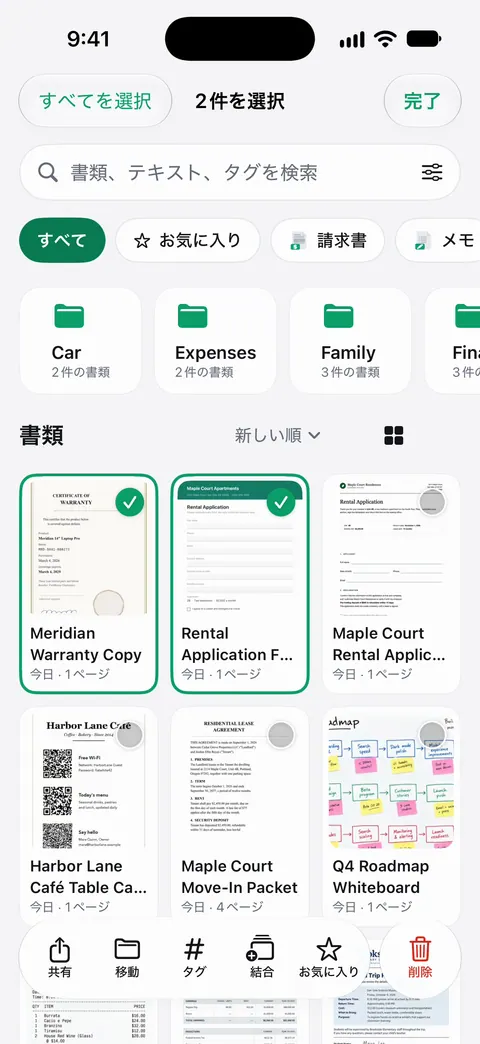
制限は、はっきり言うと次のとおりです。
- Scanner OneはiPhoneとiPadで使えます。Scanner OneにはiOS 17以降が必要です。移行元にも移行先にも、AndroidやWebのバージョンはありません。
- 無料版では、共有、印刷、書き出しをしたページの右下に「Scanner Oneでスキャン」という小さなラベルが入ります。Proにするとこのラベルはなくなります。
- どのアプリでも同じですが、古いiPhoneを消す前に、新しいiPhoneでいくつか書類を開いて確認してください。
スキャンした書類のバックアップでは、次の機会に助かるコピーの作り方を説明しています。書類の保存場所は、プライバシー機能のページで説明しています。
よくある質問
「メモ」のスキャンは、新しいiPhoneに自動で移りますか?
iCloudで「メモ」がオンなら移ります。メモと、その中のスキャンは、同じApple Accountでサインインしているどのデバイスにも同期されます。「このiPhone内」に保存したメモは、転送かバックアップで移ります。
直接転送とiCloudからの転送、どちらがよいですか?
Appleによると、iCloudからダウンロードすれば、アプリとデータをバックグラウンドでダウンロードしながら、新しいiPhoneをすぐに使い始められます。直接転送は、両方のiPhoneで終わるまで待つことになります。書類は、どちらでも移ります。
AndroidからiPhoneにスキャンを移せますか?
古いスマートフォンでPDFとして書き出し、Google DriveやDropboxなどのクラウドサービスに入れて、iPhoneの「ファイル」アプリでそのサービスを開きます。そのあと、保管するアプリやフォルダに移します。
Scanner Oneの書類を移すのに、アカウントは必要ですか?
Scanner Oneはアカウント登録が不要で、トラッキングもしません。共有するかiCloud同期をオンにしない限り、書類はiPhoneの中に保存されます。
出典
このページに書かれたScanner Oneに関する内容は、にAppで確認したものです。
- クイックスタートを使って新しいiPhoneやiPadにデータを転送する — クイックスタート。iCloudから、または古いデバイスから直接転送する。公開日2026-09-17
- すべてのコンテンツをバックアップからiPhoneに復元する — iCloudまたはコンピュータのバックアップからの復元と、暗号化バックアップのパスワード。iOS 27のガイド、日付なし、確認日2026-11-13
- iPhoneのバックアップを作成する — 「今すぐバックアップ」とコンピュータへのバックアップ。iOS 27のガイド、日付なし、確認日2026-11-13
- iCloudバックアップの対象となるもの — iCloudバックアップに含まれるアプリのデータと、代わりに同期されるデータ。公開日2025-05-15
- iPhoneからストレージデバイス、サーバ、またはクラウドにファイルを転送する — 「ファイル」アプリの「場所」でDropboxなどのクラウドストレージサービスを開く。iOS 27のガイド、日付なし、確認日2026-11-13
- iPhoneでメモをロックする — ロックされたメモの、デバイスのパスコードとカスタムパスワードの違い(デバイスごとか共通か)。iOS 27のガイド、日付なし、確認日2026-11-13
- App StoreのScanner One — アプリ自身のストアページ:書類の保存場所、iCloud同期、アカウント不要
Scanner Oneを入手
Scanner Oneは無料で使え、利用上限にもゆとりがあります。スキャン、きれいなPDF作成、テキスト検索はずっと無制限です。

Scanner Oneスキャン・署名・AIに何でも質問
Scanner Oneは無料で使え、利用上限にもゆとりがあります。スキャン、きれいなPDF作成、テキスト検索はずっと無制限です。