
ガイド
iPhoneでPDFフォームに入力する
ファイルアプリでフォームを開き、自動入力ボタンをタップしてから、空白のフィールドをタップして入力します。自動入力は、連絡先アプリのマイカードから名前、住所、電話番号を入れてくれます。iOS 26以降のプレビューでも、フォームの入力ボタンで同じことができます。入力欄のないフォームは、追加ボタンから「テキストフォームボックスを追加」をタップして、好きな場所に文字を入力します。最後に署名を追加し、記入したフォームを共有します。

まず、どんな種類のフォームか確認する
PDFフォームには2種類あり、手順が違います。
- 入力できるフォームには、本物のフィールドがあります。空白の線をタップするとボックスが光り、キーボードが出てきます。Webサイトからダウンロードした官公庁、銀行、学校のフォームは、このタイプであることが多いです。
- 平らなフォームは、ページの絵にすぎません。スキャンや写真、フィールドなしで作ったPDFがそうです。線をタップしても何も起きません。自分でテキストボックスを置いて文字を入力します。
どちらか見分けるには、フォームを開いて、次のセクションの手順を試します。空白の線をタップしてフィールドが選択されれば、入力できるフォームです。されなければ、下の「平らなフォームやスキャンしたフォームに入力する」に進んでください。
ファイルアプリでフォームに入力する
AppleのiPhoneユーザガイド(iOS 27)にある手順です。メール、メッセージ、Safariで受け取ったフォームでも使えます。
- iPhoneでフォームを開きます。メッセージが出たら、ファイルアプリで書類を開いてから、保存をタップします。
- 自動入力ボタンをタップし、空白のフィールドをタップして、キーボードで入力します。次のフィールドも、タップして入力を続けます。
- 関連する複数のフィールドをまとめて入力するかどうか尋ねられたら、提案された内容を確認し、変えたい欄はタップして直してから、自動入力するをタップします。
- フィールドのない場所に文字を入れるには、追加ボタンをタップし、テキストフォームボックスを追加をタップします。ボックスを置きたい場所へドラッグして、入力します。書式設定ツールで、フォントやカラーを変えられます。
- 署名するには、追加ボタンをタップし、署名を追加をタップします。詳しくはPDFに署名する方法のガイドをご覧ください。
- 終わったら、メニューボタンをタップし、書き出す、プリント、または共有ボタンをタップします。戻るボタンをタップすると、フォームが保存されます。
iOS 26でも流れは同じで、違いは2点だけです。自動入力のあと、保存してある連絡先情報の選択肢をタップして欄を埋めます。そして最後に共有ボタンをタップして、メール、メッセージ、AirDropでフォームを送り、完了をタップします。
入力は自動入力にまかせる
自動入力は、連絡先アプリで自分のものとして設定されているカードを読み取ります。Appleのヒントはこうです。先にマイカードを完成させておくと、対応するフォームへの自動入力がずっと速くなります。フルネーム、住所、電話番号、メールアドレス、生年月日を、一度入れておきましょう。親、配偶者、介護している人など、ほかの人のフォームに記入するときは、ほかの連絡先を選択をタップして、その人の連絡先を選びます。iOS 27では、入力中にキーボードの上へ自動入力の候補も表示されます。
プレビューでフォームに入力する(iOS 26以降)
プレビューは、iOS 26以降のiPhoneにあるAppleのPDFアプリです。フォームが長いときに向いています。フォームを開いたまま、ツールをすぐ使えるからです。
- プレビューアプリを開き、PDFフォームを開きます。
- フォームの入力ボタンをタップします。
- フィールドをタップして入力するか、キーボードの上に出る自動入力の候補をタップします。
- 署名やテキストボックスを追加するには、追加ボタンをタップします。
戻ると、プレビューがフォームを保存します。ファイル名の横にあるアクションメニューから、プリント、複製、パスワードでのロックもできます。
平らなフォームやスキャンしたフォームに入力する
平らなフォームにはフィールドがないので、文字は自分で置きます。手間はかかりますが、スキャンしたばかりの紙のフォームを含め、どんなPDFでも使えます。
- ファイルアプリかプレビューでPDFを開きます。
- ファイルアプリでは、追加ボタンをタップし、テキストフォームボックスを追加をタップします。プレビューでは、マークアップボタン、追加ボタンの順にタップして、テキストを選びます。
- ボックスを最初の線までドラッグして、入力します。線に収まる小さな文字にしてください。
- 線ごとに繰り返します。ページをピンチオープンして拡大すると、印刷された線に文字をそろえやすくなります。
- チェックボックスには、Xを入れたテキストボックスを置くか、マークアップのペンでチェックマークを描くか、シェイプを追加で答えを丸で囲みます。
- 署名を追加して、記入したコピーを共有します。
たくさんの文字を入れるなら、PDFにテキストを追加するガイドで、フォント、サイズ、テキストボックスの動かし方を説明しています。
送る前に確認すること
フォームは、ちょっとしたことで差し戻されます。先に次の点を確かめましょう。
- 必須の欄がすべて入っている。裏面のページなど、見落としやすいところも含め、全ページをスクロールして確認します。
- 日付がフォームの指定どおりの形式になっている。米国のフォームでは、月、日、年の順が多いです。
- 署名と日付が正しい行にある。複数のページに署名が必要なフォームもあります。
- 記入したコピーを送っている。書き出したり共有したりしたあと、送る直前のファイルを開いて確認しましょう。バージョンが複数あるときは、最終版の名前を変えて、一目でわかるようにします。
- 相手が入力や手書きのフォームを受け付けている。紙にインクで、または特定の署名サービスで、と指示されているなら、それに従ってください。
提出期限が今日で、手元には紙のコピーしかないときは、この手順ページで、スキャン、記入、署名、送信までをスマートフォンだけで行う方法を説明しています。
Scanner Oneが役立つこと、役立たないこと
たいていのフォームは、ファイルアプリかプレビューで十分です。どちらも無料で、自動入力は優秀で、ページに余計なものは加わりません。
Scanner Oneが役立つのは、フォームが紙で始まるときや、何枚も扱うときです。カメラを紙に向けるだけ。Scanner Oneが輪郭を見つけてページをまっすぐに整え、きれいに補正して本物のPDFとして保存します。 「フォームに入力」で、PDFフォームの項目に文字を入力できます。 そのまま同じAppで署名して、記入したフォームをほかの書類と一緒に保管できます。
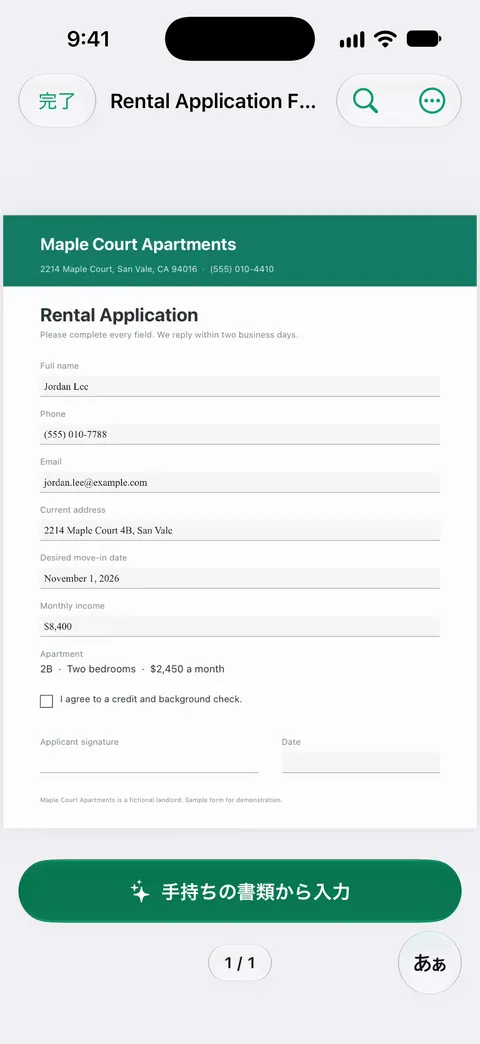
「フォームに入力」は、あなたの書類からフォームに記入し、各回答の出どころを表示します。
制限をはっきり書いておきます。
- 「フォームに入力」が入力するのは、フォームのフィールドです。平らなスキャンにはフィールドがないので、マークアップのツールで文字を入力します。
- 無料版では、署名とマークアップを月に3件の書類まで使えます。 Proにすると、すべての制限がなくなります。
- 無料版では、共有、印刷、書き出しをしたページの右下に「Scanner Oneでスキャン」という小さなラベルが入ります。Proにするとこのラベルはなくなります。 公式のフォームでこのラベルが困るなら、標準の方法なら何も加わりません。
そのほかのマークアップのツールは、署名とマークアップをご覧ください。
よくある質問
iPhoneでPDFフォームに文字を入力できないのはなぜですか?
フォームに入力できるフィールドがないのかもしれません。スキャンしたものや、フィールドのない平らなPDFとして作られたものがそうです。追加ボタンをタップして「テキストフォームボックスを追加」を選び、ボックスを線の上にドラッグして入力します。メールで受け取ったフォームなら、ファイルアプリで開いてから「保存」をタップしてください。
自動入力に自分の情報を使わせるには?
連絡先アプリで自分のカード(マイカード)を完成させておきます。すると、自動入力がフォームの欄に名前、住所、電話番号、メールアドレスを提案してくれます。親など、ほかの人の情報を入れるときは、「ほかの連絡先を選択」をタップして、その人の連絡先を選びます。
iPhoneで無料でPDFフォームに入力できますか?
できます。ファイルアプリとプレビュー(iOS 26以降)のどちらも無料で、記入したコピーに余計な印も入りません。Appが必要になるのは、紙のフォームのスキャンと保管を1か所で済ませたいときなど、もう少し機能がほしい場合だけです。
スキャンしたフォームのチェックボックスにチェックを入れるには?
スキャンしたフォームには本物のチェックボックスがありません。Xを入れたテキストボックスを枠の上にドラッグするか、マークアップのペンでチェックマークを描くか、「シェイプを追加」で答えを丸で囲みます。
Scanner OneはPDFフォームに入力できますか?
「フォームに入力」で、PDFフォームの項目に文字を入力できます。 入力できるのはフィールドのあるフォームです。平らなスキャンには、代わりにマークアップのツールで文字を入力します。
出典
このページに書かれたScanner Oneに関する内容は、にAppで確認したものです。
- iPhoneでフォームに入力する/書類に署名する/署名を作成する — ファイルアプリでの手順:自動入力、関連する複数のフィールドをまとめて入力、ほかの連絡先を選択、テキストフォームボックスを追加、書き出す・共有。ガイドのiOS 27版とiOS 26版、日付なし、確認日2026-11-13
- iPhoneの「プレビュー」でPDFフォームに入力する/署名する — プレビューでの手順:フォームの入力ボタン、自動入力の候補、追加ボタン。iOS 26と27向けの日付のないガイドのページ、確認日2026-11-13
- iPhoneのマークアップでテキスト、シェイプ、ステッカーなどを追加する — 入力欄のないフォーム向けに、マークアップの「テキストを追加」と「シェイプを追加」。iOS 26と27向けの日付のないガイドのページ、確認日2026-11-13
- App StoreのScanner One — アプリ自身のストアページ:フォームに入力、署名、スキャン
Scanner Oneを入手
Scanner Oneは無料で使え、利用上限にもゆとりがあります。スキャン、きれいなPDF作成、テキスト検索はずっと無制限です。

Scanner Oneスキャン・署名・AIに何でも質問
Scanner Oneは無料で使え、利用上限にもゆとりがあります。スキャン、きれいなPDF作成、テキスト検索はずっと無制限です。