
比較
Scanner Oneとファイルのスキャナー
ファイルアプリは、選んだフォルダ(iCloud Drive、iPhone内、Dropboxなどのクラウド)に直接PDFとしてスキャンします。その他ボタンから「書類をスキャン」をタップし、ページを撮り、「完了」、場所を選んで「保存」をタップします。すでにフォルダで書類を保管し、名前も自分で付けるなら、これで足ります。各ページを読み取り、名前を付けて整理し、中の言葉で探し、Wordや小さなPDFにしたいなら、Scanner Oneです。無料のPDFツールは週3回です。

Scanner Oneは当社のアプリです。ファイルアプリは無料でiPhoneに内蔵されていて、多くの人には十分です。以下の手順は、2026年11月13日に確認したAppleのページに基づいています。
ファイルで足りるとき
次のような人は、スキャナーAppは要らず、ファイルアプリで足ります。
- すでに、iCloud Drive、iPhone内、Dropboxなどのフォルダで書類を保管していて、スキャンもそこに入れたい。
- ファイルの名前は自分で付けて、名前で探す。
- 月に数通の書類をスキャンして、送る。
- Wordのファイル、墨消し、書類からの回答は要らない。
ファイルは無料で、指定した場所にそのままスキャンを保存します。
ファイルアプリでスキャンする方法
2026年2月18日に公開されたAppleのサポート記事の手順です。
- ファイルアプリで、その他ボタンをタップします。
- 「書類をスキャン」をタップします。
- カメラのファインダーに書類を収めます。iOS 26では、フラッシュや画像フィルタも選べます。
- 「自動」モードでは、ページが自動でスキャンされます。それ以外は、シャッターボタンをタップするか音量ボタンを押し、四隅をドラッグしてページに合わせ、「スキャンを保持」をタップします。
- 「完了」をタップするか、さらにページのスキャンを続けます。
- 場所を選んで、「保存」をタップします。
ファイルアプリでスキャンする方法のガイドに、光の当て方と名前の付け方のコツがあります。スキャンした書類の名前の付け方には、ファイルを整頓しておける名前の付け方があります。
ファイルとScanner Oneを並べて比較
2026年11月13日に、Appleのページで確認しました。
| ファイル | Scanner One | |
|---|---|---|
| 料金 | 無料、iOSに内蔵 | 無料でダウンロード。Proは月額¥800、年額¥5,000、¥10,000の買い切り |
| スキャンの行き先 | 選んだフォルダ:iPhone内、iCloud Drive、Dropbox、Box、OneDriveなど | 共有するかiCloud同期をオンにしない限り、書類はiPhoneの中に保存されます。 |
| 名前 | 自分で入力 | さらに文字を読み取り、書類に名前を付け、タグを付けて、適切なフォルダに整理します。無料版:月10件の書類 |
| 探す | ファイル名、フォルダ名、書類の種類で検索 | 検索ではすべての書類のテキストの中まで探し、一致した行とページを表示します。 |
| ページの補正 | iOS 26のフラッシュと画像フィルタ | スキャンには自動補正、カラー、グレイスケール、レシートの各フィルタがあります。 |
| スキャンのあと | 圧縮、名称変更、共有、フォルダやドライブ間の移動 | PDFツールで、結合、分割、圧縮、パスワード保護、ページ番号や透かしの追加、テキストの抽出ができます。 |
| ページ上の表示 | Appleのガイドには記載なし | 無料版:共有ページに小さな「Scanner Oneでスキャン」のラベル |
| プライバシーラベル(米国のApp Store) | リンクされないデータ:使用状況データ、その他のデータ | アカウント不要、トラッキングなし |
ファイルで足りなくなるところ
ファイルは、スキャナーが入ったファイル管理アプリです。そのせいで、得意なことと足りないことが決まります。
- 名前は自分で付けます。Appleのガイドには、ファイル名、フォルダ名、書類の種類でファイルを検索するとあるので、急いで曖昧な名前で保存したスキャンは、あとで見つけにくくなります。
- フォルダが整理の仕組みです。ファイルは、保存した場所にスキャンを置きます。山をフォルダに振り分けるのは、あなたの仕事です。
- ツールはページではなくファイルのためのものです。Appleが挙げるのは、圧縮、名称変更、共有、移動です。PDFの結合、分割、スキャンからのWord作成については、PDFの結合とPDFからWordへのガイドで、先に無料のやり方を紹介しています。
Scanner Oneが加えること
Scanner Oneは、読み取りと整理をします。カメラを紙に向けるだけ。Scanner Oneが輪郭を見つけてページをまっすぐに整え、きれいに補正して本物のPDFとして保存します。さらに文字を読み取り、書類に名前を付け、タグを付けて、適切なフォルダに整理します。あとで、検索ではすべての書類のテキストの中まで探し、一致した行とページを表示します。
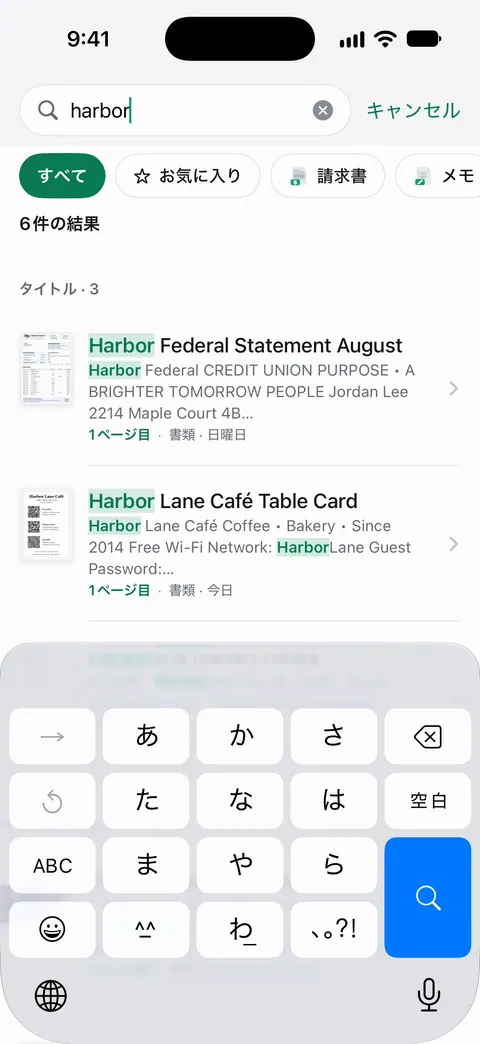
スキャンから送信までの間の作業もこなします。Scanner Oneは、見出し、リスト、表を保ったままWordに書き出せるほか、ExcelやCSVにも書き出せます。身分証やパスポートは、両面を1枚のプリント用ページにまとめてスキャンします。見開きの本は2ページに分割され、曲がった行も平らに補正されます。書類には何でも質問できます。賃貸契約はいつ終わる?あの店でいくら使った?答えは、その根拠となったページと一緒に表示されます。
ファイルを選ぶなら
- 自分のフォルダと名前の付け方があって、スキャンをそこにそのまま入れたい。
- Dropbox、Box、OneDriveにファイルを置いていて、余計な手順なしにそこへスキャンしたい。
- ときどきスキャンするだけで、何にも払いたくない。
Scanner Oneを選ぶなら
- スキャンがたまってきて、名前を付けて整理するのを任せたい。
- 書類は、付けた名前ではなく、中身で探す。
- WordやExcelのファイル、1ページにまとめた身分証、墨消し(Proの機能)が必要。
Scanner Oneが役立つこと、役立たないこと
Scanner Oneが役立つのは、スキャンが日課になったときです。すべてのページが読み取られ、名前を付けて整理され、どんな言葉でも探し直せます。Scanner Oneはアカウント登録が不要で、トラッキングもしません。Face IDでAppをロックできます。
ファイルのほうが良い場合:
- ときどき自分のフォルダへスキャンするなら、ファイルは無料で、PDFをちょうど望む場所に置きます。これに対して、Scanner Oneの無料プランでは、無料版では、共有、印刷、書き出しをしたページの右下に「Scanner Oneでスキャン」という小さなラベルが入ります。Proにするとこのラベルはなくなります。
- 上限。Scanner Oneの無料のPDFツールは週3回、スマート整理は月10件の書類です。
- ファイルの置き場所。ファイルは、Dropbox、Box、OneDriveに直接保存します。Scanner Oneは、書類を自分のライブラリに置きます。Proでは、墨消し、スマート消しゴム、テキスト編集、自動書き出し、5種類の別デザインのAppアイコンが加わります。
- 対応機種。Scanner OneはiPhoneとiPadで使えます。Scanner OneにはMac版はありません。
Appleのほかの無料のスキャナーは、Scanner OneとメモとScanner Oneとプレビューで比べています。すべての制限は無料版とProにあります。
よくある質問
ファイルアプリは、スキャンをどこに保存しますか?
選んだ場所です。Appleの手順は、場所を選んで「保存」をタップして終わります。ファイルは、iPhone本体、iCloud Drive、Dropbox、Box、OneDriveなどのサービスと連携します。
ファイルアプリで、PDFにスキャンできますか?
はい。ファイルで、その他ボタンをタップし、「書類をスキャン」をタップします。ページを撮り、「完了」をタップして、場所を選んで「保存」をタップします。iOS 26では、スキャン中にフラッシュや画像フィルタも選べます。
ファイルで、あとからスキャンを探すには?
Appleのガイドには、ファイル名、フォルダ名、書類の種類でファイルを検索すると書かれているので、わかりやすいファイル名が役立ちます。Scanner Oneでは、検索ではすべての書類のテキストの中まで探し、一致した行とページを表示します。
スキャナーAppのほうがファイルより良いですか?
頻繁にスキャンする、またはフォルダの中のPDF以上が必要なときだけです。さらに文字を読み取り、書類に名前を付け、タグを付けて、適切なフォルダに整理します。Scanner Oneの無料版には、PDFツールが週3回などの上限があり、共有ページにラベルが入ります。
出典
このページに書かれたScanner Oneに関する内容は、にAppで確認したものです。
- iPhoneやiPadで書類をスキャンする方法 — ファイルでのスキャン手順、iOS 26のフラッシュとフィルタの選択。2026-02-18公開
- iPhoneの「ファイル」でファイルやフォルダを検索する/表示する — ファイル名、フォルダ名、書類の種類で検索。クイックルック。2026-11-13確認
- 「ファイル」の基本 — フォルダ、圧縮、名称変更、共有、iCloud Drive。2026-11-13確認
- ファイル(日本のApp Store) — 無料、アプリ内課金なし、バージョン2.8。2026-11-13確認
- Files(米国のApp Store) — ファイルが連携するクラウドサービスとドライブ、プライバシーラベル。2026-11-13確認
- App StoreのScanner One — アプリ自身の掲載ページ
Scanner Oneを入手
Scanner Oneは無料で使え、利用上限にもゆとりがあります。スキャン、きれいなPDF作成、テキスト検索はずっと無制限です。

Scanner Oneスキャン・署名・AIに何でも質問
Scanner Oneは無料で使え、利用上限にもゆとりがあります。スキャン、きれいなPDF作成、テキスト検索はずっと無制限です。