
ガイド
スキャンしたPDFを検索できるようにする
スキャンしたPDFは、文字認識(OCR)で隠しテキストの層を加えるまで、紙面の画像にすぎません。iOS 27では、プレビューでスキャンを開き、「メニュー」、「書き出す」の順にタップし、PDFを選んで「テキストを埋め込む」をオンにします。プレビューがOCRを実行し、検索できるコピーを保存します。確かめるには、そのコピーで検索をタップし、ページに見える単語を入力して、プレビューが見つけるかを見ます。AppleのiOS 26のガイドには、このオプションは載っていません。

スキャンしたPDFが検索できない理由
スマートフォンでページをスキャンすると、撮られるのは写真です。その画像だけで作ったPDFは、人の目には文字に見えても、スマートフォンにとっては点の集まりです。検索しても何も見つからず、文を1つコピーすることもできず、スクリーンリーダーが読み上げるものもありません。
検索可能なPDFには、もう1つ余分なものがあります。文字認識(OCR)で作られた本物のテキストの層が、画像の裏に隠れているのです。スキャンの見た目はそのままで、検索、コピー、読み上げができるようになります。スキャンを検索可能にするとは、この層を加えることです。
PDFにすでにテキストがあるか確かめる
スキャンアプリの多くは、テキストの層を自動で加えます。まず確かめましょう。
- 「プレビュー」アプリ(iOS 26以降)でPDFを開きます。
- 「検索」ボタンをタップします。
- ページにはっきり見える単語を入力します。
- プレビューが見つけたら、そのPDFは検索可能です。「次の結果」ボタンをタップして一致を順に見て、終わったら「閉じる」ボタンをタップします。
もっと簡単な確認もあります。ページ上の単語をタッチしたまま押さえます。選択用のハンドルが出て、行に沿ってドラッグできれば、テキストがあります。何も起きないか、ページ全体が画像のように選択されるなら、テキストはありません。
iOS 27のプレビューでスキャンを検索可能にする
iOS 27のプレビューは、コピーを保存するときに文字認識を実行できます。Appleのガイドにある手順です。
- 「プレビュー」アプリを開き、スキャンしたPDFを開きます。
- ファイル名の横にある「メニュー」ボタンをタップし、「書き出す」をタップします。
- フォーマットとして「PDF」を選びます。
- 「テキストを埋め込む」をオンにします。Appleは、画像にOCRを実行してPDFを検索可能にする、と説明しています。
- 印刷用にスキャンをシャープなまま残したいなら、「画面に合わせて画像を最適化」はオフのままにします。
- 「完了」ボタンをタップし、新しいコピーの保存先を選び、必要なら名前を変えて、「保存」をタップします。
新しいコピーを開いて、上の検索テストを試してください。プレビューは元のファイルをそのまま残します。
Appleの同じページのiOS 26版では、書き出しの設定にサイズのスライダしか載っていないので、iOS 26のプレビューには「テキストを埋め込む」がありません。次の別の方法を使うか、iPhoneが対応しているならiOS 27にアップデートしてください。
ほかの標準機能と、実際にできること
どれも役に立ちますが、それぞれ検索可能なPDFとは少し違うことをします。
- メモはスキャンの中を検索できます。Appleによると、メモの検索はスキャンした書類内のテキストも対象です。メモに添付したPDFを検索するには、メモを開き、「メモのアクション」ボタンをタップし、「メモで検索」をタップして、検索オプションで「添付ファイルを含める」を選びます。見つかるのはメモそのものです。メモから共有したPDFにテキストが入っている保証はないので、頼る前に共有したファイルで試してください。
- テキスト認識表示は、画像からテキストをコピーします。プレビューでページの画像を開き、テキストを選択して、「コピー」をタップします。ほかの場所にペーストできる文字が手に入ります。写真からテキストをコピーする方法と同じです。ファイル自体は画像のままです。
本当に欲しいのがPDFからのテキストすべてなら、PDFからテキストをすべてコピーする方法を見てください。
文字認識の精度を上げる
OCRは、見えるものを読みます。読み取りミスの大半は、ソフトではなくスキャンに原因があります。
- 大きさよりシャープさ。じっとして、カメラのピントが合うのを待ち、明るい場所でスキャンします。ぼやけたスキャンは、あとで何をしても読み取りが悪くなります。よくある原因は、スキャンがぼやける理由で説明しています。
- 平らに、まっすぐに。曲がった本のページや、斜めのスキャンは、行の検出を狂わせます。ページを平らに押さえて、真上からスキャンします。
- ムラのない光、影なし。行にかかる影は、文字認識から行を隠してしまうことがあります。
- 正しい言語。認識は言語によって変わります。Appleは、テキスト認識表示がすべての言語で使えるわけではないとしています。アラビア語、ヘブライ語、日本語などは、ほかの言語の文字認識で説明しています。
- 手書きは難しい。整った活字はよく認識されますが、続け書きの手書きは認識されにくくなります。頼る前に確かめてください。
- 数字は目で確認。5がSに、1がlに読まれても、画面では分かりませんが、検索は外れます。金額や口座番号は、一度検索して確かめておくと安心です。
やっておく価値
検索できるスキャンは、探し物のたびに元が取れます。「ペットの敷金」と書かれた賃貸契約書が見つかり、保険証券番号のあるページへ飛べ、住所は打ち直さずにコピーできます。VoiceOverを使う人にも読める書類になります。そして、コレクション全体が検索可能になれば、名前ではなく書類の中の言葉で書類を探せるようになります。
Scanner Oneが役立つこと、役立たないこと
iOS 27があり、直したいスキャンがたまにあるだけなら、プレビューの「テキストを埋め込む」で足ります。
Scanner Oneが役立つのは、すべてのスキャンを意識せずに検索可能にしたいときで、対応しているどのiOSでも使えます。文字認識は、無料版でもProでも、すべてのページで行われます。Scanner Oneは検索可能なPDFを作成します。文字認識はデバイス上で行われ、29言語に対応しています。テキストなしで届いたPDFには、「検索可能にする」でページの行を読み取ります。
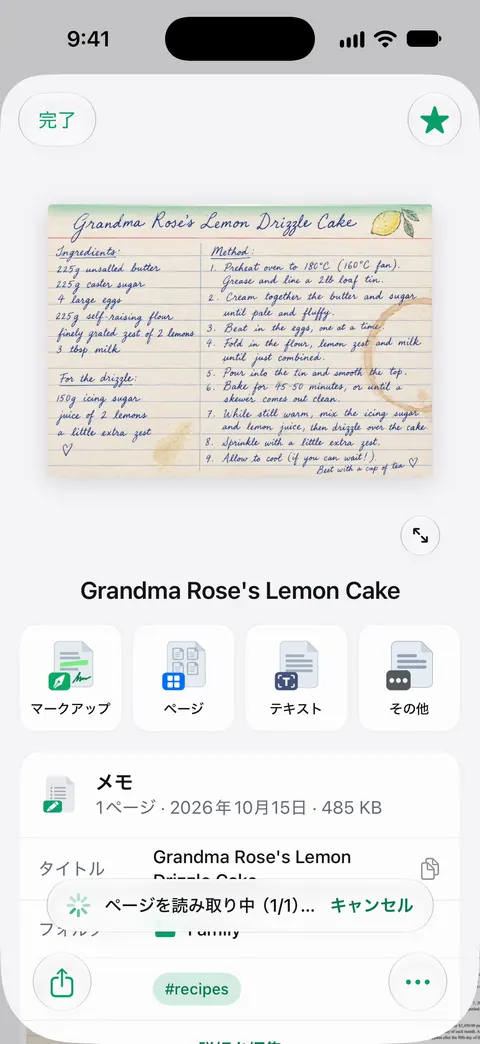
検索ではすべての書類のテキストの中まで探し、一致した行とページを表示します。書類をアプリに入れておけば、PDFを1つずつではなく、すべてをまとめて検索できます。結果の見え方は、検索機能のページで見られます。
制限は、はっきり言うと次のとおりです。
- 認識の精度はスキャンの出来しだいです。ぼやけ、反射、乱れた手書きは、やはり読み取りミスの原因になります。
- 無料版では、共有、印刷、書き出しをしたページの右下に「Scanner Oneでスキャン」という小さなラベルが入ります。Proにするとこのラベルはなくなります。
- Scanner OneにはiOS 17以降が必要です。
よくある質問
PDFが検索可能かどうかは、どうすれば分かりますか?
プレビューでPDFを開き、検索ボタンをタップして、ページにはっきり見える単語を入力します。プレビューが見つければ、そのPDFにはテキストがあります。単語をタッチしたまま押さえる方法もあります。通常のテキストのように選択できれば、検索可能です。
OCRとは何ですか?
OCR(光学式文字認識)は、ページの画像にある文字を読み取って、本物のテキストにします。検索可能なPDFでは、そのテキストがページ画像の裏の見えない層に入っているので、見た目は変わらないまま、検索とコピーができるようになります。
スキャンしたPDFで、検索に引っかからない単語があるのはなぜですか?
文字認識は、ぼやけた文字、曲がった文字、薄い文字、手書きの文字や、珍しい書体を読み間違えることがあります。シャープで平らで、ムラのない明るさでスキャンし直すと、ほとんど解決します。単語の一部だけで検索するか、同じ行の別の単語で試してみてください。
iOS 26でも、スキャンしたPDFを検索可能にできますか?
AppleのiOS 26向けのプレビューの書き出しのガイドには、サイズのスライダしか載っておらず、「テキストを埋め込む」はありません。メモに保存したスキャンはメモで検索でき、テキスト認識表示でページからテキストをコピーできますが、どちらも検索可能なPDFファイルとは別のものです。
Scanner Oneの文字認識は無料ですか?
文字認識は、無料版でもProでも、すべてのページで行われます。文字認識はデバイス上で行われ、29言語に対応しています。
出典
このページに書かれたScanner Oneに関する内容は、にAppで確認したものです。
- iPhoneの「プレビュー」でPDFや画像を書き出す/圧縮する — 「テキストを埋め込む」は画像にOCRを実行してPDFを検索可能にする(ガイドのiOS 27版。iOS 26版にはサイズのスライダしかない)。日付なし、確認日2026-11-13
- iPhoneの「プレビュー」でPDFや画像を開いて表示する — プレビューの検索ボタン、「完全一致」、「大文字/小文字を区別」でPDF内のテキストを探す。iOS 26と27向けの日付のないガイドのページ、確認日2026-11-13
- iPhoneでメモを検索する — メモの検索は、スキャンした書類内のテキストと、「添付ファイルを含める」を選んだときのPDFが対象。iOS 26と27向けの日付のないガイドのページ、確認日2026-11-13
- iPhoneの「プレビュー」で画像内のテキストを操作する — プレビューのテキスト認識表示:画像内のテキストを選択してコピーする。iOS 26と27向けの日付のないガイドのページ、確認日2026-11-13
- App StoreのScanner One — アプリ自身のストアページ:デバイス上の文字認識、検索可能なPDF、書類内の検索
Scanner Oneを入手
Scanner Oneは無料で使え、利用上限にもゆとりがあります。スキャン、きれいなPDF作成、テキスト検索はずっと無制限です。

Scanner Oneスキャン・署名・AIに何でも質問
Scanner Oneは無料で使え、利用上限にもゆとりがあります。スキャン、きれいなPDF作成、テキスト検索はずっと無制限です。