
ガイド
書類の中の言葉から書類を探す
書類がどこにあるかで、検索する場所が決まります。メモに保存したスキャンなら、メモの検索ボタンをタップします。入力した文字、手書き、スキャンした書類の中の文字まで検索されます。1つのPDFなら、プレビューで開いて検索ボタンをタップします。iPhone全体なら、ホーム画面で下にスワイプして検索します。ファイルアプリの検索は、ファイル名、フォルダ名、書類の種類に一致するので、名前があいまいなスキャンは、名前を付け直すか、テキストレイヤーを加えるまで見つかりません。

どの検索で何が見つかるか
iPhoneにはいくつかの検索があり、探す場所がそれぞれ違います。書類を保管している場所に合わせて選びましょう。
| 書類の場所 | 使う検索 | ページの中まで探せる? |
|---|---|---|
| メモの中のスキャン | メモの検索 | はい。スキャンした書類内のテキストと手書き(対応言語) |
| 開ける1つのPDF | プレビューの検索ボタン | はい。PDFにテキストレイヤーがあれば |
| iPhoneのどこでも | Spotlight(ホーム画面で下にスワイプ) | Spotlightインデックスに対応したAppと、写真内のテキスト |
| ファイルアプリのファイル | ファイルの検索フィールド | ファイル名、フォルダ名、書類の種類に一致 |
メモでスキャンの中を検索する
メモアプリでスキャンしているなら、検索もメモで行います。Appleのガイドによると、メモの検索は、入力テキストと手書きテキスト、画像内のオブジェクト、スキャンした書類内のテキストを対象にします(対応言語)。
- メモを開きます。
- 検索ボタンをタップして、言葉を入力します。メモは、すべてのフォルダのすべてのメモを検索します。
- 結果をタップすると、そのメモが開きます。
1つの長いメモと、その添付ファイルの中を検索するには、次のようにします。
- メモを開きます。
- その他ボタンをタップし、メモで検索をタップします。
- 検索ボタンをタップして、添付ファイルを含めるを選びます。こうすると、メモの中のPDFも検索されます。
- 言葉を入力します。
注意点が1つあります。メモがロックされていると、検索結果にはタイトルだけが表示されます。ロックの代償なので、ロックしたメモには、中身がわかるタイトルを付けておきましょう。
プレビューで1つのPDFの中を検索する
どのPDFかわかっているなら、プレビューで言葉を見つけて、その場所まで移動できます。
- プレビューアプリを開き、PDFを開きます。
- 検索ボタンをタップします。
- 単語か語句を入力します。語句は、その語句そのものに一致するものが検索されます。
- 結果を減らして絞り込むには、検索オプションボタンをタップして、完全一致(「家賃」で「家賃保証」に一致しないように)か、大文字/小文字を区別を選びます。
- 次の検索結果と前の検索結果ボタンをタップして、一致した場所を行き来します。
文字がはっきり載っているPDFなのにプレビューで何も見つからないなら、そのPDFはテキストのないページの絵です。下の最後のセクションをご覧ください。
SpotlightでiPhone全体を検索する
Spotlightは、ホーム画面で下にスワイプしたとき(Face ID搭載モデルでは、ホーム画面の検索ボタンをタップしたとき)に使える検索です。Appleによると、App、「メール」や「メッセージ」などのAppの中のコンテンツ、そしてテキスト認識表示による写真内のテキストも検索されます。
- ホーム画面で下にスワイプします。
- 言葉を入力します。
- 結果をタップして開くか、検索をタップしてさらに表示します。
書類については、2つの制限があります。Appleは、他社製Appのコンテンツが検索結果に表示されるのは、そのAppがSpotlightインデックスに対応している場合だけだと説明しています。また、設定 > 検索で、検索に含めるAppを選べます。Appの書類がいつまでも出てこないときは、そのAppの検索でアプリを表示がオンになっているか確認してください。
ファイルアプリの検索で見つかるもの
ファイルアプリは、メール、Safari、そのほかのAppから受け取ったPDFの行き先になることが多い場所です。Appleのガイドでは、その検索フィールドをこう説明しています。ファイル名、フォルダ名、または書類の種類を入力します。フィールドの下で、最近使った項目、iCloud Driveなどの1つの場所、またはタグに、検索範囲を絞り込めます。
つまり、ファイルアプリでは名前がほとんどの仕事をします。「スキャン 2026-03-04 9.12」という名前のスキャンは、日付でしか見つかりません。「2026-03-04 山田医院 検査結果」なら、医院の名前、「検査」という言葉、日付のどれでも見つかります。長く使える名前の付け方は、スキャンした書類の名前の付け方のガイドに、フォルダとタグはiPhoneで書類を整理するガイドにあります。
古いスキャンを検索できるようにする
文字認識なしで保存されたスキャンは、PDFの中に入った写真です。文字が読み取られるまで、どの検索でも中の言葉は見つかりません。プレビューなら、テキストを加えられます。
- スキャンしたPDFをプレビューで開きます。
- ファイル名の横にあるアクションメニューボタンをタップし、書き出すをタップします。
- PDFを選び、テキストを埋め込むをオンにします。Appleによると、画像でOCRを実行してPDFを検索可能にします。
- 完了をタップし、保存先を選んで、保存をタップします。
スキャンしたPDFを検索可能にするガイドでは、たくさんのファイルを一度に扱う方法など、さらに詳しく説明しています。
時間を節約する検索のコツ
- めったに出てこない言葉で検索する。請求書番号、姓、通りの名前、証券番号なら1つの書類が見つかります。「請求書」では50件も出てきます。
- 言葉の一部で検索する。「保険」で、保険証券も保険会社も見つかり、語尾の文字が読み違いされていても助かります。
- 日付の書き方を変えてみる。手紙には「2026年3月4日」「2026/03/04」「2026-03-04」のどれもあり得ます。
- 読み違いを考える。文字認識は、0とO、1とl、rnとmを取り違えます。口座番号が一致しないときは、下4桁で検索しましょう。
Scanner Oneが役立つこと、役立たないこと
スキャンをメモに保管しているなら、メモの検索は優秀で無料ですし、1つのPDFならプレビューで十分です。ほかには何も要らないかもしれません。
Scanner Oneが役立つのは、何年分もの紙があって、そのすべてを1回の検索で探したいときです。検索ではすべての書類のテキストの中まで探し、一致した行とページを表示します。 文字認識は、無料版でもProでも、すべてのページで行われます。 Scanner Oneは無料で使え、利用上限にもゆとりがあります。スキャン、きれいなPDF作成、テキスト検索はずっと無制限です。
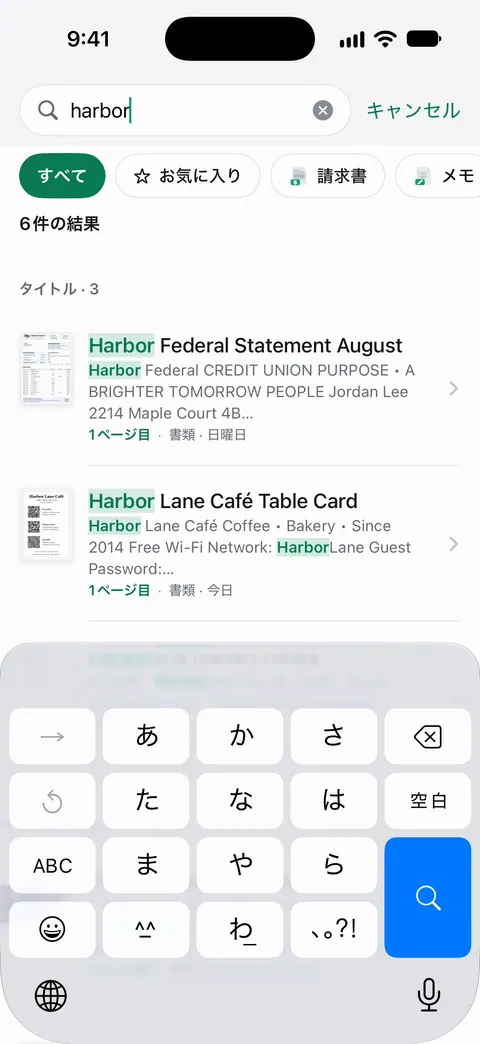
結果をタップすると、言葉が見つかったページで書類が開き、その言葉がハイライトされます。検索対象はScanner Oneの中にあるもので、ほかのAppに保管したファイルは含まれません。それらを取り込むには、こうします。ほかのAppの共有シートで「Scanner Oneに保存」を選ぶと、ファイルをScanner Oneに送れます。
文字認識はデバイス上で行われ、29言語に対応しています。 かすれた印字や手書きは、やはり読み違えられることがあるので、上の検索のコツはここでも役に立ちます。声で書類を探すには、Siriで書類を探すガイドをご覧ください。
よくある質問
ファイルアプリで、PDFの中にあるはずの言葉が見つからないのはなぜですか?
Appleの説明では、ファイルの検索はファイル名、フォルダ名、書類の種類に一致するものです。PDFの中の言葉を探すには、プレビューで開いて検索ボタンを使うか、ページの中まで検索できる場所にスキャンを保管します。
メモで、スキャンした書類の中の文字を検索できますか?
できます。Appleによると、メモの検索は、スキャンした書類内のテキスト、対応言語の入力テキストと手書きテキスト、画像内のオブジェクトを対象にします。ロックされたメモは、検索結果にタイトルだけが表示されます。
ページにはっきり写っている言葉が検索に出ないのはなぜですか?
スキャンにテキストレイヤーがない、文字が誤って読み取られた(Oが0と読まれたなど)、言語が対応していない、のどれかです。同じページの別の言葉や、言葉の一部で試してください。
Scanner Oneは、すべてのページの中を検索しますか?
検索ではすべての書類のテキストの中まで探し、一致した行とページを表示します。 Scanner Oneは無料で使え、利用上限にもゆとりがあります。スキャン、きれいなPDF作成、テキスト検索はずっと無制限です。
出典
このページに書かれたScanner Oneに関する内容は、にAppで確認したものです。
- iPhoneでメモを検索する — メモの検索は、入力テキスト、手書きテキスト、画像内のオブジェクト、スキャンした書類内のテキストが対象。ロックされたメモはタイトルのみ表示。「メモで検索」と「添付ファイルを含める」。iOS 27のガイド、日付なし、確認日2026-11-13
- iPhoneの「プレビュー」でPDFや画像を開いて表示する — PDF内のテキストを検索:「完全一致」と「大文字/小文字を区別」。iOS 27のガイド、日付なし、確認日2026-11-13
- iPhoneでSpotlightを使って検索する — iPhone全体の検索、写真内のテキスト、他社製アプリはSpotlightインデックスに対応している場合のみ表示。iOS 27のガイド、日付なし、確認日2026-11-13
- iPhoneの「ファイル」でファイルやフォルダを検索する/表示する — ファイルの検索フィールドが何に一致するか、検索範囲の絞り込み。iOS 27のガイド、日付なし、確認日2026-11-13
- iPhoneの「プレビュー」でPDFや画像を書き出す/圧縮する — 「テキストを埋め込む」は、PDFの画像で文字認識を実行して検索可能にする。iOS 27のガイド、日付なし、確認日2026-11-13
- App StoreのScanner One — アプリ自身のストアページ:すべての書類を、一致した行とページ付きで検索
Scanner Oneを入手
Scanner Oneは無料で使え、利用上限にもゆとりがあります。スキャン、きれいなPDF作成、テキスト検索はずっと無制限です。

Scanner Oneスキャン・署名・AIに何でも質問
Scanner Oneは無料で使え、利用上限にもゆとりがあります。スキャン、きれいなPDF作成、テキスト検索はずっと無制限です。