
機能
手持ちの書類からフォームに入力
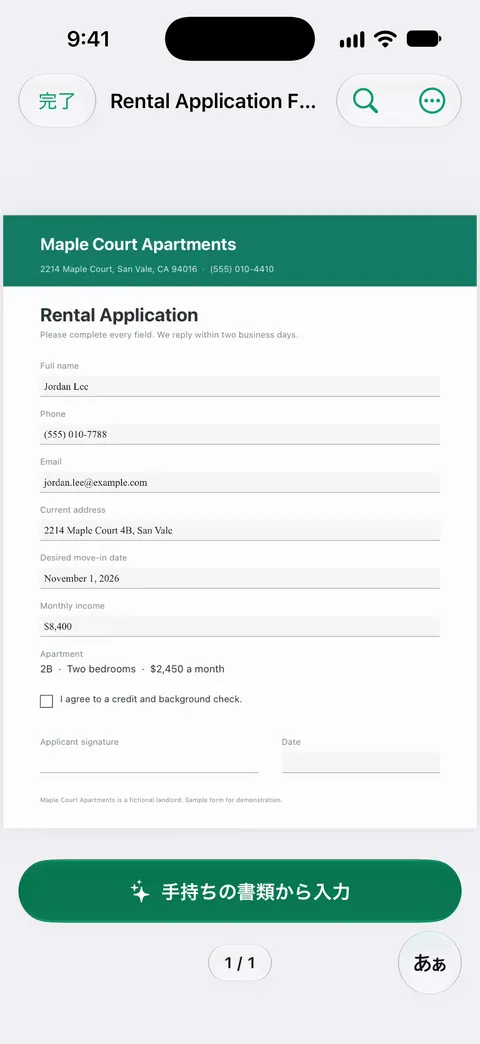
「フォームに入力」で、PDFフォームの項目に文字を入力できます。 「フォームに入力」は、あなたの書類からフォームに記入し、各回答の出どころを表示します。 パスポート番号、住所、勤務先は、それが書かれた紙から取り込まれ、どの紙なのかも確認できます。署名して送る前に、すべての答えを確認してください。Proでは、変更点、書類からのフォーム入力、書類パックのチェック、フォルダの共有が加わります。

できること
フォームは、同じことを何度も尋ねます。パスポートどおりの氏名、住所、生年月日、パスポートや運転免許証の番号と有効期限、勤務先、収入などです。答えはすでに手元の紙に書いてあるのですが、入力するには、紙を1枚ずつ探して番号を手で写さなければなりません。
「フォームに入力」で、PDFフォームの項目に文字を入力できます。 1.0.1では、さらに一歩進みます。「フォームに入力」は、あなたの書類からフォームに記入し、各回答の出どころを表示します。
この2つ目の点が大切です。ソフトが記入したフォームは、すばやく確認できてはじめて役に立ちます。パスポート番号がスキャンしたパスポートから、給与が先月の給与明細から来たとわかれば、確認が速くなります。
使い方
- Scanner OneでPDFフォームを開きます。メールで届いたフォームは、メールから送り込めます。ほかのAppの共有シートで「Scanner Oneに保存」を選ぶと、ファイルをScanner Oneに送れます。
- **「フォームに入力」**を開きます。
- 手持ちの書類からフォームに入力します。各答えには、出どころが表示されます。
- すべての答えを出どころと照らして確認し、間違っているものや古いものは上書きします。
- 今日の日付や自分だけが選べる項目など、どの紙にも書かれていないものは自分で入力します。
- 署名が必要なフォームなら署名して、共有します。書類に署名や注釈を入れられます。
合った書類を用意する
フォームは、手元にある書類からしか記入できません。よく使うものは次のとおりです。
- パスポートと運転免許証の表と裏。身分証やパスポートは、両面を1枚のプリント用ページにまとめてスキャンします。
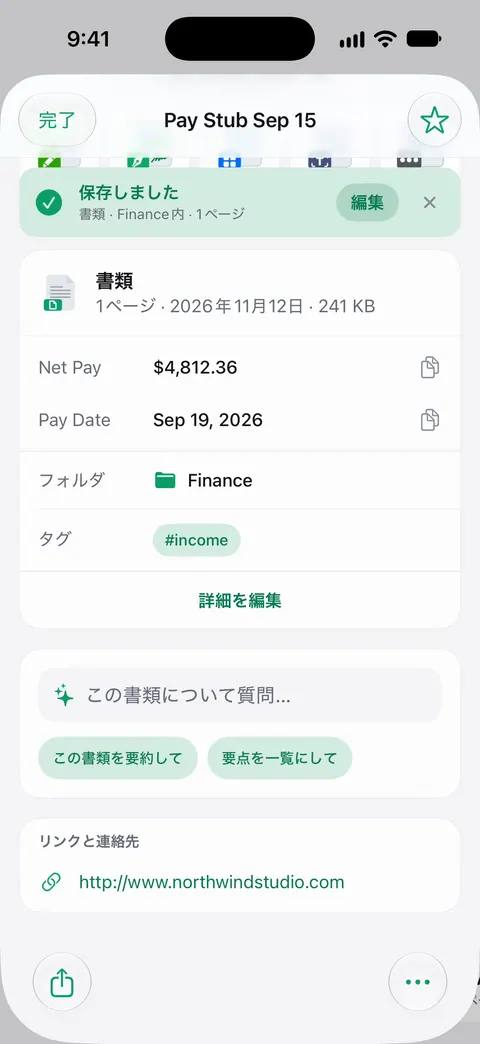
- 最近の給与明細と昨年の税務書類(勤務先と収入の質問用)。
- 最近の公共料金の請求書や銀行の明細(住所用)。
- 賃貸契約書やローンの明細(住まいに関する質問用)。
- お子さんの記録(学校や健康に関するフォーム用)。お子さんの入学ENをご覧ください。
書類は新しいものにしておきましょう。3月に住所が変わったなら、古い明細があると、フォームに古い住所が入ってしまうことがあります。
注意すること
- **古い紙は、古い答えになります。**期限切れのパスポート、前の勤務先、古い住所がよくある間違いです。各答えに表示される出どころで、それに気づけます。
- **同じ名前でもフォームごとに違います。**パスポートどおりの氏名を求めるフォーム、ミドルネームを求めるフォーム、姓を先に求めるフォームがあります。各項目のラベルを読んでください。
- 判断が必要な質問。「ビザを拒否されたことがありますか?」や納税上の区分は、書類ではなくあなたが答えるものです。
- **公式のフォーム。**入国管理、税、法律に関するフォームでは、各欄に何を書くかは、機関の説明書きが決めます。迷ったときは、それに従ってください。
Scanner Oneが役立つこと、役立たないこと
項目が少ない短いフォームなら、入力のほうが早く済みます。iPhoneだけでも、PDFフォームの入力と署名はできます。Appleのページでは、空白の項目をタップして文字を入力する方法と、連絡先の「マイカード」から対応フォームに入力する自動入力を説明しています。フォームが名前、住所、電話番号しか尋ねないなら、それで十分です。iPhoneでPDFフォームに入力するガイドは、まず標準の方法から説明していて、署名についてはiPhoneでPDFに署名するで扱っています。
書類からの入力が役立つのは、長いフォームや、何度も出会うフォームです。学校、新しい仕事、賃貸、ビザなどです。Proでは、変更点、書類からのフォーム入力、書類パックのチェック、フォルダの共有が加わります。 無料版では、共有、印刷、書き出しをしたページの右下に「Scanner Oneでスキャン」という小さなラベルが入ります。Proにするとこのラベルはなくなります。 フォームの期限が今日で、プリンターがないときは、プリンターなしで署名済みフォームを送るに手順があります。新しい仕事の書類については、新しい仕事の書類ENをご覧ください。
よくある質問
Scanner Oneでフォームに記入してもらえますか?
「フォームに入力」は、あなたの書類からフォームに記入し、各回答の出どころを表示します。 フォームの項目に自分で入力することもできます。「フォームに入力」で、PDFフォームの項目に文字を入力できます。
書類からのフォーム入力は無料ですか?
Proでは、変更点、書類からのフォーム入力、書類パックのチェック、フォルダの共有が加わります。 「フォームに入力」でフォームの項目に自分で文字を入力するのは、1.0の機能です。
答えが正しいかどうか、どうすればわかりますか?
「フォームに入力」は、あなたの書類からフォームに記入し、各回答の出どころを表示します。 その紙を開いて値を確かめ、間違っていたら項目を直してください。フォームに署名するのはあなたなので、答えはあなたのものです。
フォームに記入するとき、書類はスマートフォンの外に出ますか?
共有するかiCloud同期をオンにしない限り、書類はiPhoneの中に保存されます。 クラウドAIは自分でオンにするまでオフのままで、ページ画像の送信には別の許可が必要です。 詳しくは、プライバシーのページをご覧ください。
出典
このページに書かれたScanner Oneに関する内容は、にAppで確認したものです。
- iPhoneでフォームに入力する/書類に署名する/署名を作成する — 標準の方法でフォームに入力する手順と、「連絡先」の自分のカードからの自動入力。2026年11月13日に確認
- App StoreのScanner One — アプリの掲載ページと1.0.1のリリースノート:「フォーム入力」は自分の書類からフォームを埋め、各回答の根拠を示す(Pro)
Scanner Oneを入手
Scanner Oneは無料で使え、利用上限にもゆとりがあります。スキャン、きれいなPDF作成、テキスト検索はずっと無制限です。

Scanner Oneスキャン・署名・AIに何でも質問
Scanner Oneは無料で使え、利用上限にもゆとりがあります。スキャン、きれいなPDF作成、テキスト検索はずっと無制限です。