
ガイド
iPhoneでPDFに署名する
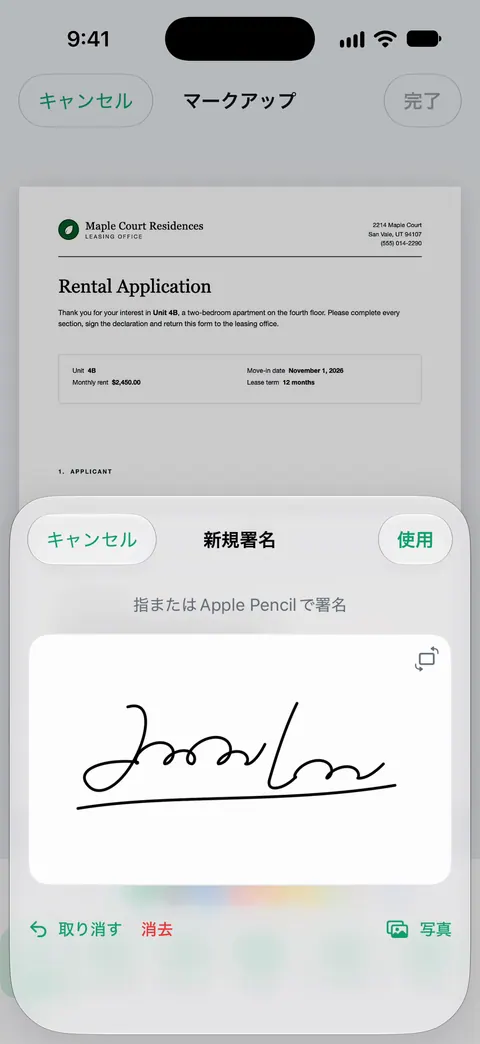
iPhoneでPDFを開き(ファイルアプリ、またはiOS 26以降ではプレビュー)、追加ボタンをタップして、「署名を追加」をタップします。指で署名して「完了」をタップし、署名を所定の位置までドラッグします。署名はiPhoneに保存され、次回も使えます。そのあと、署名済みのコピーをメール、メッセージ、AirDropで共有します。ときどき1枚のフォームに署名するだけなら、この標準の方法で十分です。

ファイルアプリとマークアップでPDFに署名する
Apple標準の方法は、iPhoneにあるどのPDFにも使えます。メールやメッセージで届いたもの、ダウンロードしたもの、スキャンしたものです。以下は、iOS 27のAppleのiPhoneユーザガイドの手順です。
- iPhoneでPDFを開きます。メッセージが表示されたら、ファイルアプリで書類を開いてから、「保存」をタップします。
- 追加ボタン(プラスのマーク)をタップし、「署名を追加」をタップします。
- 指で署名してから、「完了」をタップします。やり直すには、「消去」をタップして、もう一度署名します。iPhoneを横向きにすると、署名できるスペースが広くなります。
- 署名を、置きたい線の位置までドラッグします。ボックスの青いドットのどれかをドラッグすると、大きさを変えられます。
- 日付や名前の文字を入力するには、もう一度追加ボタンをタップし、「テキストフォームボックスを追加」をタップして、ボックスを所定の位置までドラッグし、入力します。
- 終わったら、メニューボタンをタップし、「書き出す」、「プリント」、または「共有」ボタンをタップします。署名済みのファイルを保存するには、「戻る」ボタンをタップします。
iOS 26では、最後の手順がもっと簡単です。「共有」ボタンをタップして、完成した書類をメール、メッセージ、AirDropで送ってから、「完了」をタップして閉じます。
PDFにフォームのフィールドがあるなら、「自動入力する」ボタンで、連絡先のカードの情報から、署名の前にフィールドを埋められます。その部分は、PDFフォームに入力する方法で説明しています。
iOS 26以降のプレビューで署名する
プレビューは、iOS 26からiPhoneにあるAppleのPDFアプリです。実際の署名フィールドがあるフォームに便利です。
- プレビューアプリを開き、PDFフォームを開きます。
- 「フォームの入力」ボタンをタップします。
- フィールドをタップして入力するか、キーボードの上の自動入力の候補をタップします。
- 署名フィールドには、指で署名します。iPhone Duoでは、Apple Pencil(USB-C)も使えます。
- フォームにフィールドがない場所に署名を追加するには、追加ボタンをタップして、署名かテキストボックスを選びます。
プレビューは、ファイルをその場で保存します。そこから、共有する、プリントする、パスワードでロックする、のいずれかができます。それらの手順は、PDFにパスワードを付ける方法にあります。
署名を保存する、ラベルを付ける、削除する
マークアップは署名を覚えているので、2枚目のフォームは数秒で終わります。
- 別の署名を追加する:追加ボタンをタップし、「署名を追加」をタップして、「署名を追加または削除」をタップし、追加ボタンをタップします。フルネームの署名と、ページごとにイニシャルが必要な書類用のイニシャルを、両方保存しておく人が多くいます。
- ラベルを付ける(iOS 27):署名するときに、「新規署名」の横のメニューボタンをタップして、イニシャルやニックネームなどのラベルを選びます。
- 1つ削除する:「署名を追加」をタップし、「署名を追加または削除」をタップして、消したいものの横の削除ボタンをタップします。
きれいに見える署名にする
指の署名は、最初はぶれて見えることがあります。いくつかの習慣が役立ちます。
- 大きく署名してから、小さくします。署名エリア全体を使ってから、青いドットをドラッグして線に合わせます。小さく描いた署名は、ふらついて見えます。
- 置く前に拡大します。ページをピンチオープンして、署名がテキストにかぶらず、線に合うようにします。
- すべてのページを確認します。契約書では、各ページにイニシャル、最後のページにフルの署名を求められることがよくあります。送る前に、一通りスクロールします。
- 送るコピーを開きます。書き出したり共有したりしたあとで、新しいファイルを開いて、署名が入っているか確認します。1つのコピーに加えた署名は、別のコピーには表示されません。
- 自分用のコピーを残します。送る前に、署名済みのファイルを、ファイルアプリの「署名済み」フォルダなど、見つかる場所に保存します。
手渡された紙に署名する
フォームが紙なら、先にそのPDFが必要です。メモ、ファイル、プレビューでスキャンして(手順はPDFにスキャンする方法にあります)、スキャンに上と同じ方法で署名します。フォームの期限が今日なのにプリンタがないときは、この手順を追ったページで、スキャン、署名、送信をひと通り説明しています。
特定の電子署名サービス、認証済みのデジタル署名、紙へのインクでの署名を求める送り主もいます。描いた署名は、それらと同じものではないので、指示に方法が書かれているときは、その方法にしてください。
Scanner Oneが役立つこと、役立たないこと
1枚のフォームなら、ファイルアプリやプレビューで足り、無料で、ページに何も加わりません。それらを使ってください。
Scanner Oneが役立つのは、署名が、紙を扱う長い作業の1ステップのときです。カメラを紙に向けるだけ。Scanner Oneが輪郭を見つけてページをまっすぐに整え、きれいに補正して本物のPDFとして保存します。 書類に署名や注釈を入れられます。 スキャンしたのと同じ場所で署名でき、署名済みのコピーはほかの書類と一緒に整理されるので、あとでファイルの中から探し出す必要がありません。
「フォームに入力」で、PDFフォームの項目に文字を入力できます。 本物のフィールドがあるフォームがその対象で、同じアプリで署名もできます。
制限をはっきり書いておきます。
- 無料版では、署名とマークアップを月に3件の書類まで使えます。 Proにすると、すべての制限がなくなります。
- 無料版では、共有、印刷、書き出しをしたページの右下に「Scanner Oneでスキャン」という小さなラベルが入ります。Proにするとこのラベルはなくなります。 送るフォームのラベルが気になるなら、標準の方法ならラベルは入りません。
- 送り主が特定の署名サービスや、認証済みのデジタル署名を求めたら、求められたものを使ってください。
マークアップのそのほかのツールは、署名とマークアップの機能ページにあります。
よくある質問
アプリをダウンロードせずに、iPhoneでPDFに署名できますか?
できます。ファイルアプリなどAppleのアプリから開けるマークアップには「署名を追加」があり、プレビュー(iOS 26以降)では、フォームの署名フィールドに署名できます。どちらも無料で、ページに印は入りません。
iPhoneは、保存した署名をどこに保管しますか?
マークアップは、作成した署名を1つずつ保存し、次に「署名を追加」をタップしたときに表示します。フルネームとイニシャルのように、複数を保存でき、「署名を追加または削除」から削除できます。
「署名を追加」が表示されないのはなぜですか?
まず、ファイルアプリでPDFを開いてください。Appleの手順では、メッセージが表示されたら、ファイルアプリで書類を開いて「保存」をタップしてからでないと、追記できません。ほかのアプリでは、マークアップボタンをタップしてツールバーを表示し、追加ボタンをタップします。
スマートフォンで描いた署名は、受け付けてもらえますか?
依頼した相手によります。PDFに描いた署名を受け付ける送り主は多いですが、特定の電子署名サービスや、紙へのインクでの署名を求める送り主もいます。相手の指示が優先されるので、書かれていなければ聞いてください。
Scanner Oneでは、署名は無料ですか?
無料版では、署名とマークアップを月に3件の書類まで使えます。 Proにすると、すべての制限がなくなります。
出典
このページに書かれたScanner Oneに関する内容は、にAppで確認したものです。
- iPhoneでフォームに入力する/書類に署名する/署名を作成する — ファイルとマークアップでの署名の手順、保存した署名、ラベル、署名の削除。ガイドのiOS 27版とiOS 26版、日付なし、確認日2026-11-13
- iPhoneの「プレビュー」でPDFフォームに入力する/署名する — プレビューでの手順:「フォームの入力」ボタン、署名フィールド、追加ボタン。iOS 26と27の、日付のないガイドのページ、確認日2026-11-13
- iPhoneの「プレビュー」を使ってみる — プレビューの署名フィールドは、指での署名に対応。iOS 26と27の、日付のないガイドのページ、確認日2026-11-13
- App StoreのScanner One — アプリ自身のストアページ:署名とマークアップ
Scanner Oneを入手
Scanner Oneは無料で使え、利用上限にもゆとりがあります。スキャン、きれいなPDF作成、テキスト検索はずっと無制限です。

Scanner Oneスキャン・署名・AIに何でも質問
Scanner Oneは無料で使え、利用上限にもゆとりがあります。スキャン、きれいなPDF作成、テキスト検索はずっと無制限です。