
機能
署名とマークアップ
書類に署名や注釈を入れられます。 書類を開いてマークアップに進み、「署名」をタップします。パッドに署名を書いて「使用」をタップし、ドラッグして位置を決め、サイズを調整します。マークアップでは、ハイライト、下線、文字の追加、図形の描画もできます。無料版では、署名とマークアップを月に3件の書類まで使えます。 Proにすると、すべての制限がなくなります。 iPhone標準のマークアップでも、PDFに署名できます。

できること
書類に署名や注釈を入れられます。 それを行うのがマークアップです。
- **署名:**パッドに署名を書き、ページに置いて、移動やサイズ変更をします。
- **ハイライト、ペン、下線:**合計に印を付け、日付を丸で囲み、参照番号に下線を引きます。
- **テキスト:**署名の隣の日付や余白のメモなど、ページに言葉を入力します。
- **図形:**四角、楕円、線、矢印で、大事なところを指します。
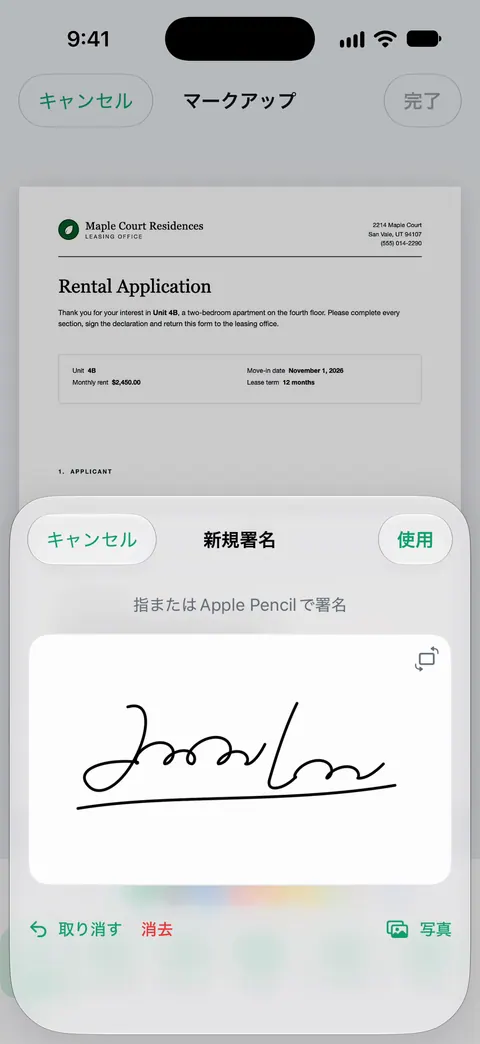
書類に署名する手順
- Scanner Oneで書類を開きます。メールのPDFは、共有シートから送り込めます。ほかのAppの共有シートで「Scanner Oneに保存」を選ぶと、ファイルをScanner Oneに送れます。
- 項目のあるフォームなら、先に入力します。「フォームに入力」で、PDFフォームの項目に文字を入力できます。
- **「マークアップ」に進み、「署名」**をタップします。
- パッドに指で署名を書いて、**「使用」**をタップします。
- 署名を線の上までドラッグして、収まるようにサイズを調整します。
- フォームが日付を求めているなら、テキストツールで日付を追加します。
- 保存して、共有します。「共有と書き出し」では、書類を印刷したり、自分宛てにメールで送ったりもできます。
手元に紙があるなら、先にスキャンして、そのスキャンに署名します。プリンターなしで、今日中に署名済みフォームを送るの状況別ガイドで、最初から最後までの流れを説明しています。
書類にマークアップする手順
- 書類を開いて、**「マークアップ」**に進みます。
- ツールを選びます。ハイライト、ペン、テキスト、図形。
- ページに描くか、入力します。新しい図形は選択されたままになり、ハンドルで調整できます。
- ページを保存します。
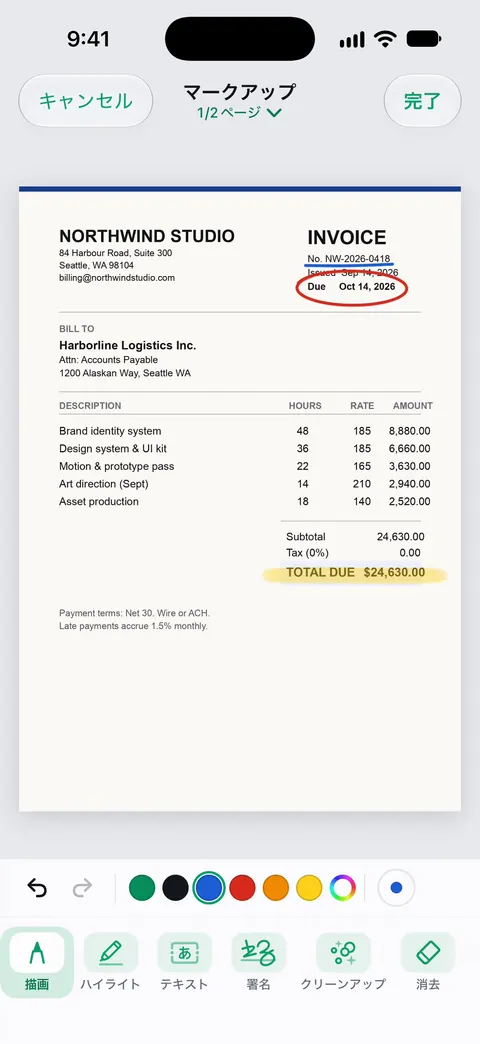
使いどころは、電話をかける前に請求書の異議のある箇所をハイライトする、賃貸契約書の日付を丸で囲む、ほかの人のために草稿に書き込む、スキャンしたチェックリストの項目に印を付ける、などです。詳しくは、PDFのテキストをハイライトするとPDFにテキストを追加するをご覧ください。
上手に署名するには
- **線の上に、ふつうの大きさで署名する。**大きすぎる署名は貼り付けたように見え、小さすぎる署名はにじんで見えます。
- **日付を入れる。**ほとんどのフォームは、署名の隣に日付を求めます。
- **全ページを確認する。**契約書によっては、最後の署名に加えて、各ページに頭文字の署名を求めます。
- **署名済みのコピーを残す。**送る前に、署名した版をライブラリに保存しておきましょう。
- **求められた場所に送る。**フォームに書かれたアップロードのページやメールアドレスのほうが、古いやり取りへの返信より確実です。
マークアップにできないこと
- **印刷された文字は変えられません。**すでにページにある文字を変えるには、スキャンした書類のテキストを編集するをご覧ください。Proでは、墨消し、スマート消しゴム、テキスト編集、自動書き出し、5種類の別デザインのAppアイコンが加わります。
- **情報を隠せません。**マークアップで描いた黒い四角は、ただの絵です。情報を完全に取り除くには、墨消しを使います。墨消しは完全で、元に戻せません。
- **染みを消せません。**それはクリーンアップの役目です。
- **認定された電子署名サービスではありません。**必要な書類もあり、それは求めている相手が教えてくれます。
Scanner Oneが役立つこと、役立たないこと
iPhoneは、それだけでPDFに署名できます。Appleの手順は、書類を開き(求められたら「ファイル」アプリで)、マークアップボタンをタップして、「署名を追加」をタップし、指で署名して「完了」をタップし、署名を置きたい場所へドラッグします。iPhoneは署名を保存して、次回に使えるようにします。年に数回の署名なら、それで十分です。完全な手順は、iPhoneでPDFに署名するガイドにあります。
Scanner Oneが役立つのは、書類が紙で届くときと、頻繁に署名や書き込みをするときです。スキャン、署名、送信が1か所で済むからです。無料版では、署名とマークアップを月に3件の書類まで使えます。 Proにすると、すべての制限がなくなります。 無料版では、共有、印刷、書き出しをしたページの右下に「Scanner Oneでスキャン」という小さなラベルが入ります。Proにするとこのラベルはなくなります。 署名アプリを比べるには、iPhoneで書類に署名するアプリをご覧ください(Scanner Oneが自社アプリであることを明記しています)。
よくある質問
無料で何件の書類に署名できますか?
無料版では、署名とマークアップを月に3件の書類まで使えます。 Proにすると、すべての制限がなくなります。
アプリなしでiPhoneだけでPDFに署名できますか?
できます。「ファイル」アプリでPDFを開き、マークアップボタンをタップして、「署名を追加」を選びます。指で署名して「完了」をタップし、署名を位置までドラッグします。たまに署名するだけなら、それで十分です。
スマートフォンで描いた署名は、法的に有効ですか?
有効なことは多いですが、書類と、求める相手によります。署名したPDFを受け付ける窓口、大家さん、雇用主は多いものの、直筆の署名、公証、特定の電子署名サービスが必要な書類もあります。求めている相手に確認してください。
署名した書類に透かしは入りますか?
無料版では、共有、印刷、書き出しをしたページの右下に「Scanner Oneでスキャン」という小さなラベルが入ります。Proにするとこのラベルはなくなります。
フォームの項目にも入力できますか?
できます。「フォームに入力」で、PDFフォームの項目に文字を入力できます。 先に項目を入力してから、署名します。
出典
このページに書かれたScanner Oneに関する内容は、にAppで確認したものです。
- iPhoneでフォームに入力する/書類に署名する/署名を作成する — 標準の方法:マークアップの「署名を追加」、フォームの入力欄への入力、保存した署名。2026年11月13日に確認
- App StoreのScanner One — アプリ自身の掲載ページ:署名と注釈
Scanner Oneを入手
Scanner Oneは無料で使え、利用上限にもゆとりがあります。スキャン、きれいなPDF作成、テキスト検索はずっと無制限です。

Scanner Oneスキャン・署名・AIに何でも質問
Scanner Oneは無料で使え、利用上限にもゆとりがあります。スキャン、きれいなPDF作成、テキスト検索はずっと無制限です。