
シーン別
署名したフォームを今日中に送りたいのに、プリンターがない
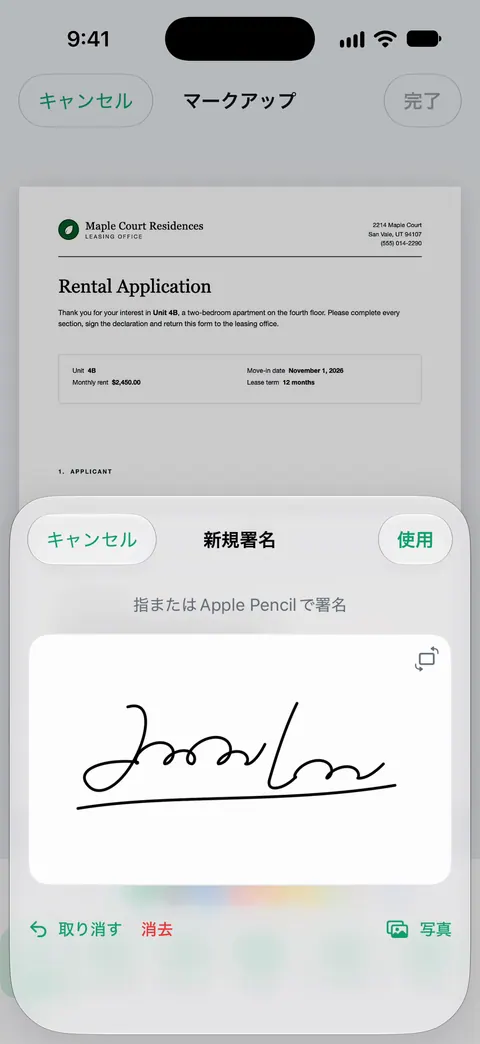
フォームがPDFで届いたなら、iPhoneの「ファイル」かプレビューで開き、マークアップボタンをタップして、空欄に入力し、「署名を追加」をタップして指で署名し、署名を線の上にドラッグします。そのあとメールで返送します。フォームが紙なら、ペンで署名し、「メモ」か「ファイル」の「書類をスキャン」でスキャンして、PDFを送ります。送る前に、すべてのページ、日付、イニシャルを確認し、スマホで書いた署名が受け付けられるかを相手に聞いてください。

まず、手元にあるものを確かめる
何かを触る前に、フォームがどう届いたかを見てください。やり方はそれで決まります。
- メールやダウンロードのPDF。iPhoneで入力して署名できます。いちばん早いケースです。
- 手元にある紙のフォーム。ペンで署名してから、iPhoneのカメラでPDFにします。
- フォームの写真、またはウェブページの中のフォーム。先に「ファイル」アプリに保存して、PDFと同じように扱います。
- 電子署名のリンク(「確認して署名してください」というメール)。そのリンクを使います。送り主がサービスを選んでいるので、メールで送った署名入りのPDFでは認められないことがあります。
迷うなら、短くこう聞いてください。「スマホで書いた署名で大丈夫ですか、それともインクが必要ですか?」今日中にフォームを返してほしい人の多くは、署名入りのPDFで問題ありません。公証人が必要な書類など、そうでないものも少しあります。
フォームがPDFなら:iPhoneで入力して署名する
Appleの内蔵ツールで十分きれいにできます。AppleのiPhoneユーザガイドにある手順です。
- iPhoneでフォームを開きます。メッセージが表示されたら、「ファイル」アプリで開いて、「保存」をタップします。
- マークアップボタンをタップし、空欄をタップして入力します。ほかの空欄も同じようにタップして入力します。iOS 27以降では、入力中にキーボードの上に自動入力の候補が表示されます。
- 署名するには、追加ボタンをタップして、「署名を追加」をタップします。指で名前を書いて、「完了」をタップします。署名を線の上にドラッグし、青いドットでサイズを変えます。
- 日付の枠のように、入力欄のない空欄には、追加ボタンをタップして、「テキストフォームボックスを追加」をタップし、ボックスを所定の位置にドラッグして入力します。
- 終わったら、「書き出す」、「プリント」、または共有ボタンをタップして、完成したフォームを送ります。
プレビューアプリでも同じことができます。プレビューでPDFフォームを開き、マークアップボタンをタップして、欄に入力し、追加ボタンをタップして署名かテキストフォームボックスを加えます。
署名はiPhoneに保存されるので、次回はタップするだけです。フルネームの署名とイニシャルのように、複数の署名を残せます。それぞれの手順をもっと詳しく説明した、iPhoneでPDFに署名するとPDFフォームに入力するのガイドもあります。
フォームが紙なら:署名してからスキャンする
- 濃い色のペンで記入して署名します。青か黒のインクは、鉛筆や薄いゲルペンよりくっきりスキャンできます。
- ページを平らで無地の面に置き、自分の影がかからない明るい場所に置きます。
- スキャンします。「メモ」では、メモを開いて「添付ファイル」ボタンをタップし、「書類をスキャン」を選びます。「ファイル」では、「その他」ボタンをタップして、「書類をスキャン」を選びます。「自動」モードなら、ページは自動で取り込まれます。そうでなければシャッターをタップし、四隅を調整して、「スキャンを保持」をタップします。
- フォームのすべてのページを、順番に同じ書類にスキャンしてから、「完了」をタップします。「ファイル」では、保存先を選んで「保存」をタップします。
iOS 26以降では、スキャン中にフラッシュと画像フィルタを選べます。白黒にすると、署名したフォームがくっきりします。スキャンが初めてなら、iPhoneで書類をPDFにスキャンする方法で、最初から説明しています。
送信を押す前に
差し戻されるフォームは、たいてい小さな理由です。2分だけ確認しましょう。
- すべての署名欄。1ページ目と最後のページの両方に署名を求めるフォームがあります。
- イニシャル。契約書や賃貸契約書は、各ページの下にイニシャルを求めることがよくあります。
- 日付。署名の横に、フォームが使っている形式で書きます。
- 印字した名前。署名の下に、活字体(英字なら大文字)で名前を書くよう求めるフォームが多くあります。
- すべてのページ。ほかに指示がなければ、署名したページだけでなく、フォーム全体を送ります。
- 1つのファイルに、分かりやすい名前を。「IMG_4182」より「Smith_signed_application.pdf」のほうが、相手には助かります。
- サイズ。メールが戻ってくるなら、PDFが大きすぎます。メールで送れる大きさにPDFを小さくするガイドで解決できます。
送り主が教えてくれたアドレスに添付ファイルとして送り、送ったもののコピーを取っておきます。大事な書類なら、受け取ったと確認してもらいましょう。送り方の違いは、iPhoneからPDFを送る方法をご覧ください。
スマホの署名では足りないとき
署名入りのPDFでは足りない場合があります。
- 公証人。公証人は、あなたが署名するところを見なければなりません。リモートの公証人でもいいか確認するか、直接会える人を探します。
- インクの署名。今でも、原本の紙を郵送するよう求める窓口があります。住所を聞いて、郵送するものはスキャンを残しておきます。
- 相手の電子署名サービス。送り主が署名サービスを使っているなら、そこで完了させます。いつ、だれが署名したかが記録されます。
- ファックス。どうしてもと言われたら、ファックスを求められたときの対処をお読みください。
このページは一般的な情報であり、法的アドバイスではありません。スマホで書いた署名が受け付けられるかどうかは、書類と、求めている人や窓口によります。大事なときは、相手に聞いてください。
Scanner Oneが役立つこと、役立たないこと
フォーム1枚なら、「ファイル」アプリかプレビューで足ります。無料で、ページに何も加えません。
Scanner Oneが役立つのは、フォームが紙で始まるときや、フォームを扱う機会が多いときです。カメラを紙に向けるだけ。Scanner Oneが輪郭を見つけてページをまっすぐに整え、きれいに補正して本物のPDFとして保存します。書類に署名や注釈を入れられます。「フォームに入力」で、PDFフォームの項目に文字を入力できます。署名したコピーはほかの書類と一緒に残るので、来月でも見つけられます。
限界は、はっきり言っておきます。
- 無料版では、署名とマークアップを月に3件の書類まで使えます。Proにすると、すべての制限がなくなります。
- 無料版では、共有、印刷、書き出しをしたページの右下に「Scanner Oneでスキャン」という小さなラベルが入ります。Proにするとこのラベルはなくなります。返送するフォームで、ページの小さなラベルが問題になるなら、内蔵のツールで署名してください。
- Scanner Oneはファックスを送りませんし、認定された電子署名サービスでもありません。どちらかを求められたら、相手が求めるものを使ってください。
そのほかのマークアップのツールは、署名とマークアップのページでご覧いただけます。
よくある質問
アプリをダウンロードせずに、iPhoneでPDFに署名できますか?
できます。PDFを「ファイル」アプリかプレビューで開き、マークアップボタンをタップして、「署名を追加」をタップします。指で署名して「完了」をタップし、署名を線の上にドラッグします。署名はiPhoneに保存されるので、次回も使えます。
スマホで書いた署名は、法的に有効ですか?
受け付けられることは多いのですが、書類と、求めている相手によります。署名入りのPDFを受け付ける雇用主、貸主、窓口は多くあります。一方で、インクでの署名、公証人、特定の電子署名サービスが必要な書類もあります。当てにする前に、フォームをくれた人に聞いてください。
プリンターもスキャナーもないとき、紙のフォームにどう署名しますか?
濃い色のペンで紙に署名し、iPhoneでスキャンします。「メモ」なら「添付ファイル」ボタンをタップして「書類をスキャン」を選び、「ファイル」なら「その他」ボタンをタップして「書類をスキャン」を選びます。1つのPDFとして保存し、メールで送り返してください。
ファックスで送るように言われたら?
まず、メールかアップロード用のポータルでもいいか聞いてください。PDFを受け付ける窓口は多くあります。どうしてもファックスでなければ、オンラインのファックスサービスか、コピーショップが、署名入りのPDFを送ってくれます。iPhoneには、ファックスの機能自体がありません。
署名する前にフォームへ入力できますか?
PDFに入力欄があれば、マークアップボタンをタップしたあと、空欄をタップして入力します。入力欄がなければ、「テキストフォームボックスを追加」で、署名の横の日付など、必要な場所にテキストを置きます。
出典
このページに書かれたScanner Oneに関する内容は、にAppで確認したものです。
- iPhoneでフォームに入力する/書類に署名する/署名を作成する — 内蔵の手順:マークアップボタン、署名を追加、テキストフォームボックスを追加、そして書き出す、プリント、共有。iOS 27の自動入力の候補。日付なし、確認日2026-11-13
- iPhoneの「プレビュー」でPDFフォームに入力する/署名する — プレビューアプリでPDFフォームに入力し、署名またはテキストフォームボックスを追加する。日付なし、確認日2026-11-13
- iPhoneやiPadで書類をスキャンする方法(記事108963) — 「メモ」と「ファイル」での書類のスキャン、スキャンを保持、「メモ」でマークアップを使ったスキャンへの署名。公開日2026-02-18
- App StoreのScanner One — アプリ自身のストアページ:スキャン、署名、フォームに入力、共有
Scanner Oneを入手
Scanner Oneは無料で使え、利用上限にもゆとりがあります。スキャン、きれいなPDF作成、テキスト検索はずっと無制限です。

Scanner Oneスキャン・署名・AIに何でも質問
Scanner Oneは無料で使え、利用上限にもゆとりがあります。スキャン、きれいなPDF作成、テキスト検索はずっと無制限です。