
ガイド
複数ページを1つのPDFにスキャンする
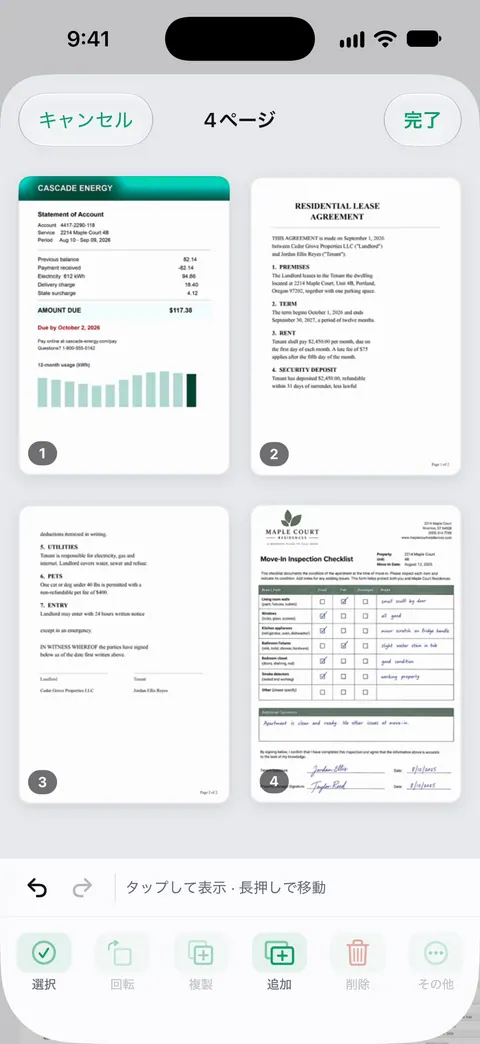
メモ、ファイル、プレビューでスキャンを始め、そのまま続けます。1ページ取り込んだら、「完了」をタップせず、次のページをカメラの下に置きます。最後のページのあとで「完了」をタップすると、すべてのページが1つのPDFとして保存されます。取りこぼしたページは、プレビューでPDFを開き、サムネールを表示して、1つを長押しし、「ページをスキャン」をタップして追加します。順番は、サムネールをドラッグして直します。

すべてのページを一度にスキャンする
iPhoneの標準のスキャナはどれも、1回のスキャンを1つの書類として扱います。コツは、最後のページまで「完了」をタップしないことだけです。
- スキャンを始めます。
- メモ: メモの中で添付ファイルボタンをタップし、「書類をスキャン」をタップします。
- ファイル: フォルダを開き、「その他」ボタンをタップして、「書類をスキャン」をタップします。
- プレビュー(iOS 26以降): 開始画面で「書類をスキャン」をタップします。
- 1ページ目をカメラの下に置きます。iPhoneが輪郭を見つけると自動で取り込まれ、画面の下にサムネールが表示されます。
- 1ページ目をどけて、同じ場所に2ページ目を置き、次の取り込みを待ちます。これを繰り返します。
- 最後のページのあとで「完了」をタップします。ファイルでは、保存場所を選んで「保存」をタップします。
スキャンした順番どおりに、すべてのページが入った1つのPDFができます。メモではメモの中に残り、ファイルとプレビューではファイルとして保存されます。
長い書類を楽にするコツ
- ページを表向きにして片側に積み重ね、スキャンし終えたページを反対側に裏向きに置いていきます。同じページを2回スキャンしたり、飛ばしたりすることがなくなります。
- iPhoneは1か所に固定します。 机にひじをついて、動かすのは紙だけにします。そうすれば、iPhoneは1〜2秒でページを取り込みます。
- 手動の取り込みに切り替えます。 位置を合わせる前に自動取り込みでページを取られてしまうときに使います。プレビューでは「自動」をタップして「手動」と表示させます。メモとファイルでは、自動取り込みをオフにして、シャッターボタンを使います。
- 進めながらサムネールを確認します。 終わる前に、サムネールをタップして切り取り、回転、色の調整ができます。
両面印刷のページには、あとで並べ直さずに済む順番があります。両面ページのスキャンをご覧ください。
取りこぼしたページを追加する
署名のページがコーヒーカップの下にあった、ということはよくあります。プレビューなら、すでにあるPDFにページを追加できます。
- プレビューでPDFを開きます。
- 「サイドバーを表示」ボタンをタップして、ページのサムネールを表示します。見つからないときは、先にページをタップします。
- 新しいページを続けたいサムネールを長押しします。
- 「ページをスキャン」をタップし、ページをスキャンして、「完了」をタップします。
同じメニューに、すでにあるPDFや画像を追加する「ファイルから挿入」と、「白紙ページを挿入」もあります。
スキャンがメモにある場合は、先にファイルに共有し(スキャンの「メニュー」ボタン、共有、「ファイルに保存」の順にタップします)、そのコピーをプレビューで開きます。Appleの現在のメモのガイドには、スキャンに対する回転、フィルタ、ページを切り取り、白紙ページを挿入などのページ操作は載っていますが、スキャンしたページを新しく追加する操作は載っていません。
ページを正しい順番に並べる
- プレビューでPDFを開き、サムネールを表示します。
- メニューが表示されるまで、サムネールを長押しします。
- ほかのサムネールの上または下にドラッグします。
白紙の裏面や重複したページを取り除くには、そのサムネールを長押しして「ページを削除」をタップします。変更を取り消すには、「その他」ボタンをタップして「取り消す」をタップします。詳しくはPDFのページを削除する・並べ替える方法をご覧ください。
すでに別々にスキャンしたPDFをまとめる
契約書を3つの別々のPDFにスキャンした場合も、スキャンし直す必要はありません。プレビューで最初のPDFを開き、最後のサムネールを長押しして「ファイルから挿入」をタップし、次のPDFを選びます。すべてが1つのファイルになるまで繰り返して、名前を付け直します。ほかの方法と注意点は、iPhoneでPDFを結合する方法にあります。
長いPDFを送る前に
- 原本とページ数を照らし合わせます。 プレビューでは、画面をタップするとページ数が表示されます。
- サイズを確認します。 どのページも画像なので、20ページのスキャンはメールアカウントによっては大きすぎることがあります。メールで送れるようにPDFを小さくする方法をご覧ください。
- 初期設定の名前のままにせず、内容に合った名前を付けます。 受け取る人も助かりますし、あとで自分も見つけやすくなります。
1つのPDFか、複数か
書類1つにつきPDF1つ。これが、あとで見つけやすくするための決まりです。賃貸契約書は全体で1つのファイル、確定申告は全体で別の1つのファイルにします。いっしょにスキャンしたからといって、関係のない書類をまとめないでください。30ページの「火曜日のスキャン」というファイルは、分けて送るのが大変です。「全部1つのファイルで」と頼まれたら、コピーをまとめて渡し、自分の書類は別々のままにしておきます。
Scanner Oneが役立つこと、役立たないこと
たくさんのページをスキャンするときこそ、専用のAppが最も時間を節約してくれます。1回のスキャンに複数のページを含めることができ、並べ替えもできます。 Scanner Oneはページの輪郭を自動で検出し、遠近を補正します。 保存するときに各ページの文字を読み取るので、長い書類も最初から検索できます。検索ではすべての書類のテキストの中まで探し、一致した行とページを表示します。
すでにあるPDFも結合できます。PDFツールで、結合、分割、圧縮、パスワード保護、ページ番号や透かしの追加、テキストの抽出ができます。 ライブラリで2つの書類を選んで、「結合」をタップします。
無料版の制限は次のとおりです。Scanner Oneは無料で使え、利用上限にもゆとりがあります。スキャン、きれいなPDF作成、テキスト検索はずっと無制限です。 結合や分割などのPDFツールは、利用枠の対象になります。無料版では、PDFツールとWord、Excel、CSVへの書き出しを、共通の枠で週に3回まで使えます。 無料版では、共有、印刷、書き出しをしたページの右下に「Scanner Oneでスキャン」という小さなラベルが入ります。Proにするとこのラベルはなくなります。
標準機能で足りる場合もあります。長い書類をたまにスキャンする程度なら、メモ、ファイル、プレビューで十分こなせますし、プレビューのページ操作でページの追加や並べ替えもできます。PDFとページに関するほかのガイドはガイドENに、ツールの一覧はPDFツールのページにあります。
よくある質問
iPhoneでは、1つのPDFに何ページまでスキャンできますか?
メモ、ファイル、プレビューのページ数の上限は、Appleは公表していません。ただし、長い書類はファイルサイズが大きくなるので、30ページ以上なら、メールで送る前にサイズを確認してください。
ページごとに別々のPDFとしてスキャンしてしまいました。どうやって1つにまとめますか?
プレビューで最初のPDFを開き、サムネールを表示して、最後のサムネールを長押しし、「ファイルから挿入」をタップして次のPDFを追加します。ファイルごとに繰り返してください。ほかの方法は、PDFを結合するガイドで説明しています。
スキャンしたページの順番は、どうすれば変えられますか?
プレビューでPDFを開き、「サイドバーを表示」ボタンをタップしてサムネールを表示します。サムネールを長押しして、ほかのサムネールの上または下にドラッグします。
メモのスキャンに、あとからページを追加できますか?
Appleの現在のメモのガイドには、スキャンに対する操作として「白紙ページを挿入」はありますが、新しいスキャンを挿入する操作は載っていません。確実なのは、スキャンをファイルに共有し、プレビューで開いて「ページをスキャン」を使う方法です。
出典
このページに書かれたScanner Oneに関する内容は、にAppで確認したものです。
- 「メモ」でiPhoneのカメラを使ってテキストや書類をスキャンする — 追加のページをスキャンして「完了」をタップすると、メモの中に1つのPDFとして保存される。確認日2026-11-13
- iPhoneの「プレビュー」でテキストや書類をスキャンする — ページごとに取り込みを繰り返し、「完了」をタップする。確認日2026-11-13
- iPhoneの「プレビュー」でPDFページを追加する/削除する/回転する/移動する/切り取る — ページをスキャン、ファイルから挿入、ページを削除、サムネールをドラッグして順番を変える。確認日2026-11-13
- iPhoneの「メモ」でPDFを操作する — メモの中のスキャンに対するページ操作:回転、フィルタ、ページを切り取り、白紙ページを挿入。確認日2026-11-13
- App StoreのScanner One — アプリ自身のストアページ
Scanner Oneを入手
Scanner Oneは無料で使え、利用上限にもゆとりがあります。スキャン、きれいなPDF作成、テキスト検索はずっと無制限です。

Scanner Oneスキャン・署名・AIに何でも質問
Scanner Oneは無料で使え、利用上限にもゆとりがあります。スキャン、きれいなPDF作成、テキスト検索はずっと無制限です。