
ガイド
メールで送れるようにPDFを小さくする
iPhoneの「メール」では、そのままPDFを添付してください。メールアカウントの上限を超えると、「メール」がMail Dropを案内します。これはiCloudにアップロードしてダウンロード用のリンクを送る方法で、最大5 GBまで送れます。ファイル自体を小さくするには、「プレビュー」(iOS 26以降)で開いて操作メニューをタップし、「書き出す」をタップして、PDFを選び、サイズのオプションを使います。iCloudメールは1通20 MB、Gmailは25 MBまでなので、それよりかなり小さくしましょう。

どのくらいなら大きすぎるか
どのメールサービスにも、メッセージのサイズの上限があり、その上限には添付ファイルも含まれます。各提供元が公表している上限は次のとおりです。
| メールの経路 | 1通あたりの上限 | 超えたとき |
|---|---|---|
| iCloudメール | 20 MB | 「メール」がMail Dropを案内(最大5 GB) |
| Gmail、個人アカウント | 25 MB | ファイルがGoogleドライブのリンクに置き換わる |
| 職場や学校のGmail | 管理者が設定 | ITの担当者に聞く |
| 受け取る人 | 相手のアプリの上限が小さいことがある | メッセージが届かないことがある |
AppleのMail Dropのページは、最後の点を指摘しています。メッセージが送信されても、受信者のメールアプリの上限が小さいと、添付ファイルが届かないことがあります。上限ぎりぎりではなく、余裕を持って下回るようにしましょう。文章が数ページなら、数MBもあれば足ります。
Webサイトのアップロードフォーム(応募書類、ビザの申請、保険金の請求など)には、もっと小さい独自の上限がよくあります。以下のPDFを小さくする方法は、そうした場合にも使えます。
Mail Dropでそのまま送る
PDFがアカウントの上限を超えるときは、iPhoneの「メール」からiCloud経由で送れます。
- 「メール」を開いて、新規メッセージを作成します。
- メッセージ内をタップし、キーボードの上にある添付ファイルの操作ボタンをタップします。
- 「ファイルを添付」をタップして、「ファイル」でPDFを探します。
- メッセージを送信します。ファイルがメールアカウントの上限を超えている場合は、画面の指示に従って、Mail Dropで送信します。
相手には、ファイルをダウンロードするためのリンクが届きます。Appleが定めている制限は次のとおりです。
- 添付ファイルは最大5 GB。
- 受信者がダウンロードできる期間は30日間。
- Mail Dropの容量の上限は1 TBで、各添付ファイルは30日で期限が切れます。
大きなファイルを人に送るなら、Mail Dropが正解です。ただし、PDFそのものを添付する必要がある場合には向きません。たとえば、添付ファイルを保管する事務所に送るときや、Webサイトにアップロードしなければならないときです。そのときは、ファイルを小さくします。
「プレビュー」でPDFを小さくする
iOS 26以降のiPhoneにあるAppleのPDFアプリ「プレビュー」なら、小さいコピーを保存できます。手順は、iOS 26とiOS 27で違います。
iOS 27の場合
- 「プレビュー」アプリを開き、PDFを開きます。
- ファイル名の横にある操作メニューボタンをタップして、「書き出す」をタップします。
- フォーマットに「PDF」を選びます。
- 「画面に合わせて画像を最適化」をオンにします。Appleによると、画面で見るために画像の解像度が下がり、ファイルが小さくなります。
- さらに小さくするには、「JPEGとして画像を保存」をオンにします。
- 完了ボタンをタップし、コピーの保存先を選び、必要なら名前を変えて、「保存」をタップします。
iOS 26の場合
- 「プレビュー」でPDFを開きます。
- ファイル名の横にある操作メニューボタンをタップして、「書き出す」をタップします。
- 「PDF」を選び、スライダでファイルサイズを調整します。
どちらの場合も、「プレビュー」は新しいコピーを保存し、元のファイルには手を加えません。コピーを開いて、いちばん小さい文字を拡大し、送る前に読めるか確かめましょう。画面用に保存した画像は、印刷するとぼやけて見えることがあるので、印刷用にはフルサイズの元のファイルを残してください。
ファイルではなくリンクを共有する
付録がいくつも付いた賃貸契約書のように長いものは、添付ファイルよりリンクのほうが向いていることがよくあります。
- Gmailは、Gmailアプリから送ると自動でそうします。添付ファイルが25 MBを超えると、Gmailはそれらを外してGoogleドライブのリンクを付けます。
- iCloud Drive: PDFがiCloud Driveにあるなら、Appleによると、コピーを送る代わりに、相手を招待して閲覧してもらえます。「ファイル」でファイルをタッチして押さえ、「共有」をタップします。
iPhoneからPDFを送るガイドでは、メール、メッセージ、AirDrop、リンクを並べて説明しています。
ZIPファイルがあまり役に立たない理由
「ファイル」アプリには、ZIPファイルを作る「圧縮」コマンドがあり、Appleは、ファイルを小さくして送る方法としてこれを挙げています。スキャンしたPDFでは、ページがすでに圧縮された画像なので、たいてい小さくなりません。そのうえ、相手は読む前に展開しなければならず、スマートフォンでは間違えやすい余計な手間になります。PDF自体を小さくしましょう。
次のスキャンを最初から小さくする
スキャンのサイズは、ほとんどが画像で決まります。ページ数、カラーかどうか、鮮明さです。いくつかの習慣で、ファイルを小さく保てます。
- 文章はグレイスケールか白黒でスキャンする。 白黒の手紙をカラーでスキャンすると、不要な色まで含まれます。方法は白黒でスキャンするガイドにあります。
- ページの大きさに切り取る。 紙の周りの机の部分は、無駄な容量です。
- 求められたページだけを送る。 事務所が1ページ目と署名のページだけを求めているなら、PDFを分割してその2ページを送ります。
- 白紙ページを取り除く。 片面だけのフォームの裏面は、容量が増えるだけです。
Scanner Oneが役立つこと、役立たないこと
Mail Dropと「プレビュー」で、たいていのことは無料で済みます。Mail Dropでファイルが相手に届くなら、ほかには何も要りません。
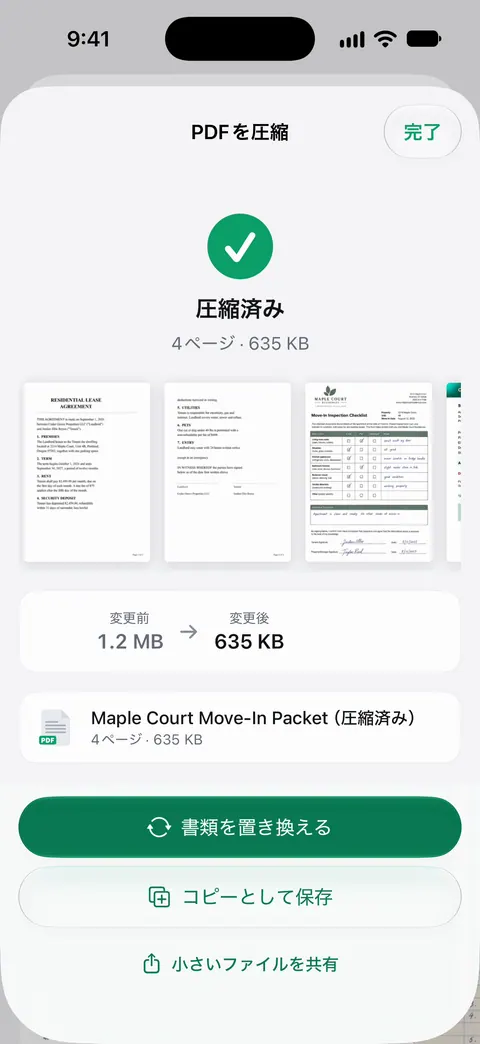
Scanner Oneが役立つのは、PDF自体を小さくする必要があり、送る前に結果を確認したいときです。PDFツールで、結合、分割、圧縮、パスワード保護、ページ番号や透かしの追加、テキストの抽出ができます。 「圧縮」では、新しいサイズが元のサイズの隣に表示されるので、添付する前に、ファイルが収まるとわかります。
スキャンの段階でも役立ちます。スキャンには自動補正、カラー、グレイスケール、レシートの各フィルタがあります。 グレイスケールはほとんどの手紙やフォームに向いていて、レシートのフィルタはレシートに向いています。
制限は、次のとおりです。
- 無料版では、PDFツールとWord、Excel、CSVへの書き出しを、共通の枠で週に3回まで使えます。 Proにすると、すべての制限がなくなります。
- 無料版では、共有、印刷、書き出しをしたページの右下に「Scanner Oneでスキャン」という小さなラベルが入ります。Proにするとこのラベルはなくなります。
- 200ページのカラーのスキャンは、圧縮してもごく小さくはなりません。長いファイルには、やはりMail Dropや共有リンクのほうが向いています。
PDFツールのページでは、圧縮を結合、分割などと並べて紹介しています。
よくある質問
iPhoneからメールで送れる添付ファイルの最大サイズは?
メールの提供元によります。AppleはiCloudメールを1通20 MB、Googleは個人のGmailアカウントを25 MBとしています。Mail Dropなら、「メール」は最大5 GBの添付ファイルを、ダウンロード用のリンクとして送れます。
Mail Dropを使うと、相手には何が届きますか?
ファイル自体ではなく、添付ファイルをダウンロードするためのリンクが付いたメールが届きます。Appleは、ダウンロードできる期間を30日間としていて、その後リンクは使えなくなります。
iPhoneで、PDFのサイズを確認するには?
「プレビュー」で開いて情報ボタンをタップすると、ファイルのサイズ、名前、作成日が表示されます。「ファイル」アプリでは、フォルダを「サイズ」で並べ替えることもできます。
スキャンを圧縮すると、読みにくくなりますか?
小さくしすぎると、なります。まず小さな文字や署名がぼやけます。小さいコピーを書き出したら、送る前に、いちばん小さい文字を拡大して確認し、元のファイルは残しておきましょう。
PDFをZIPにすると、小さくなりますか?
あまり小さくなりません。スキャンしたページのPDFは、ほとんどがすでに圧縮された画像で、受け取る人は読む前にファイルを展開しなければなりません。PDF自体を小さくするほうがうまくいきます。
出典
このページに書かれたScanner Oneに関する内容は、にAppで確認したものです。
- Mail Dropの制限(記事108329) — Mail Dropでは最大5 GBの添付ファイルを送れる。受信者は30日間ダウンロードできる。容量の上限は1 TB。受信者のメールアプリの上限が小さいことがある。2025-03-18公開
- iCloudにおけるメールボックスの容量とメッセージの送信制限(記事102198) — iCloudメールは1通20 MBまで。Mail Dropをオンにすると最大5 GB。2025-03-17公開
- iPhoneの「プレビュー」でPDFや画像を書き出す/圧縮する — プレビューの「書き出す」:サイズのスライダ(iOS 26)、「画面に合わせて画像を最適化」と「JPEGとして画像を保存」(iOS 27)。iOS 26と27のガイドページ、日付なし、確認日2026-11-13
- iPhoneの「メール」でメールの添付ファイルを追加する — 「メール」でファイルを添付する方法と、ファイルがアカウントの上限を超えたときのMail Dropの案内。iOS 26と27のガイドページ、日付なし、確認日2026-11-13
- Gmail Help, Send attachments with your Gmail message (iPhone and iPad) — 個人のGmailアカウントは25 MB。それより大きい添付ファイルはGoogleドライブのリンクになる。日付なし、確認日2026-11-13
- App StoreのScanner One — アプリ自身のストアページ:圧縮を含むPDFツール
Scanner Oneを入手
Scanner Oneは無料で使え、利用上限にもゆとりがあります。スキャン、きれいなPDF作成、テキスト検索はずっと無制限です。

Scanner Oneスキャン・署名・AIに何でも質問
Scanner Oneは無料で使え、利用上限にもゆとりがあります。スキャン、きれいなPDF作成、テキスト検索はずっと無制限です。