
ガイド
iPhoneでPDFを結合する
プレビュー(iOS 26以降)で最初のPDFを開き、ページのサムネールを表示します。最後のサムネールをタッチしたまま押さえ、「ファイルから挿入」をタップして、次のPDFを選びます。ファイルごとに繰り返し、サムネールをドラッグして順番を直し、「戻る」をタップして保存します。最初のファイルをそのまま残したいなら、先に複製しておきます。たまに結合するくらいなら、プレビューだけで十分です。

iOS 26以降のプレビューでPDFを結合する
プレビューは、iOS 26からiPhoneに入っているAppleのPDFアプリです。「結合」という名前のボタンはありませんが、ページのサムネールから、開いているPDFにPDFをまるごと挿入できます。やっていることは同じです。次の手順は、AppleのiPhoneユーザガイドにあるものです。
- 「プレビュー」アプリを開き、先頭にしたいPDFを開きます。
- ページのサムネールを表示します。iOS 27では、「サイドバーを表示」ボタンをタップします(見当たらないときは、PDFをタップします)。iOS 26では、ページ数をタップします(表示されないときは、ページ上で2本指をピンチインまたはピンチアウトします)。
- 最後のサムネールをタッチしたまま押さえ、「ファイルから挿入」をタップします。
- ファイルのブラウザで2つ目のPDFを探してタップします。そのページが、開いている書類に加わります。
- ファイルが増えるたびに、手順3と4を繰り返します。
- 順番を確かめます。ページを動かすには、サムネールをタッチしたままメニューが出るまで押さえ、別のサムネールの上または下にドラッグします。
- 「戻る」ボタンをタップして、ファイルを保存します。
これで結合したPDFのできあがりです。分かりやすい名前を付けるには、ファイル名の横にある「メニュー」ボタンをタップし、「名称変更」をタップします。
最初のファイルをそのまま残す
プレビューは、挿入したページを、開いているPDFに保存します。そのファイルを単独でも使うなら、手順3の前にコピーを作ります。ファイル名の横にある「メニュー」ボタンをタップし、「複製」をタップして、コピーのほうで結合します。
ついでに写真や紙のページを加える
同じサムネールのメニューには、ページを加える方法がもう2つあります。
- 「ファイルから挿入」は画像も受け付けるので、レシートの写真やスクリーンショットをPDFに入れられます。写真をまとめて加えるなら、写真をPDFにする方法を見てください。
- 「ページをスキャン」でスキャナーが開きます。紙をスキャンして「完了」をタップすると、新しいページが書類に加わります。
探しているファイルが一覧にないとき
「ファイルから挿入」はファイルのブラウザを開くので、見えるのはiPhoneやiCloud Driveのような場所に保存されたファイルだけです。「メール」の添付ファイルや、SafariのダウンロードリンクにしかないPDFは、先にそこへ保存する必要があります。Safariでは、PDFを開き、「ページメニュー」ボタンをタップし、「共有」をタップして、「“ファイル”に保存」、「保存」の順にタップします。「メール」の添付ファイルは、開いて「共有」ボタンからコピーを「ファイル」に保存します。そのあと、プレビューに戻って挿入します。
ページを正しい順番にする
結合は一瞬ですが、順番を合わせるところで時間を取られがちです。次のような習慣が役立ちます。
- 始める前に順番を決める。先頭にしたいファイルを開いて、残りを順に挿入します。順番どおりに挿入すれば、あとでドラッグする手間が減ります。
- サムネールを一度は全部見る。保存する前に、サイドバーを上から下までスクロールします。明細書が二重に入っていたり、ページが逆さまだったりするのは、長いファイルでは見落としやすいものです。
- 1ページだけの直しはあとで。1ページが違う場所にあるなら、ドラッグします。そもそも要らないページは、タッチしたまま押さえて「ページを削除」をタップします。すべての方法は、PDFのページを削除する、並べ替える方法にあります。
- 受け取る人のための名前にする。「スキャン14」より「佐藤_賃貸申込書_全書類」のほうが、中身が伝わります。
結合したPDFを送る前に
結合したファイルの容量は元のファイルの合計になり、スキャンはすぐに大きくなります。メールで送るなら、先に容量を確認します。プレビューで「情報」ボタンをタップすると見られます。大きな添付ファイルを断るメールサービスは多く、メールで送れる大きさにPDFを小さくする方法で、上限と下回る方法を説明しています。
送るには、プレビューで「共有」ボタンをタップし、コピーを送る方を選んでから、「メール」「メッセージ」などの方法を選びます。
逆に、1つのPDFをいくつかに切り分けたいなら、iPhoneでPDFを分割する方法を見てください。
プレビューのないiPhoneの場合
Appleのユーザガイドが扱うのは、iOS 26とiOS 27のプレビューです。それより前のバージョンのiPhoneにはこのアプリがないので、ファイルを結合するには、PDFアプリやパソコンなど、別の方法が必要です。
紙がまだ手元にあるなら、結合する必要はないかもしれません。最初から、まとめて1つのファイルにスキャンすればよいのです。複数ページを1つのPDFにスキャンする方法で、やり方を説明しています。
Scanner Oneが役立つこと、役立たないこと
ときどき結合するくらいなら、プレビューで十分うまくいき、お金もかからず、ページにも手を加えません。iOS 26以降なら、まずそちらから始めましょう。
Scanner Oneが役立つのは、結合したいファイルがすでにアプリの中にあるとき、たとえば数日かけてスキャンしたものです。PDFツールで、結合、分割、圧縮、パスワード保護、ページ番号や透かしの追加、テキストの抽出ができます。まとめたい書類を選んで、1つのPDFに結合します。
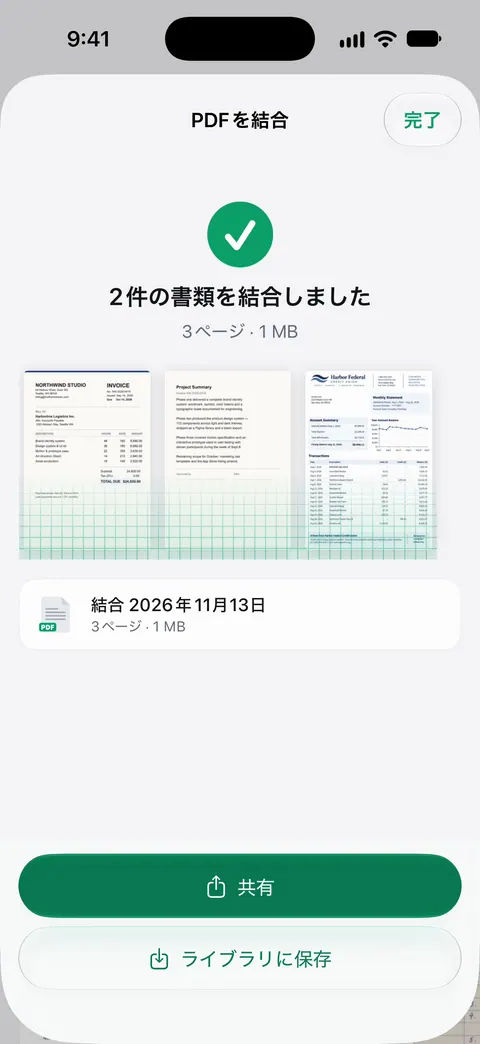
ライブラリから始めることもできます。書類を選ぶと、共有、移動、タグ、お気に入り、削除の隣に「結合」が出ます。1回のスキャンに複数のページを含めることができ、並べ替えもできます。
制限は、はっきり言うと次のとおりです。
- 無料版では、PDFツールとWord、Excel、CSVへの書き出しを、共通の枠で週に3回まで使えます。
- Proにすると、すべての制限がなくなります。
- 無料版では、共有、印刷、書き出しをしたページの右下に「Scanner Oneでスキャン」という小さなラベルが入ります。Proにするとこのラベルはなくなります。標準の方法なら、ラベルは入りません。
- Scanner OneはiPhoneとiPadで使えます。パソコンにあるファイルは、先にiPhoneへ移す必要があります。
結合の隣に並ぶほかの機能は、PDFツールのページにすべて載っています。
よくある質問
アプリなしで、iPhoneでPDFを結合できますか?
iOS 26以降ならできます。AppleのPDFアプリ「プレビュー」は、ページのサムネールの「ファイルから挿入」で、PDFをほかのPDFに挿入できます。無料で、ページには何も加わりません。
PDFに写真や紙のページを加えられますか?
できます。「ファイルから挿入」はPDFだけでなく画像も受け付けますし、同じメニューの「ページをスキャン」で、開いているPDFに紙を直接スキャンできます。
結合すると、元のファイルは変わりますか?
プレビューは、挿入したページを、開いているPDFに保存します。挿入元のファイルは変わりません。最初のファイルをそのまま残したいなら、先に「メニュー」ボタンをタップして「複製」を選んでください。
Scanner Oneでは、無料で何回PDFを結合できますか?
無料版では、PDFツールとWord、Excel、CSVへの書き出しを、共通の枠で週に3回まで使えます。結合もその1回に数えられます。Proにすると、すべての制限がなくなります。
出典
このページに書かれたScanner Oneに関する内容は、にAppで確認したものです。
- iPhoneの「プレビュー」でPDFページを追加する/削除する/回転する/移動する/切り取る — 「ファイルから挿入」、「ページをスキャン」、ページの移動。iOS 26版はページ数からサムネールを表示し、iOS 27版は「サイドバーを表示」ボタンから表示する。iOS 26と27向けの日付のないガイドのページ、確認日2026-11-13
- iPhoneの「プレビュー」でPDFや画像を保存する/名称変更する/移動する — 「戻る」ボタンでの保存、「名称変更」と「複製」。iOS 26と27向けの日付のないガイドのページ、確認日2026-11-13
- iPhoneの「プレビュー」でPDFや画像を共有する — 結合したファイルを「メール」や「メッセージ」で送る。iOS 26と27向けの日付のないガイドのページ、確認日2026-11-13
- SafariからiPhoneにPDFをダウンロードする — 共有と「“ファイル”に保存」でSafariからPDFを保存する。iOS 26と27向けの日付のないガイドのページ、確認日2026-11-13
- App StoreのScanner One — アプリ自身のストアページ:PDFツール(結合を含む)
Scanner Oneを入手
Scanner Oneは無料で使え、利用上限にもゆとりがあります。スキャン、きれいなPDF作成、テキスト検索はずっと無制限です。

Scanner Oneスキャン・署名・AIに何でも質問
Scanner Oneは無料で使え、利用上限にもゆとりがあります。スキャン、きれいなPDF作成、テキスト検索はずっと無制限です。