
가이드
iPhone에서 PDF에 그리고 마크업하기
PDF를 열고 마크업 버튼을 탭하세요. 마크업 도구 막대에서 펜, 마커, 연필을 탭하고 손가락으로 그리거나 쓰면 됩니다. 추가 버튼을 탭하면 텍스트, 도형, 서명, 스티커를 넣을 수 있습니다. 눈금자는 직선을, 지우개는 획 지우기를, 올가미는 이동을 담당합니다. 마크업은 파일, 미리보기, Mail, 메모, 도서의 PDF에서 작동하며 무료입니다.

주석이란 PDF 위에 나만의 표시를 더하는 것입니다. 손글씨, 화살표, 동그라미, 입력한 메모가 그렇습니다. 초안에 의견을 주거나, 청구서에서 틀린 줄을 짚거나, 숙제를 채점할 때 씁니다. iPhone은 내장된 마크업으로 이 모든 것을 합니다. 기존 텍스트에 하이라이트를 넣고 싶다면 PDF에 하이라이트 넣기 가이드가 더 구체적입니다.
PDF에서 마크업 열기
마크업은 여러 Apple 앱에 나타납니다. PDF를 열고 앱에 따라 다음과 같이 하세요.
- 파일: PDF를 탭해 열고 마크업 버튼을 탭합니다.
- 미리보기(iOS 26 이상): PDF를 열고 마크업 버튼을 탭합니다.
- Mail: 메시지에서 첨부 파일을 탭한 다음 마크업 버튼을 탭합니다.
- 메모: 메모에 PDF가 있다면 손글씨 도구 버튼을 탭합니다.
- 도서: PDF를 열고 페이지를 탭한 다음 마크업 버튼을 탭합니다.
도구 막대가 보이지 않으면 마크업을 탭하세요. 최소화되어 있다면 작은 도구 막대를 탭해 여세요.
손으로 그리고 쓰기
- 마크업 도구 막대에서 펜, 마커, 연필을 탭합니다.
- 손가락으로 그리거나 씁니다. iPhone Duo에서는 Apple Pencil(USB-C)도 사용할 수 있습니다.
- 모양을 바꾸려면 선택한 도구를 다시 탭합니다. 선 두께를 고르거나 슬라이더를 드래그해 불투명도를 바꿉니다.
- 색상을 바꾸려면 색상 선택기 버튼을 탭하고 격자, 스펙트럼, 슬라이더 중 하나를 선택한 다음 색상을 고릅니다.
펜은 글씨를 쓰는 용도이고, 마커는 굵고 비쳐서 하이라이트에 쓰며, 연필은 더 연하고 스케치 같은 선입니다.
직선과 깔끔한 도형
- 눈금자: 눈금자 도구를 탭하고 한 손가락으로 제자리에 끌어다 놓은 다음 두 손가락으로 돌리고 가장자리를 따라 그립니다. 도구를 다시 탭하면 숨겨집니다.
- 맞춰지는 도형: 원, 화살표, 선, 상자를 한 번에 그리고 멈추세요. 마크업이 깔끔한 모양으로 바꿔 줍니다. 손으로 그린 모양을 그대로 두려면 실행 취소 버튼을 탭합니다.
그린 것 고치거나 옮기기
- 지우기: 지우개를 탭하고 표시 위를 문지릅니다. 지우개를 다시 탭하면 픽셀 지우개와 대상체 지우개를 전환할 수 있으며, 대상체 지우개는 한 번 터치로 획 전체를 지웁니다.
- 이동: 지우개와 눈금자 사이에 있는 올가미 도구를 탭하고 획을 원으로 둘러싼 다음 들어올려질 때까지 길게 터치하고 드래그합니다.
- 색상 변경이나 복사: 올가미로 선택한 뒤 채우기 설정을 탭해 색상을 바꾸거나, 더 보기 버튼에서 오려두기, 복사, 복제를 탭합니다.
입력한 메모, 화살표, 도형 넣기
휴대폰 화면에서 쓴 손글씨는 읽기 어려울 수 있습니다. 다른 사람이 읽을 메모라면 입력한 텍스트가 더 분명합니다.
- 추가 버튼을 탭한 다음 텍스트 추가를 탭합니다.
- 텍스트 상자를 탭하고 메모를 입력합니다.
- 도구로 서체, 크기, 스타일, 색상을 바꿉니다.
- 끝나면 상자 바깥을 탭합니다.
무언가를 가리키려면 추가 버튼을 탭하고 모양 추가를 탭한 다음 화살표, 상자, 원을 고르세요. 점을 드래그해 크기를 바꾸고, 초록색 점을 드래그해 방향을 바꾸고, 도구 막대에서 테두리, 채우기, 불투명도를 바꿉니다.
메모를 놓는 동안 손가락을 펼쳐 확대하고, 두 손가락으로 드래그해 이동하고, 오므려서 다시 축소하세요. 서체와 크기는 PDF에 텍스트 추가하기 가이드에서 더 자세히 다룹니다.
미리보기에서 하이라이트, 밑줄, 취소선
PDF에 실제 텍스트가 있다면 미리보기는 그리지 않고도 깔끔하게 표시할 수 있습니다.
- 미리보기에서 PDF를 엽니다.
- 첫 단어를 길게 터치하고 선택 포인트를 움직여 텍스트를 선택한 다음 하이라이트를 탭합니다.
- 하이라이트 색상을 고르거나, 밑줄체 또는 취소선 버튼을 탭합니다.
실행 취소하려면 더 보기 버튼을 탭한 다음 실행 취소를 탭하세요. 스캔본에서는 텍스트가 선택되지 않으므로 마커를 쓰세요.
이메일 첨부 파일에 마크업하고 다시 보내기
Mail에서는 저장하지 않고도 PDF에 마크업할 수 있습니다.
- 메시지에서 첨부 파일을 탭한 다음 마크업 버튼을 탭합니다.
- 그리거나, 쓰거나, 텍스트를 추가합니다.
- 완료를 탭한 다음 보낸 사람에게 답장하거나, 새 메시지를 시작하거나, 마크업한 파일을 파일 앱에 저장하거나, 폐기하도록 선택합니다.
서명에도 같은 단계가 쓰입니다. 이메일 첨부 파일에 서명하기 가이드를 참고하세요.
사람들이 이해하기 쉬운 주석
- 내 표시는 한 가지 색으로. 흑백 페이지에서는 빨간색이나 파란색이 눈에 띕니다. 두 번째 색은 의미가 있을 때만 쓰세요.
- 메모가 여러 개라면 번호를 매기고, 이메일에서 언급하세요(“2페이지의 3번 메모 참고”).
- 휘갈기지 말고 동그라미를 치세요. 동그라미와 입력한 메모로 이어지는 화살표가 여백에 구겨 넣은 손글씨보다 잘 읽힙니다.
- 사본을 보내고 원본은 보관하세요. 표시는 파일에 저장됩니다. 깨끗한 버전이 필요하다면 먼저 PDF를 복제하세요.
- 개인 정보를 검은색 마커로 가리지 마세요. 아래의 텍스트를 복사할 수 있는 경우가 많습니다. 제대로 가리는 방법은 PDF를 제대로 가리는 방법 가이드에서 설명합니다.
Scanner One이 도움이 되는 경우와 그렇지 않은 경우
PDF에 마크업하는 일이라면 Apple의 마크업이 완벽하고 무료이며, 페이지에 내 표시 외에는 아무것도 더하지 않습니다. 대부분의 사람은 그 이상이 필요 없습니다.
Scanner One은 문서가 내가 스캔했거나 보관함에 있는 문서일 때 도움이 됩니다. 문서에 서명하고 주석을 달 수 있습니다. Scanner One의 마크업에는 하이라이터와 펜, 화살표와 동그라미를 위한 모양 도구가 있어, 청구서나 편지를 보관된 자리에서 바로 마크업할 수 있습니다.
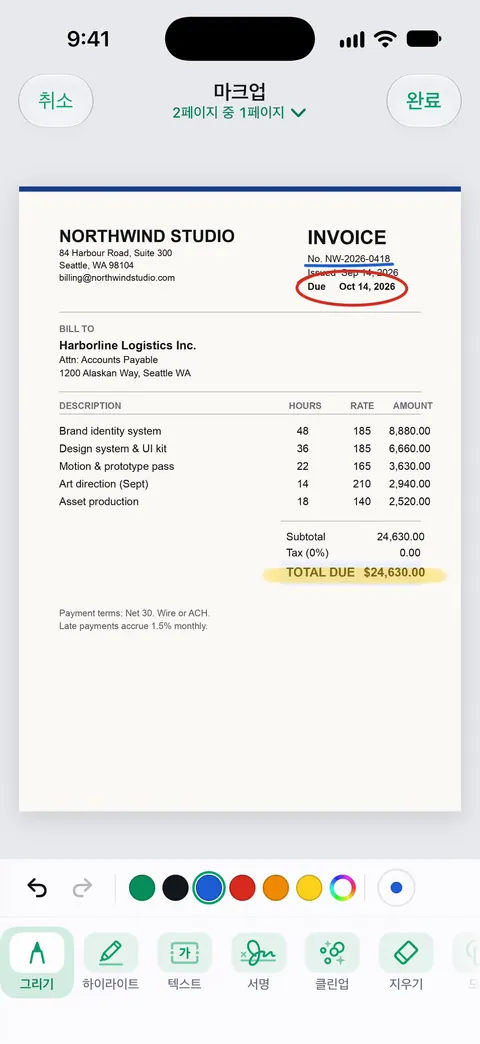
한계는 다음과 같습니다.
- 무료 계정은 한 달에 3개 문서까지 서명하고 마크업할 수 있습니다. Pro는 모든 한도를 없앱니다.
- 무료 계정에서는 공유, 인쇄, 내보내기하는 페이지의 오른쪽 아래에 “Scanner One으로 스캔됨”이라는 작은 표시가 들어갑니다. Pro에서는 이 표시가 사라집니다. 이 표시가 문제라면, Apple의 마크업은 아무것도 추가하지 않습니다.
- 페이지에 이미 있는 글자를 바꾸는 것은 다른 도구인 텍스트 편집입니다. Pro는 가리기, 스마트 지우개, 텍스트 편집, 자동 내보내기, 5가지 대체 앱 아이콘을 추가합니다.
Scanner One을 포함한 PDF 편집기 전체를 비교하려면 iPhone용 PDF 편집기 앱을 참고하세요.
질문과 답변
iPhone에서 PDF에 글씨를 쓰려면 어떻게 하나요?
파일이나 미리보기에서 열고 마크업 버튼을 탭하세요. 펜이나 연필을 탭해 손가락으로 쓰거나, 추가 버튼을 탭하고 텍스트 추가를 선택해 입력하세요. 끝나면 완료를 탭합니다.
iPhone에서 PDF에 포스트잇 같은 코멘트를 달 수 있나요?
Apple의 마크업에는 포스트잇 형태의 코멘트 도구가 없습니다. 해당 구절 옆에 텍스트 상자를 넣고, 모양 추가의 화살표로 그곳을 가리키세요. 어떤 PDF 뷰어에서도 분명하게 읽힙니다.
PDF에 그린 것을 지우려면 어떻게 하나요?
마크업 도구 막대에서 지우개를 탭하고 문지르거나, 지우개를 다시 탭해 대상체 지우개를 선택하면 한 번 터치로 획 전체를 지울 수 있습니다. 실수한 직후에는 실행 취소도 됩니다.
내가 그린 그림이 컴퓨터에서도 보이나요?
네. 마크업은 그림을 PDF에 저장하므로 Mac의 미리보기, Adobe Acrobat 등 다른 뷰어에서도 나타납니다. 일부 편집기에서는 읽는 사람이 이를 선택하거나 옮길 수 있습니다.
Scanner One에서 마크업은 무료인가요?
무료 계정은 한 달에 3개 문서까지 서명하고 마크업할 수 있습니다. Pro는 모든 한도를 없앱니다.
출처
이 페이지에서 Scanner One에 관해 설명한 내용은 에 앱에서 직접 확인했습니다.
- iPhone에서 마크업을 사용하여 그리기 및 손글씨 쓰기 — 도구 막대 표시, 펜, 마커, 연필, 선 두께, 불투명도, 색상 선택기, 눈금자, 올가미, 픽셀 지우개와 대상체 지우개. 날짜 없음, 2026-11-13 확인
- iPhone에서 마크업을 사용하여 텍스트, 도형, 스티커 등의 항목 추가하기 — 텍스트 추가, 모양 추가, 제자리에 맞춰지는 도형 그리기, 스티커 추가, 더 보기 버튼, 확대와 이동. 날짜 없음, 2026-11-13 확인
- iPhone의 미리보기 앱에서 PDF 또는 이미지에 주석 추가하기 — 선택한 텍스트에 하이라이트, 밑줄체, 취소선 적용. 마크업과 추가 버튼. 더 보기 메뉴의 실행 취소. 날짜 없음, 2026-11-13 확인
- iPhone에서 이메일 첨부 파일에 주석 추가하기 — Mail에서 PDF 첨부 파일에 마크업한 뒤 답장, 새 메시지 시작, 파일에 저장. 날짜 없음, 2026-11-13 확인
- iPhone의 도서 앱에서 PDF 문서 읽기 — 도서에서 마크업 버튼으로 PDF에 마크업. 날짜 없음, 2026-11-13 확인
- Scanner One on the App Store — 앱 자체 소개 페이지: 문서에 서명하고 주석 달기
Scanner One 받기
Scanner One은 넉넉한 한도로 무료로 이용할 수 있으며, 스캔, 깨끗한 PDF, 텍스트 검색은 언제나 제한 없이 사용할 수 있습니다.

Scanner One스캔, 서명, 무엇이든 AI에게 질문
Scanner One은 넉넉한 한도로 무료로 이용할 수 있으며, 스캔, 깨끗한 PDF, 텍스트 검색은 언제나 제한 없이 사용할 수 있습니다.