
Guía
Dibuja y anota un PDF en el iPhone
Abre el PDF y toca el botón Marcado. En la barra de herramientas de Marcado, toca el bolígrafo, el marcador o el lápiz y dibuja o escribe con el dedo. Toca el botón Agregar para texto, figuras, una firma o un sticker. La regla traza líneas rectas, el borrador quita trazos y el lazo los mueve. Marcado funciona en PDF de Archivos, Vista Previa, Mail, Notas y Libros, y es gratis.

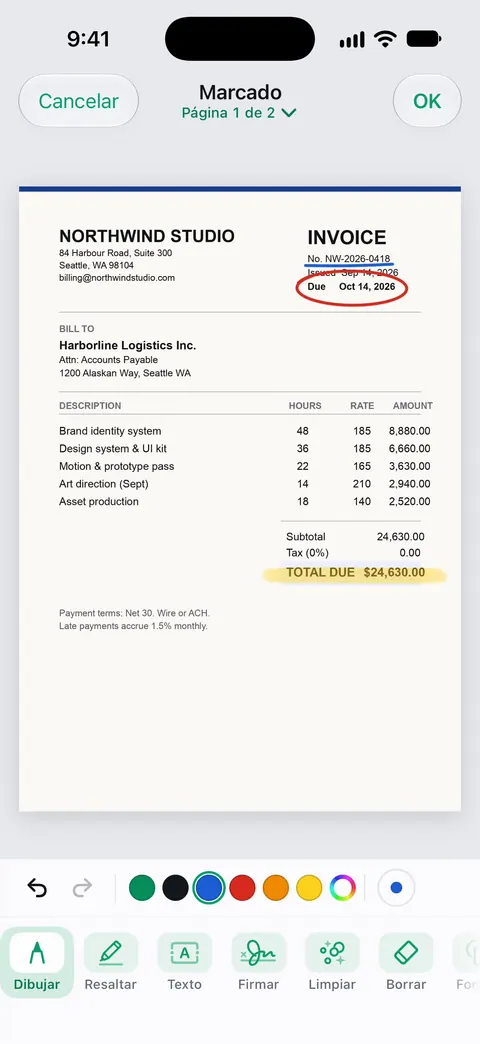
Anotar es agregar tus propias marcas encima de un PDF: escritura a mano, flechas, círculos, notas escritas. Así das tus comentarios sobre un borrador, señalas la línea equivocada de una factura o calificas una tarea. El iPhone hace todo esto con Marcado, que viene integrado. Si lo que quieres es resaltar texto que ya existe, la guía para resaltar un PDF es más específica.
Abre Marcado en un PDF
Marcado aparece en varias apps de Apple. Abre el PDF y luego:
- Archivos: toca el PDF para abrirlo y luego toca el botón Marcado.
- Vista Previa (iOS 26 y posteriores): abre el PDF y toca el botón Marcado.
- Mail: toca el archivo adjunto en el mensaje y luego toca el botón Marcado.
- Notas: con un PDF en una nota, toca el botón de herramientas de escritura a mano.
- Libros: abre el PDF, toca la página y luego toca el botón Marcado.
Si no ves la barra de herramientas, toca Marcado. Si está minimizada, toca la versión pequeña para abrirla.
Dibuja y escribe a mano
- En la barra de herramientas de Marcado, toca el bolígrafo, el marcador o el lápiz.
- Dibuja o escribe con el dedo. En el iPhone Duo también puedes usar el Apple Pencil (USB-C).
- Para cambiar cómo se ve, toca de nuevo la herramienta seleccionada: elige un grosor de línea o arrastra el regulador para cambiar la opacidad.
- Para cambiar el color, toca el botón Selector de color, elige Cuadrícula, Espectro o Reguladores y luego elige un color.
El bolígrafo es para escribir, el marcador es ancho y transparente para resaltar, y el lápiz tiene una línea más suave, de boceto.
Líneas rectas y figuras limpias
- Regla: toca la herramienta Regla, arrástrala a su lugar con un dedo, gírala con dos y dibuja a lo largo de su borde. Toca otra vez la herramienta para ocultarla.
- Figuras que se ajustan solas: dibuja un círculo, una flecha, una línea o un recuadro de un solo trazo y haz una pausa. Marcado lo reemplaza por una versión limpia. Toca el botón Deshacer si prefieres conservar tu figura a mano alzada.
Corrige o mueve lo que dibujaste
- Borrar: toca el borrador y pasa el dedo sobre una marca. Toca otra vez el borrador para cambiar entre Borrador de pixeles y Borrador de objetos, que quita todo un trazo con un toque.
- Mover: toca la herramienta Lazo (entre el borrador y la regla), encierra los trazos en un círculo y luego mantén presionado hasta que se levanten y arrástralos.
- Cambiar el color o copiar: después de usar el lazo, toca Establecer relleno para cambiar el color, o el botón Más para Cortar, Copiar y Duplicar.
Agrega notas escritas, flechas y figuras
La escritura a mano en la pantalla de un teléfono puede ser difícil de leer. Para notas que leerá otra persona, el texto escrito es más claro.
- Toca el botón Agregar y luego toca Agregar texto.
- Toca el cuadro de texto y escribe tu nota.
- Usa las herramientas para cambiar el tipo de letra, el tamaño, el estilo o el color.
- Toca fuera del cuadro cuando termines.
Para señalar algo, toca el botón Agregar, luego Agregar figura, y elige una flecha, un recuadro o un círculo. Arrastra los puntos para cambiar su tamaño, arrastra un punto verde para cambiar su dirección y usa la barra de herramientas para cambiar el borde, el relleno y la opacidad.
Abre los dedos sobre la pantalla para ampliar mientras colocas las notas, arrastra con dos dedos para moverte y júntalos para volver a alejar. La guía para agregar texto a un PDF explica con más detalle los tipos de letra y los tamaños.
Resalta, subraya y tacha en Vista Previa
Cuando el PDF tiene texto real, Vista Previa puede marcarlo de forma limpia, sin dibujar:
- Abre el PDF en Vista Previa.
- Mantén presionada la primera palabra, mueve los puntos de agarre para seleccionar el texto y toca Resaltar.
- Elige un color de resaltado, o toca el botón de subrayar o el de tachar.
Para deshacer, toca el botón Más y luego Deshacer. En un escaneo el texto no se puede seleccionar; usa el marcador en su lugar.
Anota un archivo adjunto de correo y envíalo de vuelta
Mail puede anotar un PDF sin guardarlo antes:
- En el mensaje, toca el archivo adjunto y luego toca el botón Marcado.
- Dibuja, escribe o agrega texto.
- Toca Listo y luego elige responder al remitente, iniciar un mensaje nuevo, guardar el archivo anotado en Archivos o descartarlo.
La guía para firmar un archivo adjunto de correo usa los mismos pasos para las firmas.
Anotaciones que la gente entiende
- Un solo color para tus marcas. El rojo o el azul destacan en una página en blanco y negro. Usa un segundo color solo si significa algo.
- Numera tus notas si hay varias, y refiérete a ellas en tu correo (“mira la nota 3 de la página 2”).
- Encierra en un círculo, no garabatees. Un círculo y una flecha hacia una nota escrita se leen mejor que una escritura a mano apretada en un margen.
- Envía una copia y conserva el original. Las marcas se guardan dentro del archivo. Duplica primero el PDF si necesitas una versión limpia.
- No uses un marcador negro para ocultar datos privados. El texto de abajo muchas veces se puede copiar todavía. La guía para censurar un PDF como se debe explica la censura de verdad.
Dónde ayuda Scanner One y dónde no
Para anotar un PDF, Marcado de Apple es completo, gratis y no agrega nada a la página aparte de tus marcas. La mayoría de las personas nunca necesita más.
Scanner One ayuda cuando el documento es uno que escaneaste o que guardas en su Biblioteca. Puedes firmar y anotar documentos. Su Marcado tiene un resaltador y un bolígrafo, y herramientas de figuras para flechas y círculos, así que puedes anotar una factura o una carta donde está archivada.
Los límites, con claridad:
- Las cuentas gratis pueden firmar y marcar 3 documentos al mes. Pro quita todos los límites.
- Con una cuenta gratis, las páginas que compartes, imprimes o exportas llevan una pequeña etiqueta “Escaneado con Scanner One” abajo a la derecha. Pro la quita. Si esa etiqueta importa, el Marcado de Apple no agrega ninguna.
- Cambiar las palabras que ya hay en una página es otra herramienta, Editar texto. Pro agrega censura, el borrador inteligente, editar texto, exportación automática y cinco iconos alternativos de la app.
Para comparar editores de PDF completos, incluido Scanner One, mira las apps editoras de PDF para iPhone.
Preguntas y respuestas
¿Cómo escribo sobre un PDF en mi iPhone?
Ábrelo en Archivos o en Vista Previa y toca el botón Marcado. Toca el bolígrafo o el lápiz y escribe con el dedo, o toca el botón Agregar y elige Agregar texto para escribir con el teclado. Toca Listo cuando termines.
¿Puedo agregar comentarios a un PDF en el iPhone como notas adhesivas?
Marcado de Apple no tiene una herramienta de comentarios como notas adhesivas. Agrega un cuadro de texto junto al pasaje, con una flecha de Agregar figura que lo señale. Eso se lee con claridad en cualquier visor de PDF.
¿Cómo borro algo que dibujé en un PDF?
Toca el borrador en la barra de herramientas de Marcado y pasa el dedo por encima, o toca el borrador otra vez y elige Borrador de objetos para quitar todo un trazo con un toque. Deshacer también funciona justo después de un error.
¿Mis dibujos se verán en una computadora?
Sí. Marcado guarda tus dibujos dentro del PDF, así que aparecen en Vista Previa en una Mac, en Adobe Acrobat y en otros visores. Algunos editores permiten que el lector los seleccione o los mueva.
¿Marcar es gratis en Scanner One?
Las cuentas gratis pueden firmar y marcar 3 documentos al mes. Pro quita todos los límites.
Fuentes
Lo que esta página dice sobre Scanner One se comprobó en la app el .
- Guía del usuario del iPhone de Apple, Dibujar y escribir a mano con Marcado en el iPhone — mostrar la barra de herramientas, bolígrafo, marcador y lápiz, grosor de la línea, opacidad, selector de color, regla, lazo, borrador de pixeles y borrador de objetos; sin fecha, leída el 2026-11-13
- Guía del usuario del iPhone de Apple, Agregar texto, figuras, stickers y más con Marcado en el iPhone — Agregar texto, Agregar figura, dibujar una figura que se ajusta sola, Agregar sticker, el botón Más, ampliar y desplazarse; sin fecha, leída el 2026-11-13
- Guía del usuario del iPhone de Apple, Anotar un PDF o una imagen en Vista Previa en el iPhone — resaltar, subrayar o tachar el texto seleccionado; los botones Marcado y Agregar; Deshacer en el menú Más; sin fecha, leída el 2026-11-13
- Guía del usuario del iPhone de Apple, Anotar archivos adjuntos a correos en el iPhone — anotar un PDF adjunto en Mail y luego responder, iniciar un mensaje nuevo o guardar en Archivos; sin fecha, leída el 2026-11-13
- Guía del usuario del iPhone de Apple, Leer documentos PDF en la app Libros en el iPhone — anotar un PDF en Libros con el botón Marcado; sin fecha, leída el 2026-11-13
- Scanner One en el App Store — la ficha de la propia app: firmar y anotar documentos
Descarga Scanner One
Scanner One es gratis y con límites generosos: escanear, los PDF limpios y la búsqueda de texto nunca se detienen.

Scanner OneEscanea, firma y pregunta
Scanner One es gratis y con límites generosos: escanear, los PDF limpios y la búsqueda de texto nunca se detienen.