
Ratgeber
Auf einem PDF zeichnen und es markieren (iPhone)
Öffne das PDF und tippe auf die Taste „Markieren“. Tippe in der Symbolleiste auf Stift, Textmarker oder Bleistift und zeichne oder schreibe mit dem Finger. Die Taste „Hinzufügen“ bietet Text, Formen, eine Unterschrift oder einen Sticker. Das Lineal zeichnet gerade Linien, der Radiergummi entfernt Striche und das Lasso verschiebt sie. Markieren funktioniert bei PDFs in Dateien, Vorschau, Mail, Notizen und Bücher und ist kostenlos.

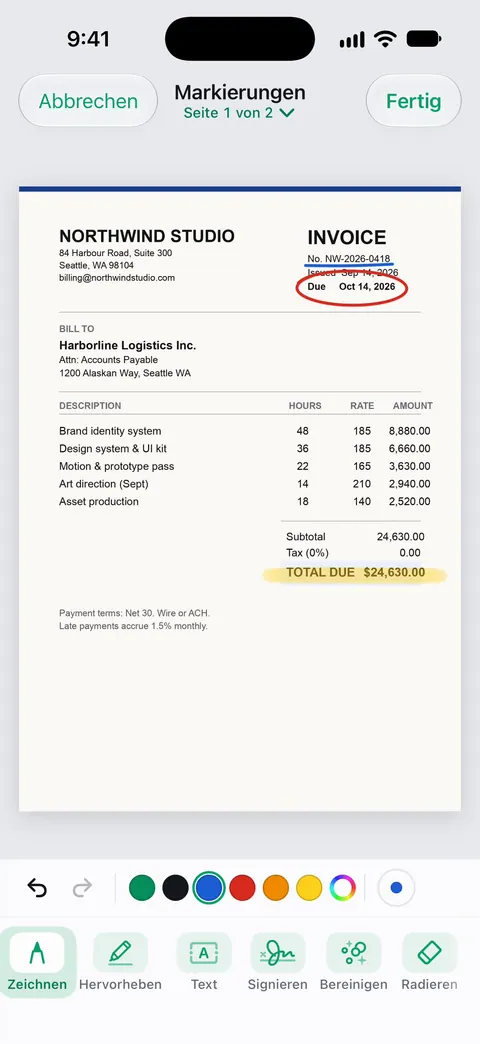
Annotieren heißt, eigene Markierungen auf ein PDF zu setzen: Handschrift, Pfeile, Kreise, getippte Notizen. So gibst du Feedback zu einem Entwurf, zeigst auf einer Rechnung die falsche Zeile oder korrigierst Hausaufgaben. Das iPhone kann das alles mit Markieren, das eingebaut ist. Willst du vorhandenen Text hervorheben, ist die Anleitung zum Hervorheben in einem PDF genauer.
Markieren in einem PDF öffnen
Markieren erscheint in mehreren Apple-Apps. Öffne das PDF und dann:
- Dateien: Tippe auf das PDF, um es zu öffnen, und tippe dann auf die Taste Markieren.
- Vorschau (ab iOS 26): Öffne das PDF und tippe auf die Taste Markieren.
- Mail: Tippe in der Nachricht auf den Anhang und dann auf die Taste Markieren.
- Notizen: Tippe bei einem PDF in einer Notiz auf die Taste für die Handschriftwerkzeuge.
- Bücher: Öffne das PDF, tippe auf die Seite und dann auf die Taste Markieren.
Siehst du die Symbolleiste nicht, tippe auf Markieren. Ist sie minimiert, tippe auf die kleine Version, um sie zu öffnen.
Von Hand zeichnen und schreiben
- Tippe in der Symbolleiste „Markieren“ auf Stift, Textmarker oder Bleistift.
- Zeichne oder schreibe mit dem Finger. Auf dem iPhone Duo kannst du auch den Apple Pencil (USB-C) benutzen.
- Um das Aussehen zu ändern, tippe erneut auf das gewählte Werkzeug: Wähle eine Linienstärke oder ziehe den Schieberegler, um die Deckkraft zu ändern.
- Um die Farbe zu ändern, tippe auf die Taste Farbwähler, wähle Gitter, Spektrum oder Schieberegler und dann eine Farbe.
Der Stift ist zum Schreiben, der Textmarker ist breit und durchsichtig zum Hervorheben, und der Bleistift hat eine hellere, skizzenhafte Linie.
Gerade Linien und saubere Formen
- Lineal: Tippe auf das Werkzeug Lineal, ziehe es mit einem Finger an die richtige Stelle, drehe es mit zwei Fingern und zeichne an seiner Kante entlang. Tippe erneut auf das Werkzeug, um es auszublenden.
- Eingerastete Formen: Zeichne einen Kreis, einen Pfeil, eine Linie oder einen Kasten in einem Zug und halte inne. Markieren ersetzt ihn durch eine saubere Version. Tippe auf die Taste Widerrufen, um deine freihändige Form zu behalten.
Gezeichnetes korrigieren oder verschieben
- Radieren: Tippe auf den Radiergummi und fahre über eine Markierung. Tippe erneut auf den Radiergummi, um zwischen Pixelradierer und Objektradierer zu wechseln, der einen ganzen Strich mit einer Berührung entfernt.
- Verschieben: Tippe auf das Werkzeug Lasso (zwischen Radiergummi und Lineal), kreise die Striche ein, lege den Finger darauf, bis sie sich lösen, und ziehe sie weg.
- Umfärben oder kopieren: Tippe nach dem Einkreisen auf die Taste zum Ändern der Farbe oder auf die Taste Mehr für Ausschneiden, Kopieren und Duplizieren.
Getippte Notizen, Pfeile und Formen hinzufügen
Handschrift auf einem Handybildschirm ist schwer lesbar. Für Notizen, die jemand anderes liest, ist getippter Text klarer.
- Tippe auf die Taste Hinzufügen und dann auf Text hinzufügen.
- Tippe auf das Textfeld und gib deine Notiz ein.
- Ändere mit den Werkzeugen Schrift, Größe, Stil oder Farbe.
- Tippe außerhalb des Felds, wenn du fertig bist.
Um auf etwas zu zeigen, tippe auf die Taste Hinzufügen, dann auf Form hinzufügen und wähle einen Pfeil, einen Kasten oder einen Kreis. Ziehe an den Punkten, um die Größe zu ändern, ziehe an einem grünen Punkt, um die Richtung zu ändern, und ändere mit der Symbolleiste Rahmen, Füllung und Deckkraft.
Ziehe auf dem Bildschirm auseinander, um beim Platzieren der Notizen zu zoomen, bewege zwei Finger, um dich umzusehen, und ziehe zum Auszoomen Daumen und Finger zusammen. Die Anleitung zum Text in ein PDF einfügen behandelt Schrift und Größe genauer.
Hervorheben, unterstreichen und durchstreichen in der Vorschau
Hat das PDF echten Text, kann die Vorschau ihn sauber markieren, ohne dass du zeichnest:
- Öffne das PDF in der Vorschau.
- Lege den Finger auf das erste Wort, bewege die Aktivierungspunkte, um den Text auszuwählen, und tippe auf Hervorheben.
- Wähle eine Farbe zum Hervorheben oder tippe auf die Taste zum Unterstreichen oder Durchstreichen.
Zum Widerrufen tippe auf die Taste Mehr und dann auf Widerrufen. Bei einem Scan lässt sich Text nicht auswählen; nimm dort den Textmarker.
Einen E-Mail-Anhang markieren und zurücksenden
Mail kann ein PDF markieren, ohne es vorher zu sichern:
- Tippe in der Nachricht auf den Anhang und dann auf die Taste Markieren.
- Zeichne, schreibe oder füge Text hinzu.
- Tippe auf Fertig und wähle dann, ob du dem Absender antwortest, eine neue Nachricht beginnst, die markierte Datei in „Dateien“ sicherst oder sie verwirfst.
Die Anleitung zum Unterschreiben eines E-Mail-Anhangs nutzt dieselben Schritte für Unterschriften.
Anmerkungen, die Leute verstehen
- Eine Farbe für deine Markierungen. Rot oder Blau fällt auf einer Schwarz-Weiß-Seite auf. Nimm eine zweite Farbe nur, wenn sie etwas bedeutet.
- Nummeriere deine Notizen, wenn es mehrere sind, und verweise in deiner Mail darauf („siehe Notiz 3 auf Seite 2“).
- Kreise ein, kritzle nicht. Ein Kreis und ein Pfeil zu einer getippten Notiz liest sich besser als Handschrift, die in den Rand gequetscht ist.
- Sende eine Kopie, behalte das Original. Markierungen werden in der Datei gesichert. Dupliziere das PDF vorher, wenn du eine saubere Fassung brauchst.
- Verdecke private Angaben nicht mit einem schwarzen Stift. Den Text darunter kann man oft noch kopieren. Die Anleitung zum richtigen Schwärzen eines PDFs erklärt echtes Schwärzen.
Wo Scanner One hilft und wo nicht
Zum Markieren eines PDFs ist Apples Markieren vollständig, kostenlos und fügt der Seite nichts hinzu außer deinen Markierungen. Die meisten brauchen nie mehr.
Scanner One hilft, wenn das Dokument eines ist, das du gescannt hast oder in seiner Bibliothek hältst. Du kannst Dokumente unterschreiben und mit Anmerkungen versehen. Die Markierung dort hat einen Textmarker und einen Stift sowie Formwerkzeuge für Pfeile und Kreise, sodass du eine Rechnung oder einen Brief dort markieren kannst, wo er abgelegt ist.
Die Grenzen, ganz offen:
- Gratis kannst du 3 Dokumente im Monat unterschreiben und markieren. Pro entfernt alle Limits.
- In der Gratisversion tragen Seiten, die du teilst, druckst oder exportierst, unten rechts einen kleinen Hinweis „Gescannt mit Scanner One“. Pro entfernt ihn. Kommt es auf den Hinweis an, fügt Apples Markieren keinen hinzu.
- Die vorhandenen Wörter auf einer Seite zu ändern ist ein anderes Werkzeug, „Text bearbeiten“. Pro bietet zusätzlich Schwärzen, den intelligenten Radierer, Textbearbeitung, Auto-Export und fünf alternative App-Symbole.
Wer vollständige PDF-Editoren vergleichen will, auch Scanner One, findet sie in den PDF-Editor-Apps für das iPhone.
Fragen und Antworten
Wie schreibe ich auf meinem iPhone auf ein PDF?
Öffne es in „Dateien“ oder in der Vorschau und tippe auf die Taste „Markieren“. Tippe auf Stift oder Bleistift und schreibe mit dem Finger, oder tippe auf die Taste „Hinzufügen“ und wähle „Text hinzufügen“, um zu tippen. Tippe auf „Fertig“, wenn du fertig bist.
Kann ich auf dem iPhone Kommentare wie Haftnotizen zu einem PDF hinzufügen?
Apples Markieren hat kein Werkzeug für Haftnotizen. Setze ein Textfeld neben die Stelle, mit einem Pfeil aus „Form hinzufügen“, der darauf zeigt. Das liest sich in jedem PDF-Programm klar.
Wie radiere ich etwas, das ich auf ein PDF gezeichnet habe?
Tippe in der Symbolleiste „Markieren“ auf den Radiergummi und fahre darüber, oder tippe erneut auf den Radiergummi und wähle „Objektradierer“, um einen ganzen Strich mit einer Berührung zu entfernen. Auch „Widerrufen“ geht direkt nach einem Fehler.
Erscheinen meine Zeichnungen auf einem Computer?
Ja. Markieren sichert deine Zeichnungen im PDF, sie erscheinen also in der Vorschau auf einem Mac, in Adobe Acrobat und in anderen Programmen. Manche Editoren lassen die Leserin oder den Leser sie auswählen oder verschieben.
Ist Markieren in Scanner One gratis?
Gratis kannst du 3 Dokumente im Monat unterschreiben und markieren. Pro entfernt alle Limits.
Quellen
Was diese Seite über Scanner One sagt, wurde am in der App geprüft.
- Mit „Markieren“ auf dem iPhone zeichnen und handschriftlich schreiben — die Symbolleiste einblenden, Stift, Textmarker und Bleistift, Linienstärke, Deckkraft, Farbe, Lineal, Lasso, Pixelradierer und Objektradierer; ohne Datum, gelesen am 13.11.2026
- Mit „Markieren“ auf dem iPhone Text, Formen, Sticker und mehr hinzufügen — Text hinzufügen, Form hinzufügen, eine Form zeichnen, die einrastet, Sticker, die Taste „Mehr“, Zoomen und Verschieben; ohne Datum, gelesen am 13.11.2026
- PDF-Datei oder Bild in der App „Vorschau“ auf dem iPhone annotieren — ausgewählten Text hervorheben, unterstreichen oder durchstreichen; die Tasten „Markieren“ und „Hinzufügen“; Widerrufen im Menü „Mehr“; ohne Datum, gelesen am 13.11.2026
- E-Mail-Anhänge auf dem iPhone annotieren — ein PDF-Anhang in Mail markieren, dann antworten, eine neue Nachricht starten oder in „Dateien“ sichern; ohne Datum, gelesen am 13.11.2026
- PDF-Dokumente in der App „Bücher“ auf dem iPhone lesen — ein PDF in Bücher mit der Taste „Markieren“ markieren; ohne Datum, gelesen am 13.11.2026
- Scanner One im App Store — die eigene Seite der App im App Store: Dokumente unterschreiben und annotieren
Scanner One laden
Scanner One ist kostenlos, mit großzügigen Limits: Scannen, saubere PDFs und die Textsuche sind nie begrenzt.

Scanner OneScannen, signieren & KI fragen
Scanner One ist kostenlos, mit großzügigen Limits: Scannen, saubere PDFs und die Textsuche sind nie begrenzt.