
Guida
Disegna e annota un PDF su iPhone
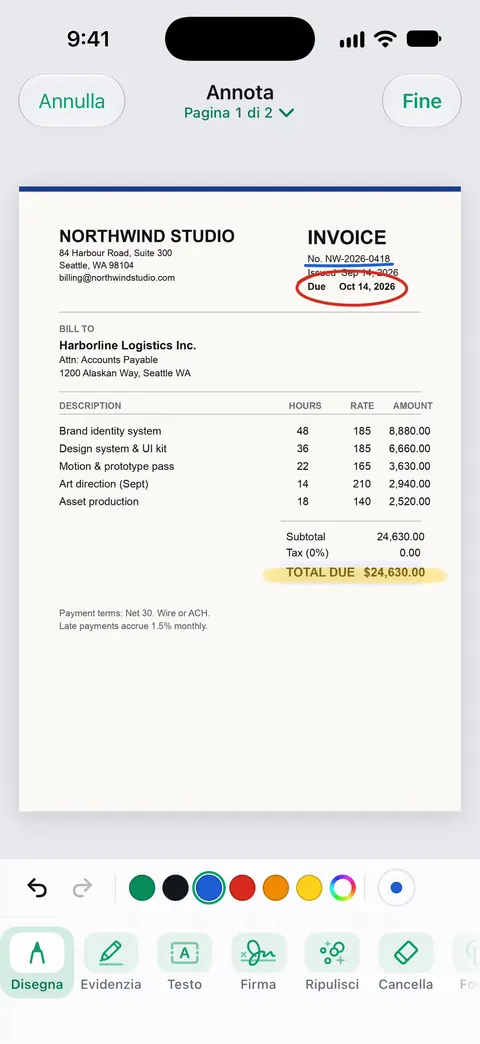
Apri il PDF e tocca il pulsante Annota. Nella barra degli strumenti di Annota, tocca la penna, il pennarello o la matita e disegna o scrivi con il dito. Tocca il pulsante Aggiungi per testo, forme, una firma o un adesivo. Il righello traccia linee dritte, la gomma cancella i tratti e il laccio li sposta. Annota funziona sui PDF in File, Anteprima, Mail, Note e Libri, ed è gratis.

Annotare vuol dire aggiungere i propri segni sopra un PDF: scrittura a mano, frecce, cerchi, note digitate. Serve per dare un parere su una bozza, indicare la riga sbagliata di una bolletta o correggere un compito. L’iPhone fa tutto questo con Annota, che è integrato. Se vuoi evidenziare il testo esistente, la guida per evidenziare un PDF è più specifica.
Apri Annota su un PDF
Annota compare in diverse app di Apple. Apri il PDF, poi:
- File: tocca il PDF per aprirlo, poi tocca il pulsante Annota.
- Anteprima (iOS 26 e successivi): apri il PDF e tocca il pulsante Annota.
- Mail: tocca l’allegato nel messaggio, poi tocca il pulsante Annota.
- Note: con un PDF in una nota, tocca il pulsante degli strumenti di scrittura a mano.
- Libri: apri il PDF, tocca la pagina, poi tocca il pulsante Annota.
Se non vedi la barra, tocca Annota. Se è ridotta, tocca la versione piccola per aprirla.
Disegna e scrivi a mano
- Nella barra di Annota, tocca la penna, il pennarello o la matita.
- Disegna o scrivi con il dito. Su iPhone Duo puoi usare anche Apple Pencil (USB-C).
- Per cambiarne l’aspetto, tocca di nuovo lo strumento selezionato: scegli uno spessore, oppure trascina il cursore per cambiare l’opacità.
- Per cambiare colore, tocca il pulsante del selettore colori, scegli Griglia, Spettro o Cursori, poi scegli un colore.
La penna serve per scrivere, il pennarello è largo e trasparente per evidenziare, e la matita ha una linea più chiara e abbozzata.
Linee dritte e forme pulite
- Righello: tocca lo strumento Righello, trascinalo al suo posto con un dito, ruotalo con due e disegna lungo il bordo. Tocca di nuovo lo strumento per nasconderlo.
- Forme corrette: disegna un cerchio, una freccia, una linea o un riquadro con un solo tratto e fermati. Annota lo sostituisce con una versione pulita. Tocca il pulsante Annulla per tenere la tua forma a mano libera.
Correggi o sposta ciò che hai disegnato
- Cancella: tocca la gomma e passa sopra un segno. Tocca di nuovo la gomma per passare tra Gomma pixel e Gomma oggetti, che rimuove un intero tratto con un tocco.
- Sposta: tocca lo strumento Laccio (tra la gomma e il righello), circonda i tratti, poi tieni premuto finché non si sollevano e trascinali.
- Cambia colore o copia: dopo aver usato il laccio, tocca il pulsante del colore per cambiarlo, o il pulsante Altro per Taglia, Copia e Duplica.
Aggiungi note digitate, frecce e forme
La scrittura a mano su uno schermo di telefono può essere difficile da leggere. Per le note che leggerà qualcun altro, il testo digitato è più chiaro.
- Tocca il pulsante Aggiungi, poi tocca Aggiungi testo.
- Tocca la casella di testo e scrivi la nota.
- Usa gli strumenti per cambiare font, dimensioni, stile o colore.
- Tocca fuori dalla casella quando hai finito.
Per indicare qualcosa, tocca il pulsante Aggiungi, poi Aggiungi forma, e scegli una freccia, un riquadro o un cerchio. Trascina i punti per ridimensionarla, trascina un punto verde per cambiarne la direzione e usa la barra per cambiare bordo, riempimento e opacità.
Allarga con due dita per ingrandire mentre posizioni le note, trascina con due dita per spostarti e pizzica per tornare indietro. La guida per aggiungere testo a un PDF spiega meglio font e dimensioni.
Evidenzia, sottolinea e barra in Anteprima
Quando il PDF ha vero testo, Anteprima può segnarlo in modo ordinato senza disegnare:
- Apri il PDF in Anteprima.
- Tieni premuta la prima parola, sposta le maniglie per selezionare il testo, poi tocca Evidenziazione.
- Scegli un colore per l’evidenziazione, oppure tocca il pulsante per sottolineare o barrare.
Per annullare, tocca il pulsante Altro, poi Annulla. Su una scansione il testo non si seleziona; usa invece il pennarello.
Annota un allegato email e rimandalo indietro
Mail può annotare un PDF senza salvarlo prima:
- Nel messaggio, tocca l’allegato, poi tocca il pulsante Annota.
- Disegna, scrivi o aggiungi testo.
- Tocca Fine, poi scegli se rispondere a chi lo ha inviato, iniziare un nuovo messaggio, salvare il file annotato in File o annullare le modifiche.
La guida per firmare un allegato email usa gli stessi passaggi per le firme.
Annotazioni che si capiscono
- Un solo colore per i tuoi segni. Il rosso o il blu spiccano su una pagina in bianco e nero. Usa un secondo colore solo se ha un significato.
- Numera le note se sono diverse, e richiamale nell’email (“vedi nota 3 a pagina 2”).
- Cerchia, non scarabocchiare. Un cerchio e una freccia verso una nota digitata si leggono meglio di una scrittura a mano stretta in un margine.
- Invia una copia, tieni l’originale. I segni vengono salvati nel file. Duplica prima il PDF se ti serve una versione pulita.
- Non usare un pennarello nero per nascondere dati privati. Il testo sotto spesso si può ancora copiare. La guida per oscurare un PDF nel modo giusto spiega l’oscuramento vero.
Dove Scanner One aiuta, e dove no
Per annotare un PDF, Annota di Apple è completo, gratis e non aggiunge alla pagina altro che i tuoi segni. La maggior parte delle persone non ha bisogno di altro.
Scanner One aiuta quando il documento è uno che hai scansionato o che tieni nella Libreria. Puoi firmare e annotare i documenti. L’Annota di Scanner One ha un evidenziatore e una penna, e strumenti per forme come frecce e cerchi, così puoi annotare una fattura o una lettera dove è archiviata.
I limiti, con chiarezza:
- Con l’account gratuito puoi firmare e annotare 3 documenti al mese. Pro rimuove ogni limite.
- Con l’account gratuito, le pagine che condividi, stampi o esporti riportano in basso a destra una piccola scritta “Scansionato con Scanner One”. Pro la rimuove. Se quella scritta conta, Annota di Apple non ne aggiunge nessuna.
- Cambiare le parole esistenti su una pagina è un altro strumento, Modifica testo. Pro aggiunge l’oscuramento, la gomma intelligente, la modifica del testo, l’esportazione automatica e cinque icone alternative per l’app.
Per confrontare gli editor PDF completi, Scanner One compreso, vedi le app per modificare i PDF su iPhone.
Domande e risposte
Come scrivo su un PDF sul mio iPhone?
Aprilo in File o in Anteprima e tocca il pulsante Annota. Tocca la penna o la matita e scrivi con il dito, oppure tocca il pulsante Aggiungi e scegli Aggiungi testo per scrivere con la tastiera. Tocca Fine quando hai finito.
Posso aggiungere commenti a un PDF su iPhone come note adesive?
Annota di Apple non ha uno strumento di commento a nota adesiva. Aggiungi una casella di testo accanto al brano, con una freccia di Aggiungi forma che la indichi. Si legge bene in qualsiasi lettore PDF.
Come cancello qualcosa che ho disegnato su un PDF?
Tocca la gomma nella barra di Annota e passaci sopra, oppure tocca di nuovo la gomma e scegli Gomma oggetti per rimuovere un intero tratto con un tocco. Anche Annulla funziona subito dopo un errore.
I miei disegni si vedranno su un computer?
Sì. Annota salva i disegni dentro il PDF, quindi compaiono in Anteprima su un Mac, in Adobe Acrobat e in altri lettori. Alcuni editor permettono a chi legge di selezionarli o spostarli.
Annotare è gratis in Scanner One?
Con l’account gratuito puoi firmare e annotare 3 documenti al mese. Pro rimuove ogni limite.
Fonti
Quello che questa pagina dice su Scanner One è stato verificato sull'app il .
- Manuale utente di iPhone, Disegnare e scrivere a mano con Annota su iPhone — mostrare la barra, penna, pennarello e matita, spessore della linea, opacità, selettore colori, righello, laccio, gomma pixel e gomma oggetti; senza data, letta il 2026-11-13
- Manuale utente di iPhone, Aggiungere testo, forme, adesivi e altro ancora con la funzionalità Annota su iPhone — Aggiungi testo, Aggiungi forma, disegnare una forma che si corregge da sola, Aggiungi adesivo, il pulsante Altro, ingrandire e spostarsi; senza data, letta il 2026-11-13
- Manuale utente di iPhone, Annotare un PDF o un’immagine in Anteprima su iPhone — evidenziare, sottolineare o barrare il testo selezionato; i pulsanti Annota e Aggiungi; Annulla nel menu Altro; senza data, letta il 2026-11-13
- Manuale utente di iPhone, Aggiungere note agli allegati delle email su iPhone — annotare un PDF allegato in Mail, poi rispondere, iniziare un nuovo messaggio o salvare in File; senza data, letta il 2026-11-13
- Manuale utente di iPhone, Leggere documenti PDF nell’app Libri su iPhone — annotare un PDF in Libri con il pulsante Annota; senza data, letta il 2026-11-13
- Scanner One su App Store — la scheda dell’app: firmare e annotare i documenti
Scarica Scanner One
Scanner One è gratis, con limiti generosi: scansione, PDF puliti e ricerca nel testo non si fermano mai.

Scanner OneScansiona, firma e chiedi
Scanner One è gratis, con limiti generosi: scansione, PDF puliti e ricerca nel testo non si fermano mai.